
AndroidのAI通知要約:Pixel・Gemini・FoneClawの違いと設定方法
Androidで通知をAI要約する3つの方法を比較。Pixelの対応機種と言語、Geminiの通知読み上げ設定、FoneClawで取得済み記録を整理する方法、要約が出ない時の確認手順を解説します。
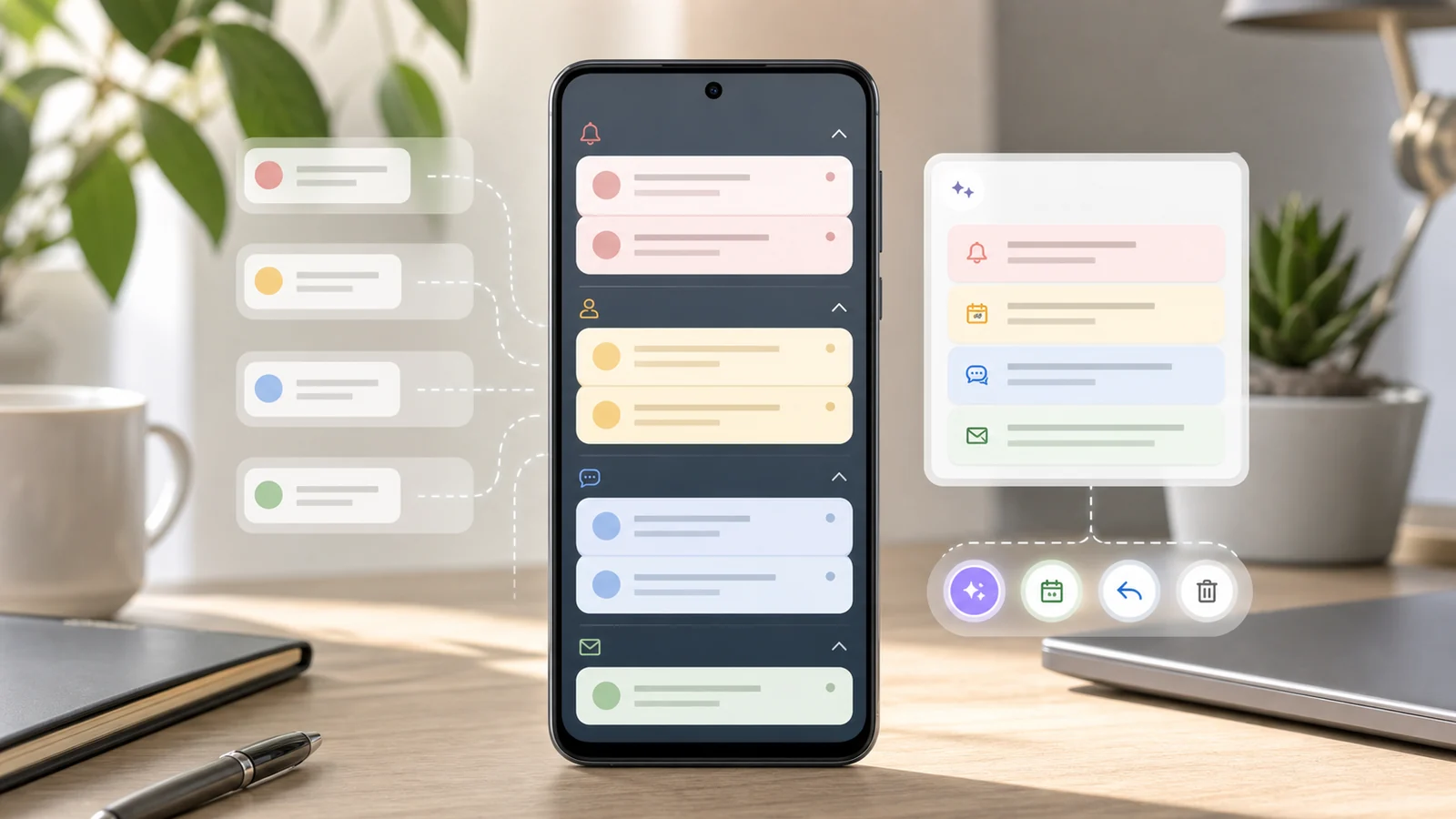
- 通知画面で長い会話を短く見たいなら対応Pixel、必要な時に通知を読んでもらうならGemini、取得済みの記録を時間帯や目的で整理するならFoneClawが候補です。対象データと利用条件はそれぞれ異なります。
- Pixelの通知要約はAシリーズを除くPixel 9以降が対象で、主要なシステム言語は日本語または英語が必要です。通知の自動分類は別機能で、主要言語が英語かつ対象地域であることが条件です。
- FoneClawが通知要約に使うのは、すでに取得されている端末内の記録です。結果にない項目を未受信と判断せず、重要な内容、期限、返信状況は元のアプリで確認してください。
- 通知の読み取り、アプリ自身の通知表示、返信、個人用ToDoの作成は別の操作です。要約後に保存する項目を明示的に選び、日付未定の用事は期限なしで保存し、再試行前に結果を確認します。
通知画面の要約・読み上げ・記録の整理を選び分ける
AndroidでAI通知要約を使う時は、「どの通知を、どこで、どう確認したいか」から選びます。通知欄に長い会話の要点を表示する機能と、声で頼んだ時に通知を読む機能、取得済みの記録から時間帯別のブリーフィングを作る機能は、同じものではありません。
朝に知りたいのは「何件届いたか」より、「何が変わったか」「今見るものは何か」「あとでよいものは何か」です。その判断には、要約文だけでなく、情報源、時刻、送信者、期限、確認できていない点が必要です。
| 方法 | 向いている用途 | 対象となる情報 | 最初に確認する条件 |
|---|---|---|---|
| Pixelの通知要約・通知の自動分類 | 通知画面で長い会話を短く読む、通知をカテゴリ別に整理する | 対応するアプリの通知 | 機種、主要言語、機能ごとの地域条件 |
| Geminiのデバイスアシスタンス | 依頼した時に通知を読んでもらう、別途返信を頼む | 通知として届いているメッセージのテキスト | Android版Gemini、機能の提供状況、Googleアプリの通知アクセス |
| FoneClaw | 取得済みの記録を時間帯・アプリ・優先度で整理する | 端末内にすでに取得されている通知などの記録 | 利用可能な記録、現在の権限、対象期間、有効なツール |
たとえば、通知欄の長い会話を短く見たいならPixelの機能から確認します。手を離せない時に届いた通知を聞きたいならGeminiが候補です。FoneClawでは「取得済みの午前中の記録から、確認が必要なものをまとめる」といった整理ができます。ただし、いずれも全アプリの受信箱を常時くまなく調べる機能ではありません。
Pixelの通知要約と自動分類を設定する
GoogleのPixel通知要約ヘルプでは、Aシリーズを除くPixel 9以降が対象です。通知要約が対応するのは日本語と英語で、主要なシステム言語もそのいずれかに設定されている必要があります。ほかのAndroid端末やPixelのAシリーズに、同じ設定があるとは限りません。
- Pixelの「設定」を開き、「通知」から通知の要約設定へ進みます。
- 通知要約をオンにします。初期設定はオフです。
- 要約に含めないアプリの一覧を確認し、対象アプリが除外されていないかを見ます。
- 対応アプリで長い未読の会話が届いたら、通知に要約ときらめきのアイコンが表示されるかを確認します。
- 内容を確かめる時は、通知を展開するかタップして元の会話へ戻ります。
短いメッセージ、言語が混在した文章、絵文字だけの通知では要約が生成されない場合があります。スマホを操作し続けている時も生成されないことがあり、画面がしばらくオフになる必要があります。「新着通知が一つでもあれば、すぐ要約される」という仕組みではありません。
通知の自動分類は、要約とは別の設定です。同じくAシリーズを除くPixel 9以降が対象ですが、主要なシステム言語は英語である必要があります。対象地域はオーストラリア、カナダ、ドイツ、日本、英国、米国です。日本が対象地域に含まれていても、日本語設定のまま利用できるという意味ではありません。
利用条件を満たしている場合は、「設定」→「通知」から通知の自動分類設定を確認します。機能自体は初期設定でオンで、プロモーションとニュースが標準の分類対象です。ソーシャルとおすすめのカテゴリは必要に応じて有効にします。分類したくないアプリは除外設定を見てください。提供条件を回避するための地域変更は行わず、現在の環境で使える機能を選びます。
Geminiに必要な通知を読んでもらう
Geminiでは、Android版モバイルアプリのデバイスアシスタンス機能を通じて、通知内のメッセージを読むよう依頼できます。以前はUtilitiesと呼ばれていた機能です。通知の読み取り・返信は段階的に提供されているため、アプリを使えていても、まだ対象になっていない場合があります。
AndroidではGoogleアプリがGeminiのアシスタント機能を提供するため、通知アクセスの許可先はGoogleアプリです。Geminiの通知読み取り・返信の公式手順に沿って、次の設定を確認します。項目名や位置は端末とAndroidのバージョンで異なります。
- 端末の「設定」→「アプリ」→「特別なアプリアクセス」へ進みます。
- 通知の読み取り・返信・管理に相当する項目から「Google」を選び、通知アクセスを許可します。
- その経路がない端末では、「アプリ」の追加メニューから「特別なアクセス」→「通知へのアクセス」を探し、Googleの状態を確認します。
- 機密情報を含まない通知で、「最新の通知を読んで」「このアプリの通知を読んで」と依頼します。
長いメッセージや会話は短くまとめられることがあります。省略せず確認したい場合は「全文を読んで」と依頼してください。この通知機能では、音声メッセージ、画像、動画の内容を読んだり再生したりすることはできません。添付内容が必要なら、元のアプリで確認します。
読む依頼と返信の依頼も分けます。まず対象の会話を確認し、返信する場合は相手と本文を指定してください。Gemini自身からのプッシュ通知を許可しているだけでは、ほかのアプリの通知を読む許可にはなりません。
ロック中の読み取り・返信には追加設定がありますが、最初から有効にする必要はありません。ロック画面でのGemini利用や機密性の高い通知の表示を許可すると、画面や音声から内容が他人に伝わる可能性があります。まずはロックを解除した状態で確認し、必要な場合だけ利用範囲を選んでください。音声の呼び出し方から整えたい場合は、Android音声操作の設定と使い方が役立ちます。
FoneClawで取得済みの通知記録をまとめる
FoneClawで通知ブリーフィングを依頼する場合、対象は端末内にすでに取得されている記録です。利用可能な記録には通知、SMS、メール要約、通話履歴、カレンダー情報などがありますが、通知をまとめたい時にそれらをすべて使う必要はありません。期間と情報の種類を絞って依頼します。
この照会は、通知パネルを開いて内容を読み取る操作でも、メールやチャットの受信箱へ接続して最新データを取り直す操作でもありません。結果が空でも、「実際のメッセージが届いていない」とは判断できません。取得されていない情報や、指定範囲外の記録は含まれないためです。
最初は30分から2時間程度の短い範囲を選びます。たとえば次の依頼なら、対象と限界を明確にできます。
「今日の9時から11時までに、取得済みの通知記録として利用できるものだけをまとめて。今見るもの、あとで見るもの、低優先度としてまとめるものに分け、対応が必要な項目には印を付けて。アプリ名、送信者、時刻、分からない点を残して。まだ保存や返信はしないで」
結果では、通知の時刻と取得された記録の時刻を混同していないかを見ます。元の項目を識別できる情報がある場合はそれを手掛かりに、更新通知やグループ通知の重複をまとめます。同じ送信者という理由だけで別件を一つにしないことも大切です。期限や予定変更など、判断に影響する項目は元のアプリで照合してください。
朝なら「昨夜22時から今朝7時」、昼休みなら「今日9時から12時」、帰宅前なら「今日13時から17時の配送アプリの取得済み記録」のように範囲を指定できます。これは、その時点で依頼して整理する使い方です。FoneClawの定期リサーチ機能は公開ウェブ情報を読み取るためのもので、個人の通知や受信箱を無人で監視する設定ではありません。
通知パネルを開く機能もありますが、「通知パネルを開いて」という明示的な表示依頼に使うもので、通知を読み取り・要約する経路とは分けます。現在の対応範囲はFoneClawの機能ページで確認できます。通知以外の情報も扱う際の境界は、スマホの個人文脈をAndroid操作へつなぐ方法で整理しています。
原文を確認し、次の操作を一つ選ぶ
通知の優先順位は件数だけでは決まりません。同じアプリから大量に届く反応通知より、一件の予定変更のほうが重要な場合があります。送信者、アプリ、時刻、明確な期限、自分への依頼、放置した場合の影響を基準に分類します。内容不足の項目は、重要でないと決めつけず「原文確認が必要」と残します。
| 分類・印 | 判断の目安 | 次にすること |
|---|---|---|
| 今見る | 直近の予定変更、明確な期限、自分に関係する重要な連絡 | 元のアプリで内容と最新状態を確認する |
| あとで見る | 読む価値はあるが、すぐの判断は不要 | 要約に残し、自分で決めた時に確認する |
| 低優先度・まとめ置き | 重複した反応通知、ニュース、宣伝など | 件数や傾向をまとめ、重要な例外だけ残す |
| 行動が必要 | 返信依頼、確認作業、具体的な次の手順がある | 原文確認後に、実行する操作を別途選ぶ |
「行動が必要」は、今見る項目にもあとで見る項目にも付けられる印です。また、ここでの「まとめ置き」や要約上のアーカイブは、低優先度の項目を一つにまとめる意味です。通知を消す、メールを移動する、記録を削除する操作ではありません。
初回の確認には、たとえば架空の「配布資料を後日確認してください」という機密情報のない通知を使う方法があります。要約に含まれたら、元のアプリで相手と本文を確認します。その後に「このアプリを開いて」と依頼するか、「配布資料を確認する、という自分のToDoを期限なしで保存して」と依頼します。これは手順の提案であり、特定端末での実行結果ではありません。
FoneClawの個人用ToDoでは、「後日」「そのうち」のように日が決まっていなければ日付未設定で保存します。今日の日付を勝手に補いません。原文に明確な期限がある場合は、その日付を確認して保持します。曖昧な日付を扱う時は、Android AI ToDoを期限なしで安全に保存する方法を参照してください。ToDoの保存は、時計アラームの設定、他人への割り当て、自動返信ではありません。
保存後はToDoセンターで内容と日付を確認します。応答が途切れた時も、先に保存先を見てから再試行してください。返信する場合は別途宛先と本文を確定します。操作全体の考え方は、AndroidをAIエージェントで操作する仕組みと確認点で解説しています。
読み取り・通知表示・返信の権限を分けて確認する
「通知を許可したのに要約できない」という時は、何を許可したかを切り分けます。Androidの通知設定には、アプリ自身が通知を表示する許可と、ほかのアプリの通知内容へアクセスする許可があります。返信や、要約後に予定・ToDoを作成する操作も別です。
| 確認する許可・設定 | 関係すること | それだけでは意味しないこと |
|---|---|---|
| アプリ自身の通知表示 | そのアプリからプッシュ通知を受け取る | ほかのアプリの通知を読めること |
| 通知へのアクセス | 許可したアプリが通知情報を扱う | 全受信箱の履歴や添付内容を取得できること |
| 返信機能と実行依頼 | 対応する通知へ返信する | 要約しただけで送信を依頼したこと |
| その他のAndroid権限・ツール設定 | アプリ起動や対応する保存処理など | すべてのアプリを自由に操作できること |
FoneClawでは、自身の現在の権限状態を確認できます。ただし、その結果はほかのアプリの権限や、過去の通知がすべて記録されていることまで保証しません。足りないものが分かったら、目的の操作に必要な許可だけを確認してください。
設定したモデルが依頼を理解して手順を計画し、有効なツールが実際の権限と全体・ツール別の承認設定に従って操作します。すべての操作で必ず確認画面が出るわけではありません。送信や保存を望まない時は「整理だけ。保存・返信はしないで」と依頼を明確にし、利用するツールと承認設定も見直します。
オンラインモデルを利用する構成では、要約対象の内容が外部サービスへ送られる場合があります。記録が端末内にあることと、AI処理まで端末内で完結することは別です。認証コード、パスワード、取引情報などを練習用の入力にせず、まずは機密情報のない架空の通知や一般的なお知らせを選んでください。
Geminiの通知アクセスは、許可した設定画面から取り消せます。デバイスアシスタンス自体を切り離す場合は、Geminiの接続アプリ設定を確認します。アクティビティの保存をオフにすることと、この接続を解除することは同じではありません。
要約が出ない・古い・重複する時の確認方法
最初に、使っている方法を特定します。Pixelの通知欄に要約が出ない問題と、Geminiが通知を読めない問題、FoneClawに取得済み記録がない問題では、確認先が違います。設定をまとめて変更せず、一つずつ原因を切り分けてください。
| 症状 | 次に確認すること | 手動での代替方法 |
|---|---|---|
| Pixelに要約設定がない | Aシリーズを除くPixel 9以降か、主要言語が日本語か英語か | 対応外なら元のアプリで読む。別の方法はその利用条件を確認する |
| Pixelの設定はあるが要約されない | 機能のオン、対象アプリの除外、通知の長さ、画面をオフにした時間 | 通知を展開して元の会話を確認する |
| 通知の自動分類だけ使えない | 主要言語が英語か、対象地域か、必要なカテゴリと除外設定 | 既存の通知カテゴリやアプリ別設定で整理する |
| Geminiが通知を読めない | Android版か、段階提供の対象か、Googleアプリの通知アクセスが有効か | 元の通知・アプリを開いて確認する |
| FoneClawの結果が空、または古い | 取得済み記録の有無、指定日・時間帯・アプリ、記録の時刻 | 元のアプリで最新状態を見る。空の結果を未受信と扱わない |
| 同じ内容が何度も出る | グループ通知と個別通知、更新通知、同じ元項目の識別情報 | 元の会話で別件か更新かを確認してからまとめる |
| 要約と原文の期限や意味が違う | 省略、否定表現、更新後の内容、送信者の取り違え | 後続操作を止め、原文を基準に修正する |
| Geminiが画像・音声・動画の内容を読まない | 通知テキスト以外の内容を求めていないか | 元のアプリで添付を確認する |
| 依頼したToDoが見つからない | 実行結果と保存先、日付未設定の一覧、失敗や権限不足の表示 | 保存一覧を確認してから再依頼または手動作成する |
Pixelで条件を満たすのに要約されない場合は、「設定」→「通知」→プライバシー内の通知読み取り・返信・管理設定で、Android System Intelligenceが許可されているかを確認します。バッテリーセーバーが有効なら、電池残量や利用状況に問題がない範囲でオフにして確認してください。Googleは、必要なAI更新を取得するため、Wi-Fiに接続して一晩充電する方法も案内しています。設定変更後は再起動します。
自動分類の場合は、カテゴリ、アプリの除外、関連する拡張通知設定も確認します。これらはPixel向けの確認事項で、ほかのメーカーの端末に同じ名前の設定があるとは限りません。Geminiでは、通知アクセスを許可しても段階提供の対象になるまで使えない場合があります。
FoneClawの結果が欠けている時に、通知パネルを開いて読み直させたり、私的な受信箱の定期監視を設定したりする手順には進みません。対象期間と取得済み記録を確認し、必要な原文は自分で元のアプリから確認します。また、FoneClaw内の取得済み記録を削除しても、元の通知、SMS、メール、カレンダー項目は削除されません。ローカル記録の削除を、通知整理や重複解消の通常手順にする必要はありません。
毎日のブリーフィングには、同じ時間帯と分類を使い、その都度依頼する方法が実用的です。要約の対象範囲を確かめ、重要な原文へ戻り、必要な操作を一つだけ選ぶ。この順番なら、要約に含まれない情報を「存在しない」と誤解せず、通知の整理と実際の行動を分けて進められます。