
Caixa de informações com IA no Android: mensagens, e-mail e agenda
Veja como reunir notificações, SMS, chamadas, e-mail e calendário no Android, verificar dados atualizados e aprovar cada ação com a FoneClaw.
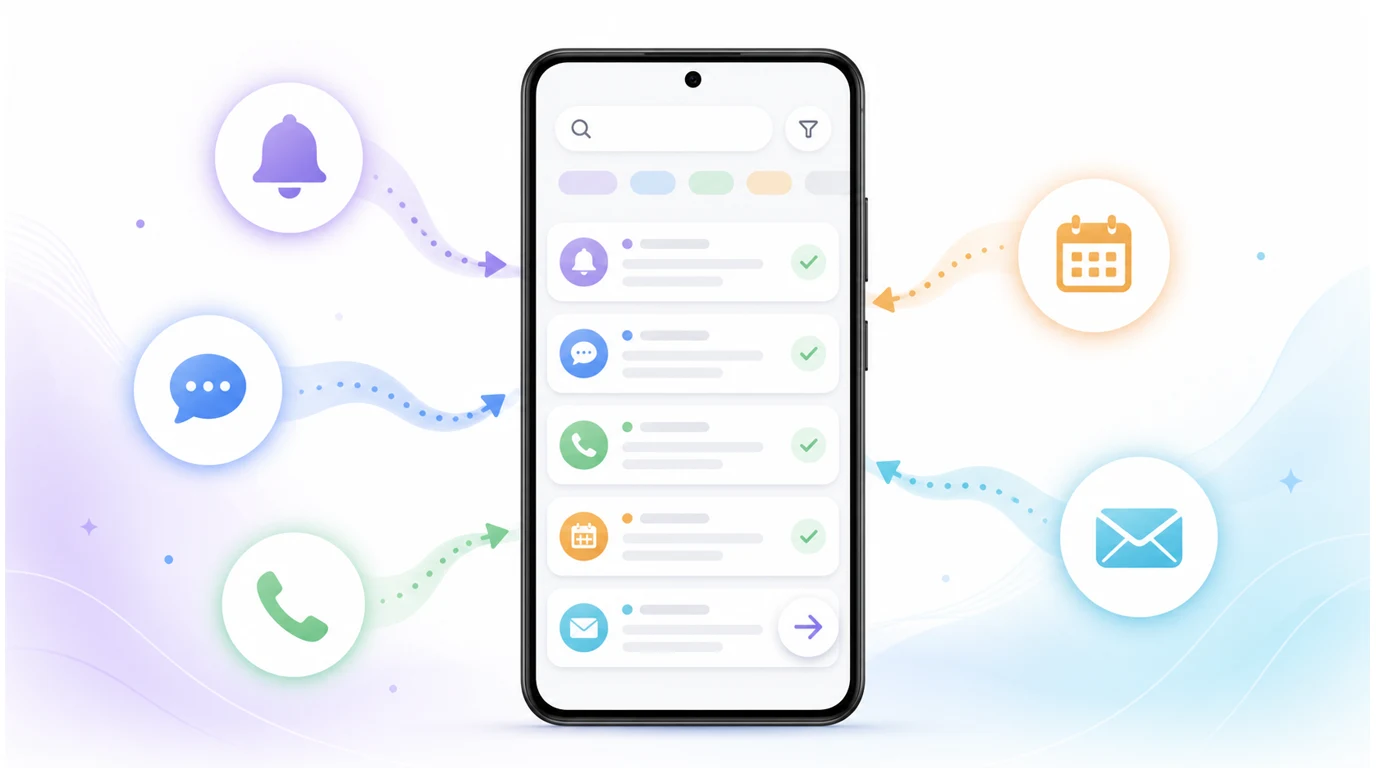
- A Caixa de Informações da FoneClaw reúne itens de cinco origens em uma superfície de revisão, preservando fonte e horário.
- Itens capturados localmente, consultas atualizadas e dados de contas configuradas têm níveis diferentes de atualidade e acesso.
- Uma boa triagem separa fatos encontrados, relações sugeridas e ações propostas antes de responder, editar ou excluir.
- Excluir um registro local limpa a cópia da Caixa; alterações em e-mail ou calendário seguem fluxos próprios com aprovação.
O que uma caixa de informações com IA deve reunir
Uma caixa de informações com IA no Android deve permitir que você revise, em um só lugar, notificações, SMS, histórico de chamadas, eventos de calendário e e-mails. Na FoneClaw, a Caixa de Informações organiza essas entradas para pesquisa e triagem, mantendo visíveis a origem, o horário e o tipo de cada item.
O valor está na visão conjunta, não na remoção das diferenças entre os serviços. Um aviso capturado pelo Android continua sendo uma notificação. Um SMS permanece ligado ao número e à conversa de origem. Um evento pertence ao calendário em que foi criado. Um e-mail depende da conta configurada. Preservar essa identidade permite escolher a ferramenta correta quando chega a hora de agir.
Sem uma visão unificada, a revisão diária exige abrir vários aplicativos, reconstruir a ordem dos acontecimentos e lembrar o que já foi verificado. A Caixa reduz esse trabalho: você pode localizar uma chamada perdida, encontrar a mensagem enviada logo depois e conferir o compromisso relacionado. Cada registro continua apontando para sua procedência, o que evita tratar um resumo como substituto do conteúdo original.
O Android oferece acesso a notificações por um serviço específico concedido pelo usuário. A documentação do Android sobre acesso a notificações explica que aplicativos autorizados recebem eventos de publicação, remoção e mudança de classificação. Políticas de perfil de trabalho, estado do sistema e características do dispositivo podem influenciar a captura.
Quando a necessidade é controlar interrupções, prioridades e resumos de avisos com mais profundidade, consulte Resumo de notificações Android com IA: guia prático com FoneClaw. Aqui, o foco é mais amplo: reunir informações, confirmar sua atualidade e encaminhar somente o item certo para uma ação revisada.
Saiba se o resultado foi capturado, atualizado ou consultado ao vivo
Antes de responder ou alterar alguma coisa, descubra de onde veio o resultado e quando ele foi obtido. A Caixa pode mostrar eventos já capturados localmente, itens atualizados por uma consulta específica ou dados lidos de uma conta configurada. Essas três situações oferecem níveis diferentes de atualidade.
Uma consulta à base local da FoneClaw pesquisa registros que já chegaram à Caixa. Ela é rápida para perguntas como “quais notificações importantes apareceram hoje?” ou “houve alguma ligação perdida esta manhã?”. Esse tipo de pesquisa trabalha sobre o que foi capturado e armazenado localmente; a data e a referência de origem mostram até onde o resultado pode ser considerado atual.
SMS, histórico de chamadas, calendário e e-mail também possuem caminhos próprios de consulta. Uma leitura atualizada de SMS verifica o provedor correspondente no Android, dentro das permissões disponíveis. O histórico de chamadas segue controles adicionais do sistema. O calendário pode ser consultado diretamente ou aberto no aplicativo para uma operação visível. O e-mail usa as contas que o usuário configurou para essa finalidade.
A referência do Android para mensagens SMS mostra que textos ficam disponíveis por meio do provedor de telefonia, sujeito a funções e permissões da plataforma. Já a visão geral do Calendar Provider diferencia consultas e alterações diretas de encaminhamentos que abrem o aplicativo de calendário.
Use a atualização quando o tempo importa. Antes de responder a um e-mail, consulte a conversa atual para verificar se outra pessoa já respondeu. Antes de mudar um evento, releia horário, calendário e participantes. Antes de retornar uma chamada, confira se houve novo contato. A Caixa fornece o ponto de partida; a origem atualizada confirma o estado decisivo.
Um indicador de horário antigo não torna o item inútil. Ele apenas muda a pergunta: em vez de “isso ainda é verdade?”, o registro responde “isso foi capturado naquele momento”. A ação consequente começa depois de uma atualização apropriada.
Pesquise e faça a triagem por período, origem, pessoa e urgência
Comece a triagem com filtros concretos. Escolha um período, uma origem ou uma pessoa antes de solicitar um resumo amplo. “Mostre mensagens e chamadas de Ana desde ontem” produz um conjunto mais verificável do que “o que é importante?”. Depois, amplie a busca somente se faltar contexto.
A Caixa de Informações oferece pesquisa, filtros, atualização, estado de leitura e exclusão. Use esses recursos para construir filas pequenas: itens novos desde a última revisão, chamadas sem retorno, mensagens de uma pessoa específica, eventos das próximas 24 horas ou e-mails associados a um projeto. Essa divisão mantém cada decisão ligada ao registro que a motivou.
A IA pode sugerir urgência com base em horário, palavras, remetente e compromisso próximo. Trate essa classificação como ajuda de triagem. “Preciso disso hoje” é uma indicação explícita; “parece urgente” é uma inferência. Mostramos essa diferença para que o usuário possa elevar, adiar ou descartar a sugestão.
Ao agrupar registros relacionados, preserve a origem de cada um. Uma chamada perdida às 9h e um SMS às 9h03 podem formar a mesma sequência quando número e referência coincidem. Um nome semelhante em um e-mail e em um evento oferece apenas uma possível relação até que endereço, participantes ou assunto confirmem a ligação.
Referências de origem ajudam a evitar cópias repetidas do mesmo evento capturado. Quando dois registros compartilham a mesma referência, a Caixa pode apresentá-los como duplicação técnica. Quando apenas o conteúdo parece parecido, mantenha ambos até a revisão. Pessoas podem enviar mensagens idênticas, e notificações diferentes podem usar o mesmo título.
Marque como revisado depois de decidir o próximo passo: responder, delegar, aguardar, arquivar localmente ou abrir a origem. O estado de revisão deve representar uma decisão do usuário, não apenas o fato de o item ter aparecido na tela.
Monte um resumo diário ligado aos seus compromissos
Um resumo diário útil conecta comunicação e agenda sem transformar coincidências em fatos. Comece com uma janela definida, como desde a última revisão até o momento atual. Reúna chamadas perdidas, mensagens recebidas, e-mails novos e eventos próximos; depois organize o resultado por compromisso, pessoa ou prazo.
Imagine este conjunto: uma chamada perdida de Marcos às 8h20, um SMS dele às 8h23 dizendo que chegará 15 minutos depois e uma reunião com Marcos marcada para as 9h. A relação é sustentada pelo contato e pelo horário. O resumo pode registrar os três fatos e propor a atualização da expectativa da reunião. A mudança no calendário permanece pendente até a confirmação.
Agora considere um e-mail de outra pessoa chamada Marcos sobre um orçamento. O nome em comum não basta para anexá-lo à reunião. Endereço, empresa, assunto ou participantes precisam confirmar a relação. Quando faltam sinais, o resumo deve apresentar o item separadamente.
Divida o relatório em três blocos: fatos observados, interpretações e ações propostas. Um fato é “há uma chamada perdida às 8h20”. Uma interpretação é “a mensagem posterior parece explicar a chamada”. Uma proposta é “responder confirmando que o atraso foi recebido”. Essa estrutura permite revisar o raciocínio antes de qualquer consequência.
Para aprofundar resumos de conversas SMS, use Como resumir mensagens de texto no Android com IA. Se o objetivo inclui redistribuir compromissos, detectar conflitos e montar o restante do dia, consulte Assistente pessoal de IA para planejar e organizar no Android.
Encerre o resumo com perguntas pendentes, não com ações presumidas. “Deseja responder a Marcos?” e “Quer atualizar o evento?” mantêm destinatário, conteúdo e calendário sob revisão. Itens apenas informativos podem ser marcados como revisados sem abrir uma tarefa adicional.
Transforme um item revisado em uma ação no Android
Quando um item exige acompanhamento, releia a origem atualizada e defina a ação com precisão. Identifique a mensagem ou evento, o destinatário, a conta, o calendário e o conteúdo proposto. Somente depois encaminhe esses dados para a ferramenta responsável pela mudança.
Na FoneClaw, separamos descoberta e ação. Pesquisar mensagens, listar eventos ou localizar um e-mail são operações de leitura. Enviar SMS, responder por e-mail, alterar compromisso ou excluir conteúdo produzem consequências e passam por uma etapa de aprovação com os detalhes relevantes.
Considere uma mensagem: “Podemos transferir a reunião para 16h?”. Primeiro, consulte o evento atual e confira data, fuso, participantes e calendário. Depois, prepare a alteração para 16h e mostre o que será modificado. A aprovação autoriza aquela mudança específica; a verificação final abre ou relê o evento atualizado.
Em e-mail, releia a conversa antes de criar a resposta. Apresente conta remetente, destinatários, assunto e corpo. Anexos e cópias exigem a mesma atenção. O guia Assistente de e-mail com IA no Android: Gmail, Outlook, FoneClaw e envio com confirmação detalha o caminho entre localizar uma conversa, preparar o texto e confirmar o envio.
Chamadas seguem uma lógica semelhante. O registro pode sugerir quem tentou contato, mas o retorno usa um número exato selecionado pelo usuário. Em contatos com vários telefones ou números compartilhados, a confirmação evita escolher o destino apenas pelo nome exibido.
Depois da execução, verifique na origem. Procure a mensagem enviada, abra o evento alterado ou confirme que o e-mail aparece na conversa correta. Uma resposta fluente do agente descreve a intenção; o registro atualizado comprova que a ação terminou.
Conceda somente o acesso necessário para cada origem
Ative cada origem conforme a rotina que você realmente pretende revisar. Acesso a notificações permite capturar avisos autorizados pelo Android. SMS, histórico de chamadas e calendário usam permissões próprias. E-mail depende da conta configurada e das credenciais correspondentes. Uma autorização não abre automaticamente as demais fontes.
O Android classifica acessos como histórico de chamadas e calendário entre as permissões sensíveis, com requisitos adicionais conforme plataforma e distribuição. A referência de permissões do Android documenta esses controles e mostra que o acesso ao histórico de chamadas possui restrições específicas.
Solicite o acesso no momento em que ele oferece um benefício compreensível. Se você quer apenas revisar notificações, comece por essa fonte. Adicione calendário quando o resumo precisar cruzar compromissos. Configure e-mail somente quando desejar pesquisar e acompanhar contas específicas. Essa progressão torna claro o motivo de cada permissão.
A orientação do Android para minimizar solicitações de permissão recomenda pedir somente o necessário, respeitar recusas e usar caminhos mais restritos quando forem adequados. Na FoneClaw, uma origem indisponível reduz o escopo da consulta sem bloquear as demais que já estão autorizadas.
Proteja também a apresentação. Resumos podem reunir nomes, horários e trechos sensíveis em uma única tela. Use bloqueio do aparelho, controle as notificações exibidas na tela bloqueada e revise o conteúdo antes de compartilhá-lo. Em aparelhos de trabalho, políticas administradas podem limitar captura ou acesso a determinados perfis.
Quando um dado participa de uma ação, envie apenas o contexto necessário. Uma resposta a e-mail precisa da conversa relevante, não de toda a Caixa. Uma alteração de calendário precisa do evento escolhido, não do histórico completo de chamadas.
Diferencie estados de leitura, revisão e exclusão
Antes de limpar a Caixa, identifique qual estado será alterado. “Lido” pode representar a situação no aplicativo de origem. “Revisado” pode ser um marcador local de que você já decidiu o que fazer. “Excluído” precisa indicar claramente se remove uma cópia local ou atua no serviço original.
Ao excluir registros capturados da Caixa de Informações, a FoneClaw remove as linhas correspondentes do armazenamento local usado para revisão. A mensagem, o evento, a chamada ou a notificação original mantém o estado administrado por seu aplicativo e pelo Android. Isso permite limpar a superfície de triagem sem transformar organização local em exclusão de dados de origem.
Excluir um e-mail ou evento é outra operação. A ferramenta de e-mail atua na conta configurada, enquanto a exclusão de calendário atua no calendário selecionado. Esses fluxos exibem alvo e escopo antes da aprovação porque alteram o sistema que possui o dado.
| Operação | Onde ocorre | Efeito esperado | Verificação |
|---|---|---|---|
| Marcar como revisado | Caixa da FoneClaw | Registra a conclusão da triagem | O item muda de estado local |
| Excluir da Caixa | Cache local da FoneClaw | Remove o registro capturado da revisão | O item deixa de aparecer no filtro local |
| Excluir e-mail | Conta de e-mail configurada | Aplica a exclusão na mensagem escolhida | A conversa é consultada novamente |
| Excluir evento | Calendário selecionado | Remove o compromisso aprovado | A agenda atualizada é verificada |
Use filtros exatos antes de excluir em lote: origem, período, pessoa, estado e referência. Visualize a quantidade e exemplos dos registros encontrados. Se o resultado inclui itens inesperados, restrinja o filtro antes de aprovar.
Quando uma operação retorna estado incerto, consulte novamente antes de repetir. Uma segunda tentativa cega pode criar efeitos duplicados ou dificultar a recuperação. Primeiro descubra se o dado ainda existe na Caixa ou na origem; depois escolha editar, excluir ou manter.
Adote uma rotina confiável com a Caixa de Informações
Na FoneClaw, recomendamos duas janelas curtas de revisão: uma no início do dia e outra antes de encerrar o trabalho. A primeira identifica compromissos, chamadas perdidas e mensagens que mudam a agenda. A segunda encontra acompanhamentos pendentes e separa o que pode esperar até amanhã.
Comece sempre por uma busca delimitada. Peça os itens novos desde a última revisão e agrupe por origem ou pessoa. Em seguida, abra apenas os grupos que exigem contexto adicional. Uma síntese ampla fica mais confiável depois que o conjunto foi reduzido e as duplicações técnicas foram identificadas.
Use este roteiro:
- Defina o período desde a última revisão.
- Filtre itens novos e ainda não revisados.
- Agrupe registros relacionados mantendo origem e horário.
- Separe fatos, possíveis relações e ações propostas.
- Atualize na origem os itens sensíveis ao tempo.
- Aprove somente a resposta, alteração ou exclusão final.
- Verifique o resultado no serviço responsável.
- Marque como revisado ou limpe a cópia local conforme necessário.
Esse processo reflete o que aprendemos construindo a Caixa de Informações: reunir dados economiza navegação, mas a confiança vem de preservar a procedência. Quando uma decisão depende de informação atual, retornamos à fonte. Quando uma ação produz consequência, mostramos alvo e conteúdo antes da aprovação.
A rotina pode continuar com memos e Workflows da FoneClaw. Um item sem prazo pode virar memo; uma sequência recorrente de revisão pode ser salva como Workflow; uma resposta ou alteração permanece ligada à ferramenta e à permissão correspondentes. Assim, organização e ação compartilham contexto sem perder suas funções.
Os recursos atuais da FoneClaw para a Caixa de Informações e ações Android apresentam o escopo disponível. Depois de verificar compatibilidade e fontes necessárias, use a página localizada de download para escolher a instalação adequada ao seu aparelho.
Encerre cada revisão com três confirmações: de onde veio o item, quando ele foi atualizado e qual ação realmente terminou. Com essas respostas, a Caixa funciona como ponto de triagem confiável entre a informação recebida e o próximo passo no Android.