
Boîte d’informations IA sur Android : notifications, SMS, e-mails et calendrier
Réunissez notifications, SMS, appels, e-mails et calendrier dans une boîte d’informations IA Android, puis vérifiez chaque source avant d’agir.
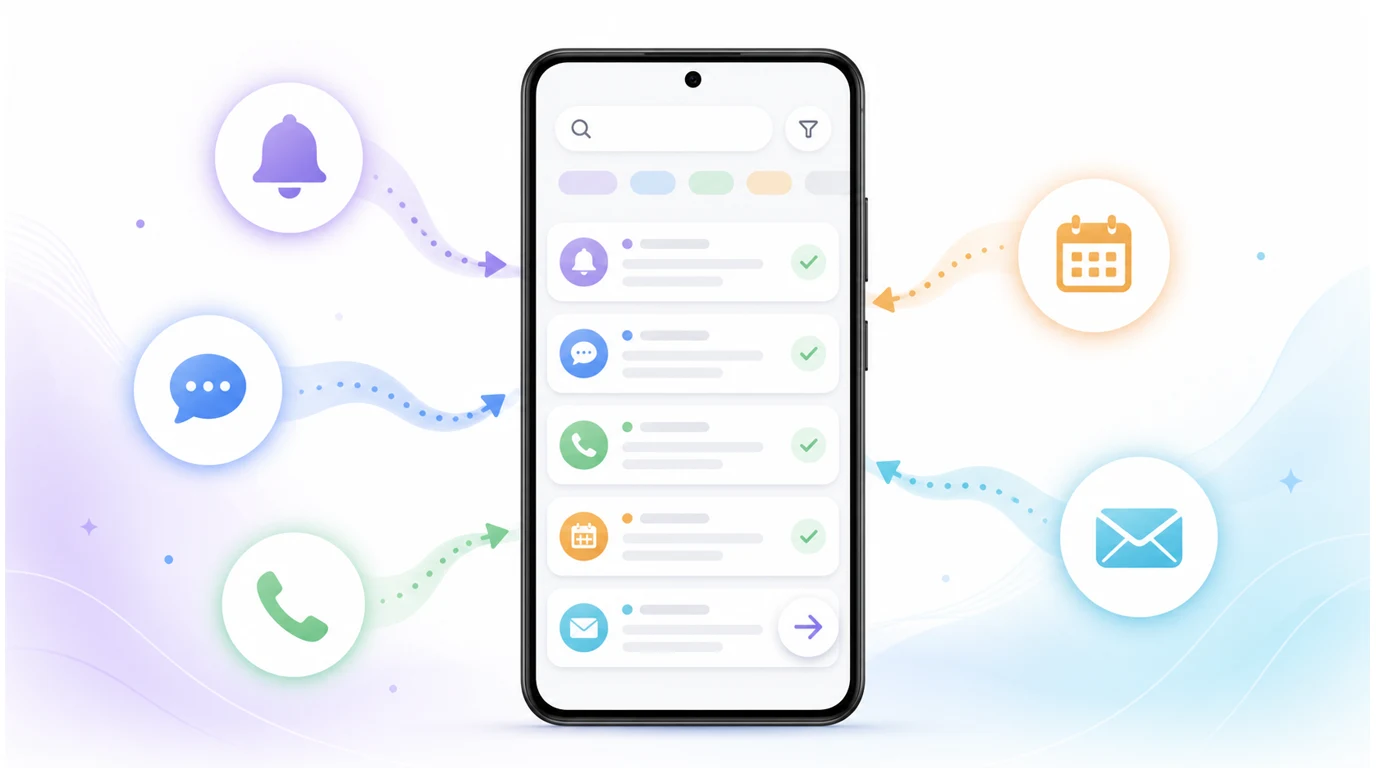
- Une boîte d’informations IA rassemble plusieurs sources dans une vue de révision tout en conservant leur origine et leur horodatage.
- Les éléments déjà capturés localement et les données relues directement dans une source n’offrent pas la même garantie de fraîcheur.
- Un brief quotidien fiable sépare les faits observés, les rapprochements probables et les actions proposées.
- FoneClaw permet de rechercher, filtrer et réviser les informations avant de transmettre un élément précis à une action Android approuvée.
Une boîte d’informations IA sur Android sert à réviser au même endroit les événements importants du téléphone, puis à transmettre un élément précis à l’action appropriée. Elle peut rapprocher une notification, un SMS, un appel manqué, un événement de calendrier ou un e-mail, tout en indiquant clairement leur source et leur heure.
La fiabilité dépend d’une distinction essentielle : une ligne déjà capturée dans la boîte n’est pas toujours une lecture en direct du service d’origine. Avant d’envoyer une réponse, de modifier un rendez-vous ou de supprimer un élément, il faut donc vérifier sa fraîcheur, résoudre la cible exacte et confirmer l’action. Chez FoneClaw, nous avons conçu cette progression autour de quatre étapes visibles : trouver, comprendre, vérifier et agir.
Réunir les informations Android sans perdre leur origine
La boîte d’informations actuelle de FoneClaw réunit dans une même vue les notifications, les SMS, l’historique des appels, les événements du calendrier et les e-mails configurés. L’objectif est de réduire les allers-retours entre applications lorsque vous cherchez ce qui demande votre attention, tout en conservant l’identité de chaque source.
Une ligne utile doit au minimum indiquer son type, son origine, son horodatage et son état de révision. Pour un appel, il faut reconnaître le numéro ou le contact. Pour un message, l’expéditeur et le fil comptent. Pour un rendez-vous, le calendrier et l’identifiant de l’événement évitent de modifier la mauvaise occurrence. Pour un e-mail, le compte et le dossier donnent le contexte nécessaire.
Cette vue unifiée agit comme un poste de révision. Les systèmes d’origine continuent de gérer leurs propres données, autorisations et états. Vous pouvez ainsi repérer un sujet commun sans effacer les différences entre une notification capturée, un SMS enregistré par Android, un événement de calendrier et un message stocké chez un fournisseur de messagerie.
Par rapport à une vérification application par application, le principal gain vient de la comparaison. Un appel manqué à 9 h 10, un SMS reçu à 9 h 12 et une réunion prévue à 10 h peuvent être examinés ensemble. La boîte vous aide à voir la séquence ; les références de source permettent ensuite de confirmer qu’il s’agit bien de la même personne ou du même dossier.
Pour approfondir le classement des alertes et la gestion des interruptions, consultez Résumé IA des notifications Android : trier, prioriser et agir avec FoneClaw. La boîte d’informations couvre un périmètre plus large, tandis que ce guide développe le traitement propre aux notifications.
Distinguer données locales, actualisées et relues à la source
Avant de prendre une décision, regardez comment l’information a été obtenue. Les événements déjà capturés dans la boîte locale peuvent être recherchés rapidement, même si l’application d’origine n’est pas interrogée au même instant. Une lecture en direct consulte plutôt le fournisseur concerné avec son outil, son compte et son autorisation propres.
| Type de résultat | Ce qu’il représente | Quand l’utiliser | Contrôle conseillé |
|---|---|---|---|
| Événement capturé localement | Copie indexée d’une information déjà reçue | Recherche, regroupement et historique | Vérifier l’heure de capture et la référence de source |
| Vue actualisée | Contenu de la boîte remis à jour selon les accès disponibles | Revue quotidienne et changement d’état | Contrôler l’heure du dernier rafraîchissement |
| Lecture directe | Donnée relue dans le SMS, le journal d’appels, le calendrier ou la messagerie | Réponse, modification ou suppression | Comparer identifiant, compte, destinataire et contenu |
La recherche locale de FoneClaw consulte les événements déjà capturés ; elle ne déclenche pas à elle seule une nouvelle exploration de tous les fournisseurs. Cette propriété la rend rapide pour retrouver « les alertes de ce matin » ou « les éléments liés à Camille », mais la date de la ligne reste déterminante. Un rendez-vous a pu être déplacé et un e-mail peut avoir reçu une réponse depuis un autre appareil.
Les lectures directes suivent des parcours séparés. Les SMS et l’historique des appels dépendent des accès Android correspondants. Le calendrier expose ses propres événements et calendriers. Les e-mails passent par les comptes de messagerie configurés dans FoneClaw. Une source disponible ne déverrouille pas automatiquement les autres.
Lorsque la conséquence compte, relisez l’original. Avant de répondre à un e-mail ancien, actualisez le fil. Avant de déplacer une réunion, recherchez à nouveau l’événement dans son calendrier. Avant de rappeler un numéro, vérifiez le dernier appel et le message éventuellement reçu après celui-ci. La fraîcheur devient ainsi une étape observable plutôt qu’une supposition.
Rechercher et trier par période, source, personne et priorité
Commencez par une recherche étroite. Demandez les éléments d’une période précise, d’une source déterminée ou liés à une personne. « Affiche ce qui est arrivé depuis 8 heures » fournit un périmètre plus vérifiable que « résume tout ». Vous pouvez ensuite filtrer les SMS, appels, notifications, calendriers ou e-mails selon la tâche du moment.
La boîte FoneClaw prend en charge la recherche, les filtres, l’actualisation, l’état de lecture et la suppression des lignes locales. Utilisez ces états pour organiser votre révision, pas pour deviner l’importance objective d’un message. Une alerte marquée urgente par son expéditeur peut attendre ; un bref SMS sans marqueur particulier peut bloquer une réunion imminente.
Regroupez les éléments à partir d’indices explicites : même numéro normalisé, même adresse électronique, même identifiant de fil, même référence de source ou même événement. Le nom seul reste un signal partiel, surtout pour les contacts homonymes. Quand le rapprochement demeure incertain, présentez les lignes côte à côte et laissez la relation à confirmer.
Les références de source aident aussi à éviter les doublons. Une notification de messagerie et l’e-mail correspondant peuvent décrire le même événement. Conservez leurs origines, puis choisissez la source la plus adaptée à l’action : la notification sert de signal rapide, tandis que le fil d’e-mail fournit le contenu complet et la cible exacte de la réponse.
Marquez un élément comme révisé seulement après avoir décidé de son sort : aucune suite, réponse à préparer, rendez-vous à vérifier ou tâche à créer. Ce statut local représente votre progression dans la boîte. Il ne garantit pas que le message a été lu ou traité dans son application d’origine.
Construire un brief quotidien relié aux engagements
Un brief quotidien efficace relie les communications aux engagements sans fabriquer de relations. Commencez par une période claire, par exemple depuis la dernière revue du soir. Relevez les appels manqués, messages non traités, e-mails nécessitant une réponse et événements prévus dans les prochaines heures.
Présentez ensuite trois catégories distinctes. Les faits reprennent ce que les sources indiquent : « appel manqué de Nadia à 8 h 42 ». Les rapprochements restent formulés comme des hypothèses : « cet appel peut concerner la réunion de 10 h ». Les actions proposées indiquent ce que vous pourriez faire : « relire le SMS de Nadia avant de rappeler ». Cette séparation empêche une association probable de devenir une certitude.
Imaginons ce parcours : un client appelle pendant votre trajet, envoie ensuite un SMS mentionnant un retard, puis une invitation de calendrier prévoit un point à 11 h. La boîte peut faire apparaître ces trois éléments dans la même revue. Avant d’en conclure qu’ils concernent tous le même rendez-vous, vérifiez le numéro, le nom du contact, le titre de l’événement et les participants.
Le brief doit également montrer les conflits. Deux réunions qui se chevauchent constituent un fait de calendrier. Un message disant « je serai disponible plus tard » peut suggérer une modification, mais ne change pas l’événement. La proposition utile consiste à ouvrir l’événement, relire le message et préparer un nouvel horaire à confirmer.
Pour approfondir les périodes, les conversations et les réponses en attente, consultez Résumer les SMS Android avec IA : périodes, réponses en attente et actions. Pour transformer le brief en programme de journée, Assistant personnel IA pour planifier et organiser sur Android développe la gestion des priorités, des créneaux et des engagements.
Transformer une information vérifiée en action Android
Une trouvaille de la boîte devient exploitable lorsqu’elle est transmise à l’outil qui possède l’action. La recherche locale identifie l’élément ; la source directe confirme son état ; l’outil de communication ou de calendrier prépare l’opération. Chez FoneClaw, nous séparons cette découverte en lecture seule des envois, modifications et suppressions qui produisent un effet externe.
Avant d’agir, relisez la donnée active. Pour un SMS, confirmez le fil et le numéro. Pour un e-mail, ouvrez le message complet dans le bon compte et vérifiez les destinataires. Pour un calendrier, résolvez l’événement exact, son calendrier, son fuseau horaire et son éventuelle récurrence. Pour un appel, contrôlez le contact ou le numéro à composer.
Préparez ensuite une proposition complète. Une réponse doit afficher le destinataire et le texte. Une modification de calendrier doit montrer l’ancien et le nouvel horaire. Une suppression doit identifier la source et l’élément concerné. L’approbation porte alors sur une opération précise plutôt que sur une intention générale comme « gère mes messages ».
Après validation, vérifiez le résultat dans la source. Contrôlez le dossier des messages envoyés, le fil SMS, la fiche de l’événement ou l’écran de numérotation. Si le résultat reste incertain, relisez d’abord la source avant de recommencer afin d’éviter un deuxième envoi ou une modification répétée.
Pour les parcours de messagerie complets, Assistant e-mail IA Android : résumer, rédiger, envoyer et créer un suivi détaille la sélection du compte, la rédaction, l’approbation de l’envoi et la création d’une suite.
Accorder à chaque source uniquement les accès nécessaires
Activez les sources selon votre usage réel. L’accès aux notifications permet à un service autorisé de recevoir les événements publiés, retirés ou reclassés par Android. La documentation de NotificationListenerService décrit ces rappels système après l’autorisation correspondante, avec des variations possibles selon le profil professionnel, l’appareil et l’état du système.
Les SMS, le journal d’appels et le calendrier possèdent leurs propres règles. Le fournisseur Telephony.Sms expose les messages texte sous les rôles, permissions et politiques applicables. Android classe aussi la lecture du journal d’appels et du calendrier parmi les accès sensibles, avec des restrictions supplémentaires possibles selon la plateforme et le canal de distribution.
Pour le calendrier, Android propose une lecture ou une modification directe avec les permissions adaptées, ainsi que des intents qui transmettent certaines opérations à l’application Calendrier. La présentation du Calendar Provider montre que ces deux parcours n’offrent pas la même interface ni la même autonomie. FoneClaw choisit le parcours pris en charge par l’action et conserve les détails importants à réviser.
La messagerie utilise les comptes configurés dans FoneClaw. Chaque compte conserve son identité et son accès propre. Cette séparation évite de confondre une notification d’e-mail capturée par Android avec le contenu complet obtenu auprès du compte de messagerie.
Android recommande de limiter les demandes de permissions aux besoins nécessaires et de respecter un refus. Si vous n’accordez pas l’accès au journal d’appels, la boîte peut continuer à exploiter les autres sources disponibles. Une routine utile se dégrade ainsi par source plutôt que d’exiger tous les accès dès le départ.
Comprendre les états lu, révisé et supprimé
Avant un nettoyage, identifiez l’état que vous modifiez. « Lu » peut désigner l’état du message dans son service d’origine. « Révisé » décrit votre traitement dans la boîte FoneClaw. « Supprimé » doit toujours préciser sa portée : copie locale, e-mail du fournisseur ou événement du calendrier.
Lorsque vous supprimez une ligne du cache local de la boîte FoneClaw, vous retirez l’élément correspondant de cette vue et de ses recherches locales. Le SMS, l’appel, la notification historique, l’e-mail ou l’événement d’origine reste géré par sa source. Cette opération convient lorsque vous voulez nettoyer la boîte après votre revue sans modifier le système d’origine.
Une suppression dans la messagerie ou le calendrier suit un autre parcours. Elle cible le message du compte configuré ou l’événement identifié dans le calendrier, puis demande une approbation adaptée à cette conséquence. Pour un événement récurrent, vérifiez également si l’action concerne une occurrence ou la série.
Utilisez toujours un aperçu avant une suppression groupée. Filtrez par période, source et état, affichez le nombre ainsi que quelques exemples, puis confirmez le périmètre. Un filtre comme « notifications révisées de plus de trente jours » est plus contrôlable que « efface les anciennes informations ».
Après le nettoyage, répétez une recherche courte. La ligne locale doit avoir disparu si vous avez nettoyé la boîte. Pour une action à la source, ouvrez le compte ou le calendrier concerné et contrôlez le résultat. Cette vérification distingue une interface actualisée d’une opération réellement enregistrée.
Installer une routine fiable avec la boîte FoneClaw
Chez FoneClaw, nous recommandons deux fenêtres de revue : une le matin pour préparer la journée et une le soir pour fermer les boucles ouvertes. Commencez chaque session avec une période délimitée. Recherchez ensuite les éléments par source et par personne avant de demander un résumé transversal.
Le matin, consultez les événements à venir, les communications reçues depuis la veille et les appels manqués. Repérez les conflits, les réponses attendues et les informations dont la fraîcheur doit être vérifiée. Ouvrez directement la source pour les éléments sensibles, puis préparez les actions une par une.
Le soir, filtrez les éléments encore non révisés. Décidez lesquels peuvent être classés localement, lesquels demandent une réponse et lesquels doivent devenir une tâche ou un rendez-vous. Marquez la ligne comme révisée après cette décision, puis nettoyez uniquement la portée que vous avez prévisualisée.
Une routine complète peut suivre huit étapes : définir la période, filtrer les sources, regrouper par références fiables, distinguer faits et hypothèses, actualiser les éléments sensibles, préparer une action exacte, approuver cette action et vérifier le résultat dans la source. Cette séquence garde le gain d’une vue unifiée tout en préservant le contexte de chaque système.
Les fonctionnalités actuellement disponibles dans FoneClaw présentent la boîte d’informations et les actions Android prises en charge. La page de téléchargement FoneClaw fournit ensuite les choix d’installation actuels. Nous continuons à construire cette expérience autour d’une idée simple : une information devient vraiment utile lorsque sa provenance, sa fraîcheur et son action suivante restent compréhensibles.