
คำสั่งเสียง เขียนตามคำบอก เรียบเรียงด้วย AI และถอดเสียงบน Android ต่างกันอย่างไร
เลือกวิธีใช้เสียงบน Android จากผลที่ต้องการ: ให้โทรศัพท์ทำงาน ใส่ข้อความตรงคำพูด เรียบเรียงข้อความด้วย AI หรือเก็บไฟล์เสียงพร้อมบทถอดเสียง
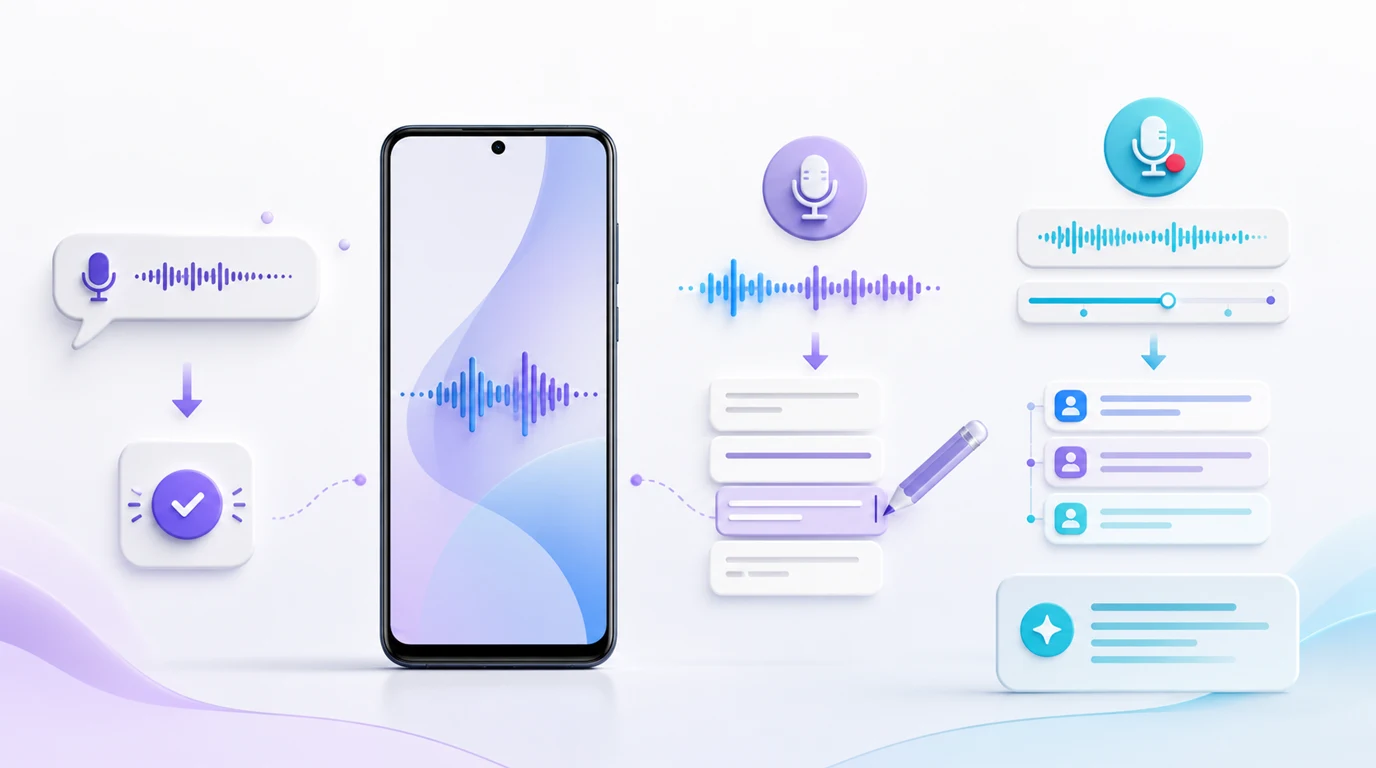
- ใช้คำสั่งเสียงเมื่อต้องการให้ Android ลงมือทำ และตรวจผลจากแอปหรือสถานะของเครื่อง ไม่ใช่จากข้อความตอบกลับอย่างเดียว
- การเขียนตามคำบอกให้ข้อความที่แก้ได้ในช่องที่เลือก ส่วนการเรียบเรียงด้วย AI อาจปรับถ้อยคำและความหมาย จึงต้องตรวจทานก่อนส่ง
- เมื่อจำเป็นต้องย้อนฟังถ้อยคำจริง ให้เก็บไฟล์เสียงพร้อมบทถอดเสียงและตรวจข้อความสำคัญเทียบกับเสียงต้นฉบับ
- FoneClaw รับคำขอด้วยเสียงและมีการจับบันทึกเสียงแยกกัน การนำเนื้อหาที่ตรวจแล้วไปสร้างบันทึกหรือแก้ปฏิทินต้องเป็นงานอีกขั้นภายใต้สิทธิ์และนโยบายเครื่องมือ
เลือกจากสิ่งที่ต้องเหลือหลังพูด
คำสั่งเสียง การเขียนตามคำบอก และถอดเสียง AI บน Android เริ่มจากไมโครโฟนเหมือนกัน แต่ไม่ได้ให้ผลชนิดเดียวกัน ก่อนแตะพูด ให้ถามว่าเมื่อพูดจบต้องการเห็นโทรศัพท์เปลี่ยนสถานะ เห็นข้อความในช่องพิมพ์ เห็นข้อความที่เรียบเรียงให้อ่านลื่นขึ้น หรือได้ไฟล์เสียงที่ย้อนฟังได้ คำตอบนี้เป็นตัวเลือกโหมดที่ตรงกว่าเลือกจากชื่อแอป
| ผลที่ต้องการ | วิธีใช้เสียง | หลักฐานที่ต้องตรวจ |
|---|---|---|
| โทรศัพท์ทำงาน | คำสั่งเสียงหรือผู้ช่วยบน Android | สถานะจริงในแอปหรือบนเครื่อง |
| คำพูดกลายเป็นข้อความที่แก้ได้ | การเขียนตามคำบอกในช่องข้อความ | ถ้อยคำ ตัวเลข และช่องที่กำลังพิมพ์ |
| ความคิดที่พูดกลายเป็นข้อความเรียบเรียง | การเขียนตามคำบอกพร้อมการปรับข้อความด้วย AI | ความหมายที่ยังตรงกับเจตนา |
| มีเสียงต้นฉบับไว้ตรวจภายหลัง | บันทึกเสียงพร้อมถอดเสียง | ไฟล์เสียง บทถอดเสียง และช่วงที่ต้องย้อนฟัง |
ข้อความที่ปรากฏในช่องพิมพ์ยังเป็นร่าง ไม่ใช่ข้อความที่ส่งแล้ว สรุปจากไฟล์เสียงก็ยังไม่ใช่นัดหมายหรือรายการงานที่สร้างบน Android การแยกผลลัพธ์ตั้งแต่ต้นช่วยให้รู้ว่าขั้นไหนต้องตรวจข้อความ และขั้นไหนต้องตรวจผลในแอปปลายทาง
แยกคำสั่งให้โทรศัพท์ทำงานจากการใส่ข้อความ
ถ้าพูดว่า “เปิดปฏิทินวันนี้” ผลที่ต้องตรวจคือแอปปฏิทินเปิดในวันที่ต้องการ หากพูดว่า “ตั้งเตือนโทรหาคุณเมย์ตอนบ่ายสาม” ให้ตรวจรายการเตือนและเวลาที่บันทึกจริง การรู้จำคำพูดได้ถูกต้องเป็นเพียงจุดเริ่ม; งานยังต้องผ่านการตีความคำขอ ความสามารถที่รองรับ และสิทธิ์ที่จำเป็น คู่มือคำสั่ง Voice Access ของ Google แสดงตัวอย่างการใช้เสียงนำทางและโต้ตอบกับหน้าจอ แต่คำสั่งที่ใช้ได้ขึ้นกับบริบทบนเครื่อง
ส่วนการเขียนตามคำบอกเริ่มจากช่องข้อความที่เลือกอยู่ เช่น เนื้อหาอีเมลหรือบันทึก เปิดไมโครโฟนบนแป้นพิมพ์ พูด แล้วอ่านผลก่อนแตะส่งหรือบันทึก คู่มือพิมพ์ด้วยเสียงของ Gboard อธิบายเส้นทางนี้ ความต่างที่ต้องจำคือประโยค “เตือนฉันโทรหาคุณเมย์” ในช่องแชตเป็นเพียงข้อความถึงผู้รับ ไม่ได้สร้างรายการเตือนให้เจ้าของโทรศัพท์
ตรวจด้วยว่าเคอร์เซอร์อยู่ในช่องผู้รับ หัวเรื่อง หรือเนื้อหา ชื่อคน ตัวเลข และคำปฏิเสธที่พิมพ์ผิดอาจเปลี่ยนผลของการสื่อสารได้ แม้ข้อความส่วนอื่นอ่านคล่อง หากต้องการทั้งร่างข้อความและการกระทำบนเครื่อง ให้ทำทีละขั้น: ตรวจร่างก่อน แล้วจึงสั่งงานที่เกี่ยวข้องแยกต่างหาก สำหรับการตั้งค่าและการควบคุมหน้าจอด้วยเสียงอย่างละเอียด อ่าน ควบคุม Android ด้วยเสียง: ตั้งค่า Voice Access และใช้ FoneClaw ซึ่งแยกการนำทางด้วยเสียงจากคำขอให้ผู้ช่วยลงมือทำ
รู้ว่าการเรียบเรียงด้วย AI เปลี่ยนอะไรได้บ้าง
การเขียนตามคำบอกแบบตรงคำพูดพยายามใส่ถ้อยคำลงในช่องข้อความ ส่วนการปรับด้วย AI อาจตัดคำซ้ำ จัดประโยค เปลี่ยนรูปแบบ หรือเรียบเรียงความคิดให้ต่อเนื่องขึ้น ผลจึงเหมาะกับร่างที่ต้องการอ่านลื่น แต่ไม่ควรถือว่าเป็นบันทึกคำพูดตามตัวอักษร คำสั้นอย่าง “ไม่” หรือการแก้วันที่กลางประโยคมีน้ำหนักมากกว่าความสละสลวยของทั้งย่อหน้า
คู่มือ Rambler ของ Gboard อธิบายตัวอย่างการพูดความคิดแล้วให้ระบบจัดข้อความและเรียบเรียงใหม่ ความพร้อมใช้งานผูกกับโทรศัพท์ตระกูล Pixel 11, Gboard ที่เป็นแป้นพิมพ์เริ่มต้นและเป็นรุ่นที่รองรับ รวมถึงสิทธิ์ไมโครโฟน การเกลาข้อความพื้นฐานขณะออฟไลน์มีขอบเขตจำกัด ส่วนการเรียบเรียงขั้นสูงและคำสั่งแก้ข้อความที่ซับซ้อนต้องใช้อินเทอร์เน็ต รายชื่อภาษาที่ Google ระบุไม่ได้รวมภาษาไทย จึงไม่ควรถือว่าความสามารถนี้พร้อมใช้บน Android ทุกเครื่องหรือในทุกภาษาที่บทความนี้เขียนถึง
เมื่อใช้การเรียบเรียง ให้ดูทั้งข้อความก่อนแก้และข้อความที่ได้ถ้ามีทางเลือกดังกล่าว ตรวจชื่อเฉพาะ จำนวน วันเวลา การปฏิเสธ และประโยคที่อาจกลายเป็นคำรับปาก หากจำเป็นต้องเก็บคำพูดตรงทุกคำ เช่น ข้อความอ้างอิงหรือข้อตกลง ให้เลือกพิมพ์ตามคำบอกแล้วตรวจทีละช่วง หรือเก็บไฟล์เสียงต้นฉบับไว้เทียบ ไม่ใช้ความลื่นไหลของข้อความแทนความถูกต้องของเนื้อหา
เก็บเสียงต้นฉบับเมื่อต้องตรวจถ้อยคำ
การประชุม สัมภาษณ์ และบันทึกความคิดยาวต่างจากการกรอกช่องข้อความ เพราะผู้ใช้มักต้องย้อนฟังว่าใครพูดอะไรและพูดเมื่อไร เลือกการบันทึกเสียงพร้อมบทถอดเสียงเมื่อเสียงต้นฉบับยังมีประโยชน์หลังจบงาน บทถอดเสียงช่วยค้นหาช่วงที่สนใจ ส่วนไฟล์เสียงเป็นแหล่งตรวจชื่อ ตัวเลข น้ำเสียง หรือคำที่ผู้พูดแก้กลางประโยค
ตัวอย่างอย่าง Pixel Recorder มีวิธีจัดการไฟล์เสียงและบทถอดเสียงตามอุปกรณ์และภาษาที่รองรับ แต่ไม่ควรสรุปว่าแอปบันทึกทุกตัวมีการแยกผู้พูด การสรุป หรือการเก็บข้อมูลแบบเดียวกัน ก่อนบันทึกผู้อื่น ให้ตรวจความยินยอมและวิธีจัดเก็บที่เหมาะกับสถานการณ์ หลังบันทึก ให้ลองเปิดไฟล์จริง ดูว่าช่วงสำคัญไม่ขาด และย้อนฟังจุดที่บทถอดเสียงไม่แน่ชัดก่อนนำไปอ้างอิง
ถ้าต้องเลือกระหว่างแอปสำหรับไฟล์ยาว การค้นบทถอดเสียง หรือการใช้เครื่องที่ไม่ใช่ Pixel อ่าน แอปแทน Google Recorder สำหรับ Android ที่ไม่ใช่ Pixel: เลือก Otter, Notta, Samsung หรือ FoneClaw เพื่อเทียบเส้นทางบันทึกโดยละเอียด บทความนี้เน้นการตัดสินใจก่อนพูด: หากคำพูดต้องคงเป็นหลักฐาน ให้รักษาเสียงไว้; หากต้องการเพียงร่างสั้นในช่องข้อความ ไม่จำเป็นต้องสร้างไฟล์บันทึกยาว
ตรวจเนื้อหาก่อนเปลี่ยนเป็นงานอีกประเภท
ลองนึกถึงข้อความตัวอย่างที่ตั้งใจพูดว่า “บอกคุณเมย์ว่าเอกสารมี 12 หน้า ไม่ใช่ 21 หน้า และเปลี่ยนนัดจากวันที่ 14 เป็นวันที่ 16 แต่ยังไม่ยืนยันว่าจะส่งให้วันนี้” ตัวอย่างนี้ไม่ได้อ้างว่าแอปใดถอดหรือเรียบเรียงออกมาอย่างไร จุดตรวจคือชื่อคุณเมย์ ตัวเลขทั้งสอง วันที่เดิมกับวันที่ใหม่ คำว่า “ไม่ใช่” และเงื่อนไข “ยังไม่ยืนยัน” หากข้อความที่เรียบเรียงทำให้ฟังเหมือนตกลงส่งวันนี้ ความหมายก็ผิดแม้ประโยคจะอ่านสวยขึ้น
อ่านผลโดยเทียบสามชั้น: พูดอะไร ข้อความที่ได้หมายความว่าอย่างไร และต้องการให้โทรศัพท์ทำอะไรต่อ หากเป็นเพียงร่างแจ้งการเปลี่ยนนัด ให้หยุดที่ข้อความและตรวจผู้รับก่อนส่ง อย่าให้ประโยคที่กล่าวถึงการเปลี่ยนนัดกลายเป็นคำสั่งแก้ปฏิทินโดยปริยาย หากเป็นบทถอดเสียงจากไฟล์ ให้ย้อนฟังช่วงวันที่และคำปฏิเสธก่อนสรุปว่าเป็นมติหรือรายการงาน
เมื่อพบชื่อเฉพาะหรือจำนวนที่ผิด ให้แก้ก่อนขอให้ระบบทำขั้นต่อไป หากถ้อยคำต้องตรงกับต้นฉบับมาก ให้กลับไปใช้ข้อความตามคำบอกที่ตรวจได้หรือบันทึกเสียง หากต้องการเพียงใจความ ให้ระบุว่าเป็นสรุป ไม่ใช่คำพูดตรง การเปลี่ยนโหมดหลังพูดจึงควรเป็นการตัดสินใจที่มองเห็นได้ ไม่ใช่ให้ระบบส่งข้อความหรือสร้างงานจากข้อความที่ยังไม่ได้อ่าน
ใช้เนื้อหาที่ตรวจแล้วสั่งงาน FoneClaw แยกอีกขั้น
ใน FoneClaw การพูดเพื่อเริ่มคำของานกับการจับบันทึกเสียงเป็นคนละเส้นทาง คำขอด้วยเสียงให้โมเดลที่ตั้งค่าไว้ช่วยตีความเป้าหมายและเลือกเครื่องมือ Android ที่รองรับ ส่วนการจับบันทึกเสียงผ่านการตั้งค่าด่วนช่วยเก็บเสียงเพื่อตรวจบทถอดเสียงและสรุปก่อนใช้ต่อ ผู้ใช้สามารถทบทวนและแก้เนื้อหาที่ได้ แต่การมีข้อความหรือสรุปไม่ได้สร้างรายการในปฏิทินหรือส่งข้อความโดยอัตโนมัติ
หลังตรวจเนื้อหาแล้ว จึงระบุงานถัดไปให้ชัด เช่น “สร้างบันทึกจากสรุปนี้” หรือ “ตรวจนัดวันศุกร์ก่อนเสนอเวลาใหม่” เฉพาะงานที่เรารองรับจึงลงมือผ่านเครื่องมือบนโทรศัพท์ ภายใต้สิทธิ์ Android และนโยบายอนุมัติที่ตั้งไว้ แล้วตรวจผลในแอปปลายทาง FoneClaw ไม่ใช่แป้นพิมพ์ที่แทรกข้อความลงทุกแอป และคำขอเตรียมร่างต้องแยกจากการส่งจริง โมเดลหรือบริการถอดเสียงออนไลน์อาจต้องใช้เครือข่ายและรับบริบทที่จำเป็น จึงไม่ควรถือว่าทุกขั้นประมวลผลแบบออฟไลน์
ดูขอบเขตการรับคำขอเสียง การจับบันทึก และเครื่องมือ Android ได้ที่ หน้าความสามารถของ FoneClaw หากต้องนำงานที่ตรวจแล้วกลับมาใช้ซ้ำ เครื่องมือ ปลั๊กอิน สกิล เวิร์กโฟลว์ และทางลัดใน FoneClaw ต่างกันอย่างไร ช่วยเลือกว่าจะใช้เครื่องมือครั้งเดียวหรือเก็บขั้นตอนเป็นเวิร์กโฟลว์ โดยไม่ปะปนการบันทึกเสียงกับการสั่งให้โทรศัพท์ลงมือทำ