
Gemini Intelligence 支援裝置指南:手機、車機、Chrome 與 Wear OS 怎麼分
判斷 Gemini Intelligence 支援裝置,分清指定手機硬體、一般 Gemini App、Chrome、Wear OS,以及 Android Auto 與 Google built-in 車款的個人智慧資格和推出狀態。
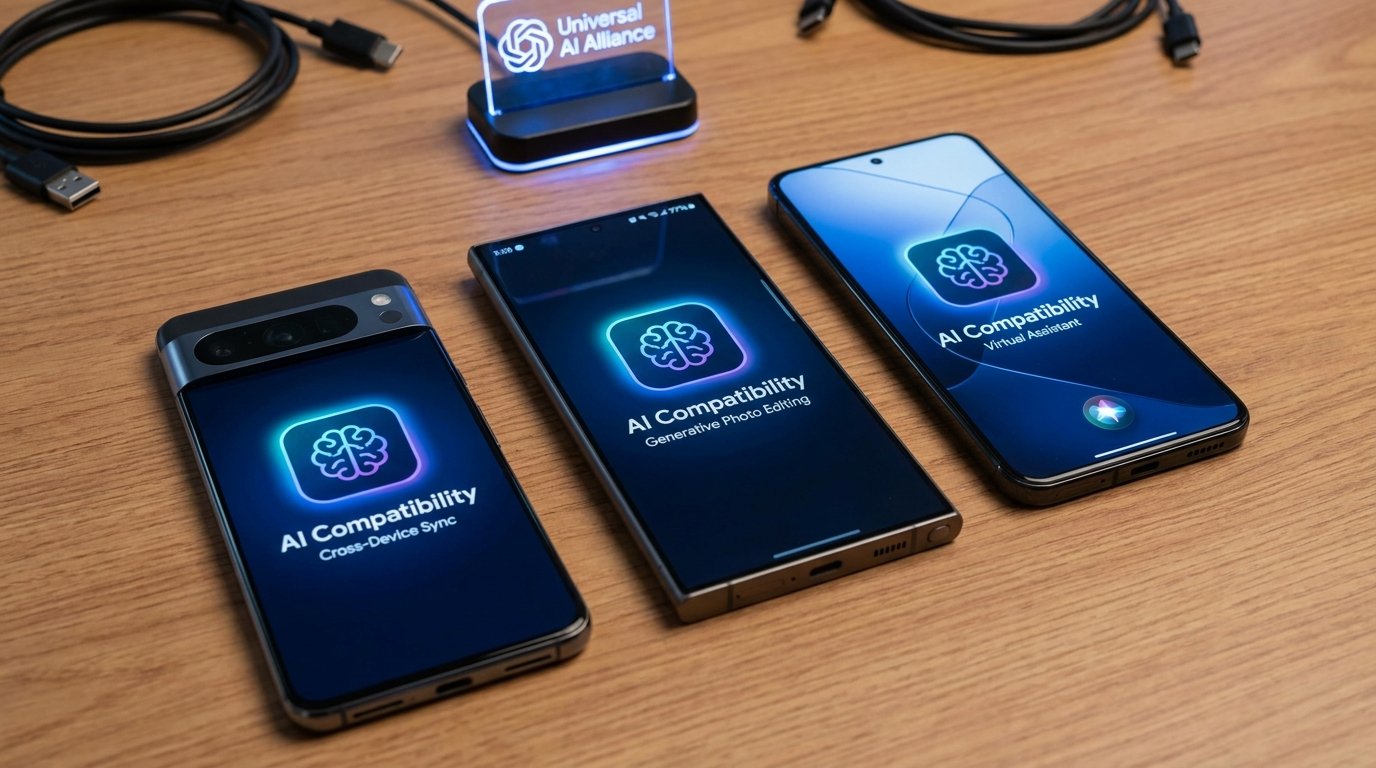
- Gemini Intelligence 手機清單包含 Pixel 11 系列,以及 Galaxy Z Fold8、Galaxy Z Fold8 Ultra、Galaxy Z Flip8,並要求 12 GB 以上 RAM 與合格硬體;一般 Gemini App 可用不代表符合資格。
- 一般 Gemini Android App、Chrome 電腦入口、Wear OS 與螢幕自動化各有條件,不能共用同一份裝置清單。
- 車內個人智慧自 2026 年 10 月 20 日起在 Android Auto 逐步推出,Google built-in 車款則安排於接下來幾個月;另有成年個人帳號與地區限制。
- FoneClaw 提供 Android 手機工具,支援 Android 9+、建議 3 GB RAM,可從預設模型開始或選用相容 API;這條手機任務路線不會解鎖 Google 限定功能,也不是原生車機或手錶整合。
一分鐘判斷:Gemini Intelligence 支援裝置要先分清入口
搜尋「Gemini Intelligence 支援裝置」時,最快的答案不是看一張所有 Android 裝置的大清單,而是先問:你要用的是哪一個 Gemini 功能入口?Gemini Intelligence、一般 Gemini Android App、Chrome 電腦版裡的 Gemini、Wear OS 手錶上的 Gemini、Gemini 螢幕自動化,以及可連接支援 App 的 Gemini Android 動作,各自有不同條件。把它們混在一起,最容易得到錯誤結論。
如果你問的是 Gemini Intelligence,請先看 Google 目前列出的指定手機、12 GB 以上 RAM、合格 SoC,以及進階裝置端 AI 與媒體處理需求。若你只是想使用一般 Gemini App,檢查 Android 版本、Google 帳號、語言和地區更實際。Chrome 的 Gemini 走電腦版 Chrome 條件;Wear OS 則要看手錶、配對手機、帳號、網路與推出狀態。車內 Gemini 與個人智慧也要分開確認,不能用手機清單推定。
| 你要使用的入口 | 先查什麼 | 最常見的誤會 |
|---|---|---|
| Gemini Intelligence | 指定手機、RAM、合格硬體、語言與地區 | 以為所有旗艦 Android 都符合 |
| Gemini Android App | Android、帳號、語言、地區與可用性 | 以為能安裝 App 就有所有 Intelligence 功能 |
| Chrome 裡的 Gemini | 電腦版 Chrome、登入狀態、語言、地區與帳號條件 | 把桌面瀏覽器功能當成 Android Chrome 功能 |
| Gemini Wear OS 手錶 | 支援手錶、配對手機、帳號、網路與推出狀態 | 以為手機支援就代表手錶同步支援 |
| Android Auto 車內 Gemini | Gemini 可用性;個人智慧另查帳號、地區、來源連結與逐步推出狀態 | 以為車內能用 Gemini 就已有個人智慧 |
| Google built-in 車款的 Gemini | 車內 Gemini 可用性;個人智慧的後續推出安排 | 把 Android Auto 的個人智慧推出時間套用到所有內建 Google 的車款 |
確認裝置符合後,想看功能怎麼實際使用,可以延伸閱讀 Gemini Android 功能指南:Live、Guided Vision、語音與手機動作;本篇先把相容性與選擇順序釐清。
目前 Gemini Intelligence 手機清單與硬體需求
Google 的 Gemini Intelligence 支援手機說明目前把 Gemini Intelligence 當成一組更高階的裝置能力來列出,而不是一般 Gemini App 的最低安裝需求。就手機清單來看,Google 目前列出的支援家族包含 Pixel 11 系列,以及 Galaxy Z Fold8、Galaxy Z Fold8 Ultra、Galaxy Z Flip8。這些名稱很重要,因為「同品牌高階機」和「官方列名機型」不是同一回事。
| 裝置類別 | 目前列出的手機 | 判斷重點 |
|---|---|---|
| Google Pixel | Pixel 11 系列 | 以官方支援清單、系統更新、語言與地區為準 |
| Samsung Galaxy Z | Galaxy Z Fold8、Galaxy Z Fold8 Ultra、Galaxy Z Flip8 | 同系列舊機或相近名稱仍要重新查證 |
| 其他 Android 手機 | 依 Google 後續官方清單確認 | 一般 Gemini App 可用性不等於 Gemini Intelligence 資格 |
硬體條件同樣要看清楚。Google 說明 Gemini Intelligence 需要 12 GB 或更多 RAM、合格 SoC,以及可支援進階裝置端 AI 與媒體處理的硬體。換句話說,這不只是「能跑 Gemini」的問題,而是手機是否符合特定 Intelligence 功能所需的記憶體、運算與媒體處理條件。
這裡還有一層使用者常忽略的條件:國家、語言和裝置類型會影響可用性。即使同一款手機符合硬體需求,功能也可能隨地區、語言、帳號狀態或分批推出節奏而不同。比較穩的做法,是先確認官方清單,再到手機設定、系統更新和 Gemini 入口中看實際可用功能,而不是只用晶片名稱或品牌等級判斷。
另外,Gemini 螢幕自動化是另一份獨立的資格清單,不應和 Gemini Intelligence 手機清單合併。Google 的 Gemini 螢幕自動化說明列出的支援裝置包含 Pixel 10、Pixel 10 Pro、Pixel 10 Pro XL、Pixel 11、Pixel 11 Pro、Pixel 11 Pro XL、Pixel 11 Pro Fold,以及 Samsung Galaxy S26 系列、Z Flip8、Z Fold8、Tab S12 系列。使用者須年滿 18 歲、登入個人 Google 帳號,且位於印度、日本、南韓、英國或美國;工作、學校與受監督帳號不適用,Pixel 10 系列在南韓也不支援。
螢幕自動化僅適用於 Android 版 Gemini 行動 App,包括以觸控或 Hey Google 喚起 Gemini 的情況,目前限部分 App,支援英文、日文與韓文,並採逐步推出,因此符合條件也可能尚未看到功能。使用者可查看進度並停止任務,但 Pixel 10 系列與 Galaxy S26 系列目前無法接管控制。這些條件只適用於螢幕自動化;例如英國符合其地區條件,卻不在下方車內個人智慧的開放範圍內。
一般 Gemini Android App 的可用性怎麼查
一般 Gemini Android App 的門檻比 Gemini Intelligence 廣,但它也有自己的規則。Google 的 Gemini 行動 App 可用性說明提到,Android App 可用於符合條件的 Android 9 以上、2 GB RAM 以上手機或平板,Android Go 不包含在內;帳號、語言和所在國家/地區則是另外的可用性條件。這代表一支手機可能可以使用 Gemini App 進行問答、寫作、整理資訊或某些支援互動,但仍沒有 Gemini Intelligence 的指定裝置功能。
查一般 App 時,先做四件事。第一,確認手機或平板的 Android 版本、記憶體和系統更新狀態。第二,確認 Google 帳號可使用 Gemini,包含年齡、個人或工作帳號政策、所在地區與語言。第三,從官方入口或 Play Store 查看是否能安裝或更新 Gemini。第四,開啟 App 後用短任務測試,例如問一個問題、摘要一段文字、上傳支援內容或進行一段簡短對話。
不要把「Gemini App 可以開」解讀成「所有 Android 手機動作都能做」。一般 Gemini App、Gemini Intelligence、連接 App、Live、螢幕自動化和語音條件都可能不同。若你的目標是語音操作、Gemini Live 或手機工作流,Gemini 語音控制 Android:支援動作、Live、螢幕自動化與手機 Agent 差異會把語音與動作測試拆得更細。
我們建議把一般 Gemini App 當成「對話與智慧入口」來驗證,而不是把它當成裝置資格總表。先確定它能不能登入、能不能用你的語言完成基本對話,再測圖片、語音、連接 App 或更進階功能。這樣做能快速分辨:問題出在 App 可用性、帳號設定、功能推出,還是你其實要查的是 Gemini Intelligence 手機需求。
Chrome 與 Wear OS 的 Gemini 條件要分開看
Chrome 裡的 Gemini 是瀏覽器入口,判斷邏輯不同於 Gemini App,也不同於 Gemini Intelligence 手機清單。依 Chrome 電腦版 Gemini 說明,電腦端條件包含 Chromebook Plus、Mac 或 Windows、最新版 Chrome、已登入且不是無痕模式、支援的國家/地區與語言,以及年滿 13 歲或當地適用最低年齡;18 歲以上的工作或學校帳號還需要管理員啟用。這些是電腦版 Chrome 規則,不代表 Android Chrome 自動符合相同功能條件。
Wear OS 也要獨立判斷。Google 的 Wear OS 上 Gemini 設定說明提到,Gemini 適用於部分 Wear OS 4 以上手錶,需要 Google 帳號,並透過配對手機或 LTE 取得網路;部分功能在 LTE 下可能不可用。實際可用性仍要看手錶製造商、國家/地區、語言和推出狀態,不能只因為手錶是 Wear OS 4 以上就判定支援。
實際使用時,手錶適合短指令、快速查詢、提醒、計時與簡短互動;手機適合看完整內容、確認收件人、編輯草稿、檢查權限與復原結果。越接近會改變手機狀態的任務,越需要看清操作目標、適用的核准設定與完成證據,不能只因為語音入口有回應就認定任務完成。
所以,遇到「Wear OS 手錶可以使用 Gemini 嗎?」這題,可以回答:部分 Wear OS 4 以上手錶可以使用 Gemini,但要以 Google 的手錶說明、製造商支援、你的配對狀態、帳號、語言與推出狀態為準;它和 Gemini Intelligence 手機資格不是同一張清單。
車內個人智慧:Android Auto 與 Google built-in 不同時推出
車內能使用 Gemini,不代表已取得個人智慧。依 Google 車內個人智慧公告,個人智慧自 2026 年 10 月 20 日起在 Android Auto 逐步推出,Google built-in 車款則安排於接下來幾個月,並非兩種平台都已全面開放。這項車內個人化更新也不會擴大前述 Gemini Intelligence 手機清單。
車內個人智慧限年滿 18 歲的合格個人 Google 帳號,不包含 Workspace 商務、企業或教育帳號,並排除歐洲經濟區、瑞士、英國及奈及利亞。官方頁面提供哪種語言,不代表使用該語言的帳號或所在地區一定符合資格。
若看不到個人化功能,請先安全停車,再確認使用的是 Android Auto 還是 Google built-in、登入帳號的年齡與類型、所在地區、已選擇連結的 Google 應用程式與服務,以及功能是否已推出至該帳號。不要只靠手機型號推定車機資格,也不要把重新啟動當成保證開通的方法。若你的目的是停止個人化或中斷資料來源,可參考 Android 如何關閉 Gemini?按鍵、語音、個人化與排程設定,分別處理入口、資料連結與工作控制。
購買或排障前,先用同一台裝置驗證
相容性最怕只看規格表。購買前或排障前,請用同一台裝置、同一個 Google 帳號、同一種語言做一次完整驗證。第一步先命名你要的功能:Gemini Intelligence、Gemini Android App、Chrome 內 Gemini、Wear OS 手錶 Gemini、Gemini 螢幕自動化、車內個人智慧,或 Gemini 連接 App 的某個動作。名稱確定後,才知道要查哪份需求。
第二步查硬體。Gemini Intelligence 要看官方列名手機、RAM、SoC 和進階裝置端 AI 條件;一般 App 看 Android、記憶體與基本可用性;Chrome 看電腦版瀏覽器條件;Wear OS 看手錶資格、配對與網路;車內功能先區分 Android Auto 與 Google built-in。第三步查軟體與帳號:系統更新、Google App、Gemini App、Chrome、Wear OS、Play Store、登入帳號、年齡、工作設定檔、語言與所在地區。
第四步做低風險實測。Gemini App 可以測文字問答和摘要;Gemini 連接 App 可以測可取消的提醒或查詢;Chrome 可以測目前網頁脈絡;Wear OS 可以測喚起與簡短命令;Gemini Intelligence 則查看裝置內實際出現的對應功能。測試時記錄三種結果:入口不存在、入口存在但功能受限、功能可用但需要設定。
如果某個功能沒有出現,先不要把它判定為永久不支援。它可能是地區、語言、帳號、工作設定檔、App 版本、系統更新或分批推出造成。相反地,如果硬體清單沒有你的手機,就不要靠重裝 App 期待 Gemini Intelligence 功能出現;這時應改測一般 Gemini App 或其他 Android Agent 路線。
用 FoneClaw 選擇 Android Agent 設定路線
讀者常把兩個問題放在一起問:「我的手機能不能用 Gemini Intelligence?」以及「我能不能用模型幫 Android 做事?」前者是 Google 的裝置資格問題;後者是 Android Agent 的執行路線問題。我們在 FoneClaw 做的是第二條路:把模型理解、工具選擇、權限、核准、進度和結果驗證放進一個 Android 手機 Agent 執行環境。
FoneClaw 目前支援 Android 9+,建議 3 GB RAM 或更多,並且不需要 root;建議記憶體不是硬性最低門檻。使用者可以先用預設模型路線開始,測試開啟 App、讀取目前可見畫面、建立提醒、整理資訊、準備草稿等支援動作;也可以在 FoneClaw 內設定相容的主流線上模型,讓模型負責理解與規劃,再由 FoneClaw 以受治理的 Android 工具完成可核准的手機流程。完整支援能力可查看 FoneClaw 功能頁,安裝選擇則以 FoneClaw 下載頁為準。
相容模型設定通常會用到 API Base URL、API Key 和模型 ID。不同模型供應商的格式、串流回應、工具理解與錯誤訊息都需要實測;Gemini App 使用權、Google AI Pro/Ultra 方案權益、API 憑證與帳單也要分開確認。Google 在 AI Pro 與 Ultra 開發者權益公告中說明,符合資格的使用者可在啟用 Google Developer Program 權益後取得可用於 Gemini API 的點數;額度會依帳號條件與用量上限執行,使用者仍需另外取得 API 憑證、確認帳單狀態,並在 FoneClaw 中完成模型設定與授權。我們的建議是先跑低風險任務,再增加複雜度。若你要按步驟連接模型端點,可以看 Android 手機 AI 模型 API 設定:供應商、模型 ID、圖片與工具測試。
這條路的重點不是把 FoneClaw 變成 Gemini 消費者 App,而是讓使用者在 Android 上取得一個可檢查的任務流程。模型提出計畫,FoneClaw 使用支援的 Android 工具,核准方式會依全域與個別工具規則而不同;如果設定相容的線上模型,手機畫面上下文也可能依模型服務條款進行網路處理。FoneClaw 的工具用於 Android 手機,不是原生車機或手錶整合,也不會改變裝置取得 Google 限定功能的資格。若你正在比較 Google Gemini 與 FoneClaw 的角色差異,Gemini 與 FoneClaw 比較:Android 任務、螢幕操作與模型設定怎麼選會把功能面、平台面與執行面分開整理。
最後用任務、硬體與可用性做決定
最後的判斷可以很簡單。想用 Google 指定的進階裝置功能,先查 Gemini Intelligence 支援手機與硬體需求。想在 Android 上對話、寫作、整理資訊,查一般 Gemini App。想在電腦瀏覽器裡取得網頁脈絡,查 Chrome 電腦版。想在手錶上快速喚起與短指令,查 Wear OS。想用車內個人智慧,另查車機平台、帳號、地區與推出狀態。想把語音或文字意圖變成可確認的 Android 手機動作,則測 FoneClaw 的支援流程。
購買前,至少確認四件事:官方支援清單是否有你的目標裝置、RAM 與硬體條件是否符合、你的語言和所在地區是否已開放、你真正需要的功能是否能在實機上完成。排障時也照同樣順序,不要把 App、Chrome、手錶、車機、螢幕自動化和 Intelligence 混成同一個問題。
相容性不能只看品牌,還要看任務與入口。同一位使用者可能在手機上有 Gemini App、尚未取得某項 Intelligence 功能,在電腦版 Chrome 處理網頁脈絡,也能用 FoneClaw 執行支援的 Android 動作。把入口分清楚,才能選到正確路線。
參考資料:本文依據 Google Android Help 的 Gemini Intelligence 支援手機說明、Google Gemini Help 的行動 App 可用性說明、Google Gemini 螢幕自動化說明、Google Chrome 電腦版 Gemini 說明、Google Wear OS 的 Gemini 設定說明、Google AI Pro 與 Ultra 開發者權益公告、Google 車內個人智慧公告,以及 FoneClaw 官方功能頁整理。