
Устройства с поддержкой Gemini Intelligence: телефоны, приложение Gemini, Chrome и Wear OS
Проверяем устройства Gemini Intelligence, требования приложения Gemini, Chrome и Wear OS, а также доступность персонализации в Android Auto и автомобилях.
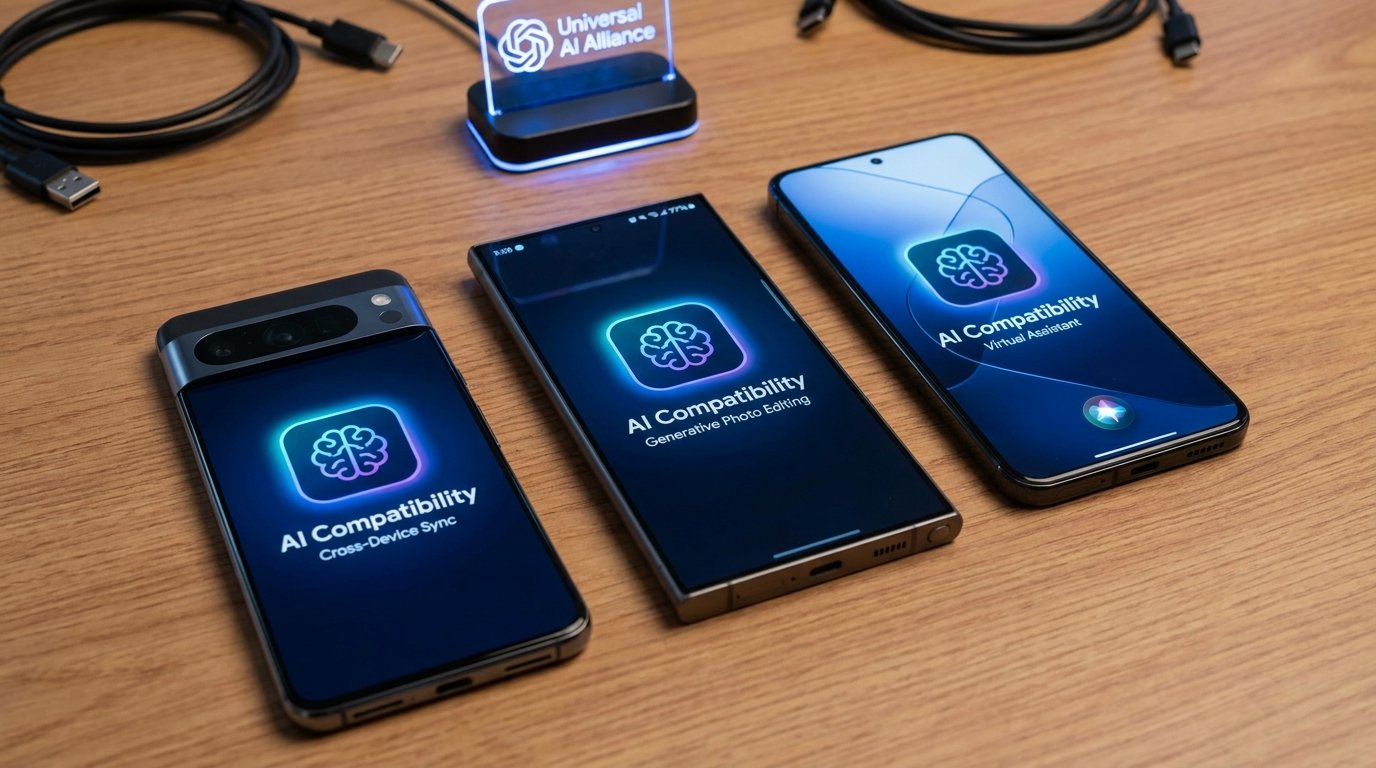
- Gemini Intelligence поддерживает семейство Pixel 11, Galaxy Z Fold8, Z Fold8 Ultra и Z Flip8 при соблюдении аппаратных и региональных требований. Установка обычного приложения Gemini не подтверждает поддержку Intelligence или экранной автоматизации.
- Обычное приложение Gemini требует Android 9+, не менее 2 ГБ оперативной памяти и не поддерживает Android Go. Для Chrome на компьютере и выбранных часов Wear OS действуют отдельные условия.
- Персонализация Personal Intelligence постепенно появляется в Android Auto; для автомобилей со встроенными сервисами Google она заявлена на ближайшие месяцы. Нужен подходящий личный аккаунт пользователя 18+; ЕЭЗ, Швейцария, Великобритания и Нигерия исключены.
- FoneClaw выполняет поддерживаемые действия на Android-телефоне через стандартный маршрут модели или необязательный совместимый API. Он не включает недоступные функции Gemini и не заменяет автомобильный или часовой клиент.
Короткий ответ: где работает Gemini
Если вам нужны устройства с поддержкой Gemini Intelligence, сначала уточните, где именно вы хотите использовать Gemini. Название встречается в нескольких местах: Gemini Intelligence на отдельных телефонах, обычное приложение Gemini для Android, Gemini в Chrome, Gemini на часах Wear OS, автомобильные интерфейсы и модели Gemini, которые подключают к другим средам. У каждого варианта свои условия совместимости.
Быстрый ответ такой: Gemini Intelligence проверяйте по списку поддерживаемых телефонов и аппаратным требованиям Google; приложение Gemini — по требованиям Android, аккаунта, языка и региона; Chrome — как отдельный браузерный сценарий на компьютере; Wear OS — по модели часов, связанному телефону, аккаунту и этапу развертывания. Когда вы уже подтвердили совместимость и хотите понять, какие функции доступны на Android, используйте отдельный обзор Gemini на Android: функции, Live, Guided Vision и действия на телефоне.
| Что вы хотите использовать | Где проверять совместимость | Главная развилка |
|---|---|---|
| Gemini Intelligence на телефоне | Список поддерживаемых устройств и аппаратные требования Google | Модель телефона, оперативная память, SoC, страна, язык и тип функции |
| Обычное приложение Gemini | Требования приложения Gemini для Android | Android, аккаунт, возраст, язык, регион и профиль устройства |
| Gemini в Chrome | Требования Chrome на компьютере и аккаунта | Браузерная функция, а не системная поддержка телефона |
| Gemini на Wear OS | Поддерживаемые часы и текущая доступность | Часы, связанный телефон, аккаунт и способ запуска |
| Gemini в Android Auto | Совместимость автомобильного интерфейса и условия аккаунта | Обычный Gemini и постепенный запуск Personal Intelligence — разные проверки |
| Gemini в автомобиле со встроенными сервисами Google | Возможности автомобильной системы и доступность функции | Наличие Gemini не означает, что Personal Intelligence уже доступен |
| FoneClaw с моделью Gemini | Настройка модели внутри FoneClaw | Совместимый API-маршрут и поддерживаемые Android-действия |
Android Auto и автомобили со встроенными сервисами Google
В анонсе Google от 20 октября 2026 года о персонализации Gemini в автомобиле доступность обычного Gemini отделена от Personal Intelligence. Персонализация начинает постепенно появляться в Android Auto, а для автомобилей со встроенными сервисами Google заявлена на ближайшие месяцы — она еще не доступна повсеместно.
Personal Intelligence предназначен для подходящих личных аккаунтов Google пользователей от 18 лет, а не корпоративных или учебных аккаунтов Workspace. Исключены Европейская экономическая зона, Швейцария, Великобритания и Нигерия. Язык страницы или интерфейса сам по себе не подтверждает доступность аккаунту.
Если персонализации нет, сначала определите, используете ли вы Android Auto или встроенную систему автомобиля. Затем проверьте возраст и тип аккаунта, страну, подключенные приложения и этап развертывания. Это не расширяет список телефонов Gemini Intelligence и не дает оснований обещать включение после перезапуска. Для ограничения доступа и отключения персонализации используйте руководство Как отключить Gemini на Android: запуск, доступ и задачи; настройки проверяйте только после безопасной парковки.
Телефоны Gemini Intelligence и требования к железу
Gemini Intelligence — самая строгая строка в этой таблице. В текущей справке Google о поддерживаемых телефонах Gemini Intelligence перечислены конкретные семейства устройств, а не просто все свежие Android-флагманы. Google указывает семейство Pixel 11, Galaxy Z Fold8, Galaxy Z Fold8 Ultra и Galaxy Z Flip8. Практический вывод простой: проверьте официальную страницу по названию модели, а затем сверяйте требования к железу и доступность функции.
| Категория | Ориентир совместимости | Что проверить на своем устройстве |
|---|---|---|
| Телефоны Google | Семейство Pixel 11 | Точное название модели, страна продажи, обновления системы и язык |
| Складные Samsung | Galaxy Z Fold8 и Galaxy Z Fold8 Ultra | Региональная прошивка, обновления, аккаунт и доступность конкретной функции |
| Раскладной Samsung | Galaxy Z Flip8 | Модель, память, системное обновление и состояние запуска функции |
| Железо | Не менее 12 ГБ оперативной памяти, подходящий SoC, расширенные возможности ИИ на устройстве и обработки медиа | Память, процессорная платформа, системная версия и доступная функция |
Требования Gemini Intelligence шире, чем обычный вопрос «запустится ли приложение». Google указывает 12 ГБ оперативной памяти или больше, подходящий SoC и возможности для продвинутого ИИ на устройстве и обработки медиа. Это важно для сценариев, где телефон должен выполнять часть работы ИИ локально или тесно связывать модель с системными и мультимедийными возможностями устройства.
Отдельно проверяйте экранную автоматизацию Gemini: это не тот же список, что Gemini Intelligence. В справке Google об экранной автоматизации Gemini указаны Pixel 10, Pixel 10 Pro, Pixel 10 Pro XL, Pixel 11, Pixel 11 Pro, Pixel 11 Pro XL и Pixel 11 Pro Fold, а также серия Samsung Galaxy S26, Galaxy Z Flip8, Galaxy Z Fold8 и серия Galaxy Tab S12. Нужны возраст от 18 лет и личный аккаунт Google; рабочие, учебные и контролируемые аккаунты не подходят. Функция доступна в Индии, Японии, Южной Корее, Великобритании и США, но устройства семейства Pixel 10 не поддерживаются в Южной Корее.
Экранная автоматизация работает только в мобильном приложении Gemini на Android, в том числе при вызове касанием или фразой «Hey Google». Пока поддерживаются лишь выбранные приложения на английском, японском и корейском языках; развертывание постепенное, поэтому функция может еще не появиться у подходящего пользователя. Ход выполнения и остановка доступны, но прямой ручной перехват управления недоступен на семействе Pixel 10 и серии Galaxy S26. Великобритания входит в список для экранной автоматизации, но исключена для автомобильной Personal Intelligence: условия этих функций нельзя объединять.
Даже подходящее железо нужно проверять вместе со страной, языком и типом функции. Одна возможность может появиться раньше, другая — позже; один рынок может получить функцию до другого; один язык может быть поддержан раньше соседнего. Поэтому воспринимайте «устройства с поддержкой Gemini Intelligence» не как вечный список покупок, а как текущую матрицу: конкретная модель плюс конкретная функция плюс ваше окружение.
Для действий через FoneClaw также важно проверять путь к результату: доступен ли нужный контекст, предоставлено ли необходимое разрешение, поддерживается ли действие и чем подтверждается итог. Это помогает не путать модель, приложение и выполнение на телефоне.
Совместимость обычного приложения Gemini на Android
Обычное приложение Gemini на Android живет по более широким правилам, чем Gemini Intelligence. Справка Google о доступности мобильного приложения Gemini указывает Android 9 или новее, 2 ГБ оперативной памяти или больше и исключает Android Go. Аккаунт, страна, язык, возраст и тип профиля остаются отдельными условиями. Поэтому пользователь может установить или открыть приложение Gemini на обычном Android-телефоне, даже когда этот телефон не входит в список Gemini Intelligence.
Практическая проверка начинается на самом устройстве. Откройте сведения о телефоне, проверьте версию Android и объем оперативной памяти, затем перейдите в Google Play или в текущий официальный канал установки приложения Gemini. После этого проверьте аккаунт: личный он или управляемый, соответствует ли возрастным требованиям, включен ли нужный язык, доступна ли функция в вашей стране. Если приложение открывается, но отдельное действие не появляется, это уже не общий вопрос совместимости приложения, а вопрос конкретной функции.
Мобильное приложение Gemini также отличается от режима помощника. Приложение может отвечать на вопросы, работать с текстом, изображениями или подсказками, но системные действия зависят от выбранной роли помощника, подключенных приложений и разрешений. Для голосового управления полезно отдельно проверить микрофон, язык распознавания, команду, видимый экран и подтверждение результата. Подробный разбор находится в материале Голосовое управление Gemini на Android: Live, действия и экранная автоматизация; здесь главное — не переносить требования Gemini Intelligence на обычное приложение и не ожидать одинакового набора функций от всех Android-устройств.
Gemini в Chrome и на Wear OS
Chrome и Wear OS стоит проверять отдельно. Gemini в Chrome — это компьютерный браузерный сценарий, а не подтверждение возможностей Android Chrome. В справке Google о Gemini в Chrome на компьютере указаны Chromebook Plus, Mac или Windows, последняя версия Chrome, вход в аккаунт, обычное окно браузера, поддерживаемая страна и язык, а также возраст 13 лет или местный минимум. Развертывание постепенное; региональные условия могут различаться в зависимости от возраста. Для рабочих и учебных аккаунтов пользователей 18+ требуется включение администратором.
Wear OS устроена иначе. В справке Google по Gemini на Wear OS говорится о выбранных часах Wear OS 4+, аккаунте Google и подключении к интернету через сопряженный телефон или LTE; часть функций может быть недоступна через LTE. Проверяйте производителя, страну, язык и конкретную модель часов. Версия Wear OS сама по себе не гарантирует поддержку на любых часах.
Не переносите требования телефона на часы и Chrome. 12 ГБ оперативной памяти и подходящий SoC относятся к Gemini Intelligence на поддерживаемых телефонах. Для Wear OS важны модель часов, версия системы, сопряженный телефон, аккаунт и доступный запуск. Для Chrome важны компьютер, браузер, вход, язык, регион и сама браузерная функция. Такой раздельный подход экономит время: вы проверяете именно тот интерфейс, где должен появиться результат.
Как проверить устройство перед покупкой или настройкой
Перед покупкой телефона или долгой настройкой начните с короткой проверки. Запишите точное название модели, объем оперативной памяти, версию Android, страну аккаунта, язык системы, тип профиля и нужную функцию. После этого сверяйте не «Gemini вообще», а отдельную цель: Gemini Intelligence на телефоне, приложение Gemini, Gemini в Chrome, Wear OS или подключенные действия на Android.
- Проверьте модель. Для Gemini Intelligence откройте официальную страницу Google и найдите точное семейство устройства. Похожие названия и прошлые поколения не заменяют текущий список.
- Проверьте железо. Для Gemini Intelligence важны 12 ГБ оперативной памяти или больше, подходящий SoC и возможности ИИ на устройстве и обработки медиа. Для приложения Gemini требования шире и мягче, но зависят от аккаунта и региона.
- Проверьте интерфейс. Если вопрос про Chrome, обновляйте Chrome на поддерживаемом компьютере и проверяйте браузерную функцию. Если вопрос про часы, проверяйте Wear OS, модель часов, производителя и способ вызова Gemini. Для автомобиля сначала различайте Android Auto и встроенные сервисы Google; к настройкам переходите только после безопасной парковки.
- Проверьте аккаунт и язык. Возраст, рабочий профиль, региональная доступность и язык часто объясняют ситуацию, где приложение есть, а функция еще не видна.
- Проверьте постепенный запуск. Постепенное развертывание может выглядеть как отсутствующая кнопка. Сравнивайте устройство с официальной справкой, а не только с чужими скриншотами.
Если вы уже держите телефон в руках, сделайте тест без риска для данных. Откройте приложение Gemini и задайте простой вопрос. В Chrome проверьте именно браузерную функцию. На часах вызовите Gemini тем способом, который поддерживает ваша модель. Для действий на Android выбирайте обратимую операцию: открыть приложение, показать состояние, подготовить черновик, прочитать видимый контекст.
Для FoneClaw проверка выглядит так же практично. Сначала определите, где должен появиться результат: в ответе модели, в поле ввода, в приложении, в настройке телефона или в сохраненной записи. Затем выбирайте поддерживаемое Android-действие. Если вам нужен именно сравнительный разбор ролей, используйте страницу Gemini или FoneClaw: что выбрать для Android-задач, экранных действий и ИИ-модели; она помогает отделить рассуждение модели от выполнения на телефоне.
Маршрут FoneClaw для Android-агента
Когда задача выходит за пределы вопроса «совместим ли мой телефон с Gemini Intelligence», появляется другой выбор: какая модель будет рассуждать и какая среда будет выполнять Android-действие. В FoneClaw есть два практичных маршрута. Первый — начать со стандартного маршрута модели без собственного ключа API. Второй — настроить совместимую внешнюю модель через базовый URL API, ключ API и имя модели, если у вас уже есть подходящий поставщик.
Доступ к приложению Gemini и доступ к Gemini API проверяются отдельно. В официальном анонсе Google о преимуществах для разработчиков в Google AI Pro и Ultra сказано, что подходящие подписчики могут активировать кредиты через Google Developer Program и использовать их в том числе для Gemini API. Это не означает автоматические или безлимитные кредиты для любой настройки FoneClaw: учетные данные API, платежный аккаунт, лимиты и условия поставщика все равно нужно проверять отдельно.
В этом маршруте модель работает внутри FoneClaw: она помогает понять намерение, построить план и выбрать следующий шаг. Выполнение остается в среде Android-агента FoneClaw, где поддерживаемые действия зависят от разрешений и текущего интерфейса приложения. Подтверждения определяются общим режимом и политикой конкретного действия, а при настроенной онлайн-модели экранный контекст может обрабатываться выбранным поставщиком.
Проверяйте результат в месте назначения: открыто ли нужное приложение, появился ли текст в выбранном поле, сохранена ли запись. Ввод текста сам по себе не означает отправку формы или сообщения. Поддерживаемые инструменты для Android-телефона мы описываем на странице возможностей FoneClaw. Они работают на телефоне, не заменяют автомобильный или часовой клиент и не включают недоступные функции Gemini.
Для FoneClaw сохраняйте простые требования: Android 9+, 3 ГБ оперативной памяти как рекомендация, а не жесткий минимум, и без root-доступа. Если вы хотите подключить собственную модель, подробная инструкция вынесена в отдельный материал Как подключить API модели ИИ на Android в FoneClaw. Начинайте с малого теста: спросить по видимому экрану, открыть приложение, подготовить черновик или проверить состояние устройства. После этого переходите к более длинным сценариям с проверкой каждого значимого результата.
Финальный выбор устройства и сценария
Финальное решение принимайте по четырем вопросам. Где именно нужен Gemini? Какой результат вы хотите получить? Подходит ли устройство по железу, аккаунту, языку и региону? Где будет выполняться действие: в приложении, браузере, на часах, в автомобиле или в среде Android-агента FoneClaw?
- Для Gemini Intelligence выбирайте телефон из текущего списка Google и проверяйте 12 ГБ оперативной памяти или больше, SoC, страну, язык и нужную функцию.
- Для обычного приложения Gemini проверяйте Android 9+, 2 ГБ оперативной памяти или больше, отсутствие Android Go, аккаунт, возраст, регион, язык и тип профиля Android.
- Для экранной автоматизации проверяйте отдельный список: Pixel 10, 10 Pro, 10 Pro XL, Pixel 11, 11 Pro, 11 Pro XL, 11 Pro Fold; серия Samsung Galaxy S26, Galaxy Z Flip8, Galaxy Z Fold8 и серия Galaxy Tab S12. Нужны возраст 18+, личный аккаунт, Индия, Япония, Южная Корея, Великобритания или США, а также английский, японский или корейский язык в выбранных приложениях. Семейство Pixel 10 исключено в Южной Корее; запуск постепенный и только в мобильном приложении Gemini на Android.
- Для Chrome проверяйте именно компьютерную браузерную возможность, последнюю версию Chrome, вход в аккаунт, обычное окно, региональные условия, язык и включение администратором для управляемых рабочих или учебных аккаунтов 18+.
- Для Wear OS проверяйте модель часов, Wear OS 4+, производителя, аккаунт Google, интернет через телефон или LTE, страну и язык.
- Для автомобиля различайте доступность обычного Gemini и персонализации, а также Android Auto и встроенные сервисы Google. Сверяйте условия аккаунта и этап запуска; автомобильная Personal Intelligence остается недоступной в Великобритании, хотя экранная автоматизация там поддерживается.
- Для FoneClaw выбирайте стандартный или совместимый API-маршрут модели и проверяйте поддерживаемое Android-действие с видимым результатом.
Лучший первый тест остается обратимым: открыть приложение, прочитать экран, подготовить черновик, показать состояние или создать пробную заметку. Покупку устройства и сложную автоматизацию стоит планировать после того, как совместимость конкретной функции Gemini подтверждена официальной справкой, а нужное Android-действие проверено на вашем телефоне.
Источники: справка Google о поддерживаемых телефонах Gemini Intelligence; справка Google о доступности мобильного приложения Gemini; справка Google об экранной автоматизации Gemini; справка Google о Gemini в Chrome на компьютере; справка Google о Gemini на Wear OS; анонс Google о Personal Intelligence в автомобиле; анонс Google о преимуществах Google AI Pro и Ultra для разработчиков; страница возможностей FoneClaw.