
Dispositivos compatibles con Gemini Intelligence: móviles, Chrome, Wear OS y coches
Comprueba los móviles con Gemini Intelligence y separa los requisitos de la app, Chrome, Wear OS y la personalización en Android Auto o coches con Google integrado.
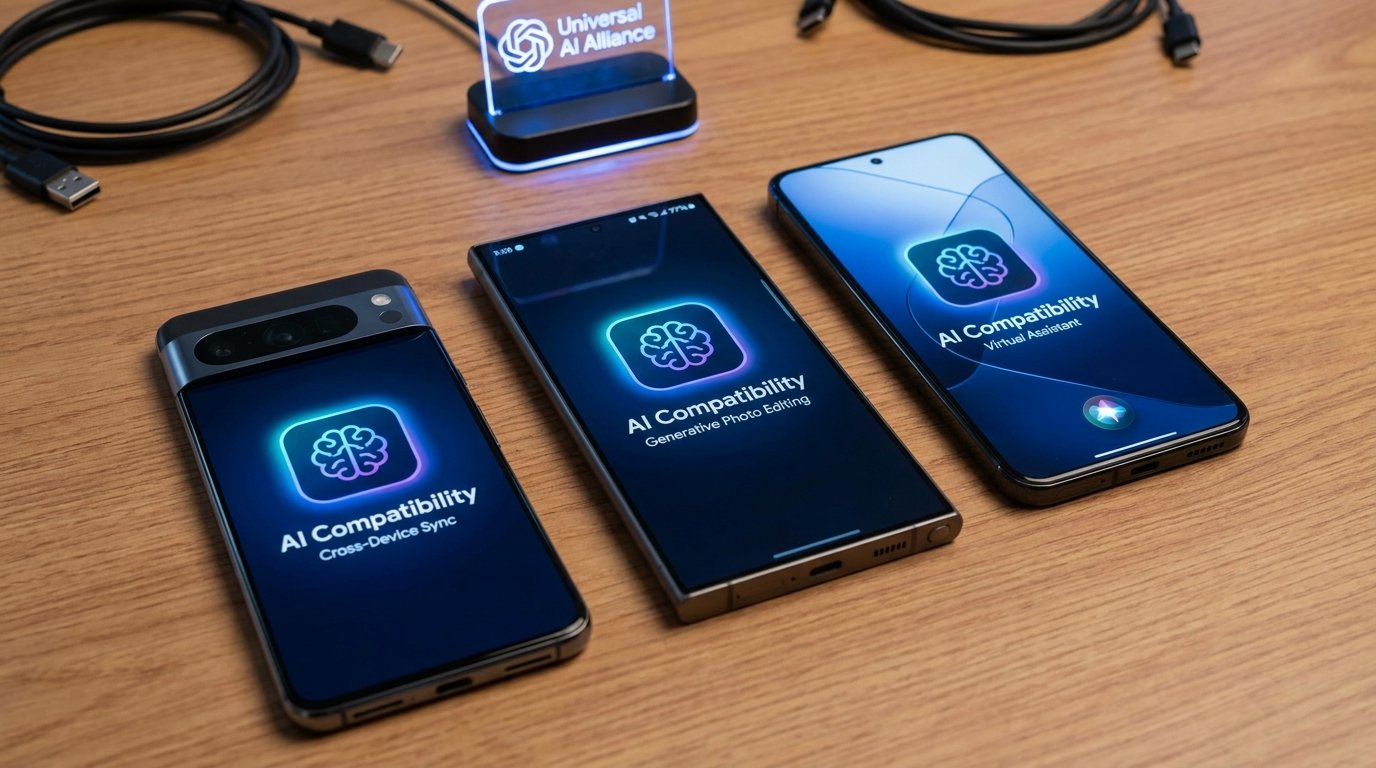
- Google lista la familia Pixel 11 y los Galaxy Z Fold8, Z Fold8 Ultra y Z Flip8 para Gemini Intelligence, junto con 12 GB de RAM o más y hardware cualificado.
- La app Gemini, la automatización de pantalla, Chrome y Wear OS tienen requisitos distintos. Poder abrir Gemini en Android no acredita acceso a todas sus funciones.
- La inteligencia personal inicia su despliegue gradual en Android Auto; para coches con Google integrado está prevista en los meses siguientes. La cuenta, la edad y las exclusiones regionales también condicionan el acceso.
- FoneClaw ofrece herramientas para teléfonos Android con modelo predeterminado o API compatible opcional, no integración nativa con coches o relojes. La elegibilidad de las funciones de Gemini depende de los requisitos de Google.
Respuesta rápida: qué compatibilidad debes comprobar
Si buscas dispositivos compatibles con Gemini Intelligence, Google lista actualmente la familia Pixel 11 y los Galaxy Z Fold8, Z Fold8 Ultra y Z Flip8, con los requisitos de hardware indicados más abajo. Esa lista no equivale a la compatibilidad de toda experiencia llamada Gemini.
Gemini Intelligence es una experiencia de IA avanzada para familias de teléfonos concretas. La app móvil Gemini es una aplicación Android con reglas propias de cuenta, idioma, ubicación y tipo de dispositivo. Gemini en Chrome depende del ordenador, del navegador y de su despliegue. Gemini en Wear OS funciona desde relojes compatibles. Android Auto y los coches con Google integrado constituyen otras superficies; su personalización tiene condiciones separadas.
La comprobación rápida tiene cuatro pasos. Primero, decide qué quieres usar: Gemini Intelligence, la app Gemini, automatización de pantalla, Chrome, reloj o coche. Segundo, revisa la documentación oficial de esa superficie, porque cada una tiene requisitos distintos. Tercero, confirma cuenta, país, idioma, actualizaciones y permisos. Cuarto, prueba una tarea pequeña en el dispositivo real. Si ya confirmaste que tu móvil entra en la ruta de Google y quieres entender las funciones móviles con más contexto, Gemini en Android: funciones, Live y acciones del móvil amplía el mapa de uso después de esta matriz.
En FoneClaw, una acción compatible también depende de condiciones concretas: dispositivo correcto, modelo configurado, permiso disponible, herramienta admitida y resultado visible.
Móviles actuales compatibles con Gemini Intelligence
Gemini Intelligence tiene la lista más estrecha de esta guía. En la ayuda oficial de Android sobre teléfonos compatibles con Gemini Intelligence, Google lista actualmente la familia Pixel 11 y los Galaxy Z Fold8, Galaxy Z Fold8 Ultra y Galaxy Z Flip8. Google también indica 12 GB de RAM o más, un SoC cualificado y capacidades avanzadas de IA en el dispositivo y procesamiento multimedia.
| Superficie | Dispositivo o requisito | Cómo comprobarlo |
|---|---|---|
| Gemini Intelligence en Pixel | Familia Pixel 11. | Confirma el modelo exacto, la región, el idioma y la función concreta. |
| Gemini Intelligence en Samsung | Galaxy Z Fold8, Galaxy Z Fold8 Ultra y Galaxy Z Flip8. | Decide por el modelo listado, no por la marca o por la gama comercial. |
| Hardware base | 12 GB de RAM o más, SoC cualificado y capacidades avanzadas de IA y medios. | Comprueba la combinación completa; un dato aislado no basta para confirmar la experiencia. |
| Disponibilidad final | País, idioma, tipo de dispositivo y función. | Prueba la función en la cuenta real antes de tratarla como disponible. |
| Android Auto | Gemini en el coche y personalización son comprobaciones distintas. | La inteligencia personal tiene despliegue gradual y requisitos de cuenta y país. |
| Coches con Google integrado | No equivalen a Android Auto. | La personalización anunciada llegará en los meses siguientes; no se presupone activa. |
Esta matriz sustituye las listas antiguas basadas en expectativas de generación o en familias previas. Un Android potente puede ejecutar la app Gemini y quedar fuera de Gemini Intelligence si Google no lo incluye en la lista vigente. También puede ocurrir que un teléfono compatible reciba unas funciones antes que otras por idioma, país o activación gradual. Las filas del coche no amplían la lista de móviles compatibles con Gemini Intelligence.
La automatización de pantalla de Gemini tiene una lista separada en la ayuda oficial de automatización de pantalla: Pixel 10, Pixel 10 Pro, Pixel 10 Pro XL, Pixel 11, Pixel 11 Pro, Pixel 11 Pro XL y Pixel 11 Pro Fold; Samsung Galaxy S26, Z Flip 8, Z Fold 8 y la serie Tab S12. Requiere tener 18 años o más, estar en India, Japón, Corea del Sur, Reino Unido o Estados Unidos e iniciar sesión con una cuenta personal de Google; no admite cuentas de trabajo, educativas o supervisadas. Los dispositivos Pixel 10 no están admitidos en Corea del Sur. La función se ofrece gradualmente para apps seleccionadas en inglés, japonés y coreano, solo desde la app móvil Gemini en Android, también al activarla por toque o con «Hey Google». Puedes ver el progreso y detener tareas, pero la toma de control no está disponible en la familia Pixel 10 ni en la serie Galaxy S26. Estos requisitos no deben mezclarse con los de Gemini Intelligence ni con los países de inteligencia personal en el coche: Reino Unido está admitido para automatización de pantalla, pero excluido de esa personalización.
Para el lector, la regla es directa: si la pregunta es “¿qué hardware necesita Gemini Intelligence?”, revisa modelo, RAM, SoC, capacidades de IA, país, idioma y función. Si la pregunta es “¿puedo usar Gemini en Android?”, pasa a la app móvil y sus reglas propias.
Requisitos de la app Gemini normal en Android
La app móvil Gemini tiene una entrada más amplia y una lógica diferente. La ayuda oficial sobre disponibilidad de la app Gemini indica Android 9 o superior y 2 GB de RAM o más, con Android Go excluido. Además, cuenta, país, idioma, edad y tipo de dispositivo pueden limitar funciones concretas.
Compruébalo desde el teléfono. Abre Play Store o la app ya instalada, inicia sesión con la cuenta que vas a usar y verifica si Gemini aparece disponible en tu idioma y región. Después realiza una prueba sencilla: pide una explicación corta, redacta un texto breve o resume una nota. Esa prueba confirma la capa de aplicación. Las acciones móviles, las apps conectadas, Gemini Live o una función avanzada pueden pedir condiciones adicionales.
Cuenta, edad, política de administrador y perfil también importan. Un móvil personal y un móvil corporativo con el mismo hardware pueden mostrar experiencias distintas si la cuenta, el país o las políticas cambian. Por eso conviene evitar una respuesta binaria basada solo en el modelo del teléfono. La pregunta más útil es: ¿esta cuenta, en este Android, puede abrir esta función concreta de Gemini?
Cuando el interés principal es usar voz, el detalle operativo merece su propio recorrido. Control de voz de Gemini en Android: acciones, Live y automatización explica activación, habla, transcripción y uso cotidiano sin hacer que esta guía repita todos los ajustes del micrófono.
Gemini en Chrome y Wear OS: requisitos aparte
Gemini en Chrome debe comprobarse dentro de Chrome para ordenador. La ayuda de Gemini en Chrome para escritorio indica Chromebook Plus, Mac o Windows, la versión más reciente de Chrome, sesión iniciada, no usar incógnito, país e idioma admitidos, y edad mínima de 13 años o la aplicable en el país. En cuentas gestionadas de trabajo o centro educativo, los usuarios de 18 años o más requieren habilitación del administrador. Estas reglas de escritorio no prueban disponibilidad en Chrome para Android.
La ayuda de Google sobre apps conectadas y acciones de Gemini en Android añade otra distinción importante: Gemini puede usar apps conectadas para acciones definidas cuando se cumplen los requisitos correspondientes. Esa capacidad pertenece a la experiencia de Gemini en Android; la lista de teléfonos Gemini Intelligence responde a otra pregunta: qué dispositivos pueden ejecutar esa experiencia avanzada con los requisitos de hardware indicados por Google.
Wear OS también tiene su propio camino. La ayuda de Wear OS sobre Gemini habla de relojes seleccionados con Wear OS 4 o posterior, cuenta de Google e internet mediante teléfono vinculado o LTE; algunas funciones pueden no estar disponibles por LTE. También hay que revisar fabricante, país e idioma. Tener Wear OS 4 por sí solo no garantiza compatibilidad.
La verificación para Wear OS debe incluir modelo de reloj, actualización disponible, app de Google, teléfono vinculado, cuenta, idioma y región. Si Gemini responde desde el reloj, confirmaste esa superficie. Para Gemini Intelligence en móviles, vuelve a la lista oficial de teléfonos y al requisito de hardware. Separar estos caminos evita que una función disponible en el reloj se interprete como elegibilidad completa del teléfono, o que una app móvil disponible se confunda con Chrome.
Android Auto y Google integrado: comprueba la personalización aparte
El anuncio oficial del 20 de octubre de 2026 sitúa el inicio gradual de inteligencia personal en Android Auto y su llegada a coches con Google integrado en los meses siguientes. No equivale a disponibilidad universal ni a la presencia de Gemini normal en el coche.
Exige cuenta personal y 18 años o más; no admite Workspace y excluye el Espacio Económico Europeo, Suiza, Reino Unido y Nigeria. Leer la página en español no establece elegibilidad. Si falta, identifica primero Android Auto o Google integrado y comprueba cuenta, edad, país, aplicaciones conectadas y despliegue. No deduzcas una lista de vehículos compatibles ni una solución mediante reinicios.
Aparca antes de cambiar ajustes del coche. Para desactivar la personalización o revisar sus fuentes, consulta Cómo desactivar Gemini en Android: botón, voz, apps y tareas; aquí la comprobación es de acceso.
Cómo verificar tu dispositivo antes de comprar o arreglar
Antes de comprar un móvil por Gemini o de reinstalar aplicaciones, nombra la función exacta. “Gemini” puede significar app móvil, asistente en Android, Gemini Live, apps conectadas, automatización de pantalla, una función en Chrome, una experiencia en Wear OS, Gemini Intelligence o personalización en el coche. Cada superficie tiene una prueba distinta. Al escribir el nombre de la función que buscas, reduces la confusión desde el primer minuto.
Después revisa el requisito dominante. Para Gemini Intelligence, empieza por el modelo listado por Google y confirma RAM, SoC cualificado y capacidades de IA y medios. Para la app Gemini, comprueba Android, cuenta, idioma, ubicación y disponibilidad en la tienda o en la app. Para Chrome, actualiza el navegador de escritorio y revisa si la entrada de Gemini aparece en ese entorno. Para Wear OS, valida reloj, teléfono vinculado y cuenta.
El tercer paso es clasificar el fallo. Un límite de hardware significa que el dispositivo no pertenece a la ruta publicada para esa función. Un despliegue gradual significa que la función existe, pero aún puede no aparecer para tu cuenta. Un problema de configuración apunta a idioma, región, app sin actualizar, cuenta gestionada, permiso o servicio conectado. Esta clasificación te evita decisiones caras basadas en una pantalla ausente o en una comparación incompleta.
Prueba siempre con una tarea reversible. En la app, pide una respuesta corta. En Chrome de escritorio, busca Gemini dentro de una página sencilla. En Wear OS, lanza una consulta de voz. En Gemini Intelligence, verifica una función propia de esa experiencia y observa si aparece la interfaz esperada. Anota superficie, cuenta, mensaje mostrado y resultado. Esa evidencia refleja tu dispositivo real mejor que una lista genérica de modelos. Si compruebas funciones del coche, hazlo con el vehículo estacionado.
Ruta FoneClaw para un agente Android con modelo compatible
En FoneClaw ofrecemos una ruta para convertir una petición en una acción Android revisable. El usuario puede empezar con nuestro modelo predeterminado o configurar un modelo online compatible mediante API Base URL y API Key. El modelo interpreta la intención, razona sobre los pasos y redacta la respuesta; FoneClaw conecta ese razonamiento con herramientas Android gobernadas, permisos explícitos, progreso visible y resultados que el usuario puede comprobar.
Si eliges un modelo de Gemini por API, separa el acceso a la app Gemini de las credenciales y la facturación de desarrollador. Google anunció que los beneficios para desarrolladores de Google AI Pro y Google AI Ultra pueden incluir créditos después de activarlos; eso no significa uso ilimitado ni configura por sí solo una API en FoneClaw.
Esta ruta se decide por el teléfono Android y por la acción soportada. FoneClaw funciona en Android 9 o posterior, recomienda 3 GB de RAM o más y trabaja sin root. Esa RAM es una recomendación, no un mínimo duro para toda situación. En una tarea real, el agente puede abrir apps, usar contexto de pantalla aportado por el usuario, coordinar herramientas del sistema, preparar una acción y pedir aprobación según la política global o de cada herramienta. Si usas un modelo online configurado, el contexto necesario puede procesarse según las condiciones de ese proveedor.
Cuando necesitas conectar un proveedor o modelo concreto, Conectar una API de modelo de IA en Android con FoneClaw cubre la configuración técnica con más detalle. Para comprobar el alcance actual de acciones Android, la página de funciones de FoneClaw mantiene el mapa público de capacidades.
FoneClaw trabaja con herramientas del teléfono Android, no con una integración nativa para coches o relojes. Elegir un modelo compatible en FoneClaw no cambia los requisitos de acceso de las funciones de Gemini.
La comparación directa tiene su propio espacio. Gemini vs FoneClaw: qué usar para acciones Android separa razonamiento, disponibilidad de dispositivo y ejecución Android. En esta guía nos centramos en compatibilidad: primero confirmas qué superficie Gemini puede usar tu dispositivo; después eliges FoneClaw cuando quieres que un modelo compatible trabaje con herramientas Android soportadas y verificación visible.
Checklist final para decidir
Elige por superficie, tarea y evidencia. Si quieres Gemini Intelligence, confirma que el móvil pertenece a una familia listada por Google y que cumple los requisitos de hardware y disponibilidad. Si quieres conversación o ayuda general, prueba la app Gemini en tu Android real. Si tu flujo vive en páginas web de escritorio, revisa Chrome. Si la entrada será el reloj, valida Wear OS y el teléfono vinculado. Para el coche, distingue la asistencia disponible de la personalización que aún puede estar en despliegue o excluida para tu cuenta.
Antes de decidir, responde seis preguntas: ¿qué función concreta necesito?, ¿en qué dispositivo debe aparecer?, ¿qué cuenta voy a usar?, ¿qué idioma y región tengo configurados?, ¿la función está disponible hoy o está en despliegue?, ¿puedo probarla sin afectar datos importantes? Esa lista mantiene separados los requisitos de Gemini Intelligence, app móvil, automatización de pantalla, Chrome, Wear OS y coche.
Para FoneClaw, la elección aparece cuando el objetivo es una acción Android revisable. Configura un modelo compatible si mejora tu flujo, prueba una acción soportada y confirma el resultado en pantalla o en el estado del teléfono. La compatibilidad práctica une modelo, dispositivo, permiso, herramienta y evidencia final.
Fuentes: teléfonos compatibles con Gemini Intelligence en la ayuda de Android, disponibilidad de la app Gemini, automatización de pantalla de Gemini, Gemini en Chrome para ordenador, Gemini en Wear OS, inteligencia personal en el coche, beneficios de desarrollador para Google AI Pro y Ultra y funciones de FoneClaw.