
Thiết bị hỗ trợ Gemini Intelligence: điện thoại, ứng dụng Gemini, Chrome và Wear OS
Hướng dẫn kiểm tra thiết bị hỗ trợ Gemini Intelligence, yêu cầu ứng dụng Gemini trên Android, Gemini trong Chrome trên máy tính, Gemini trên Wear OS và đường dùng mô hình trong FoneClaw.
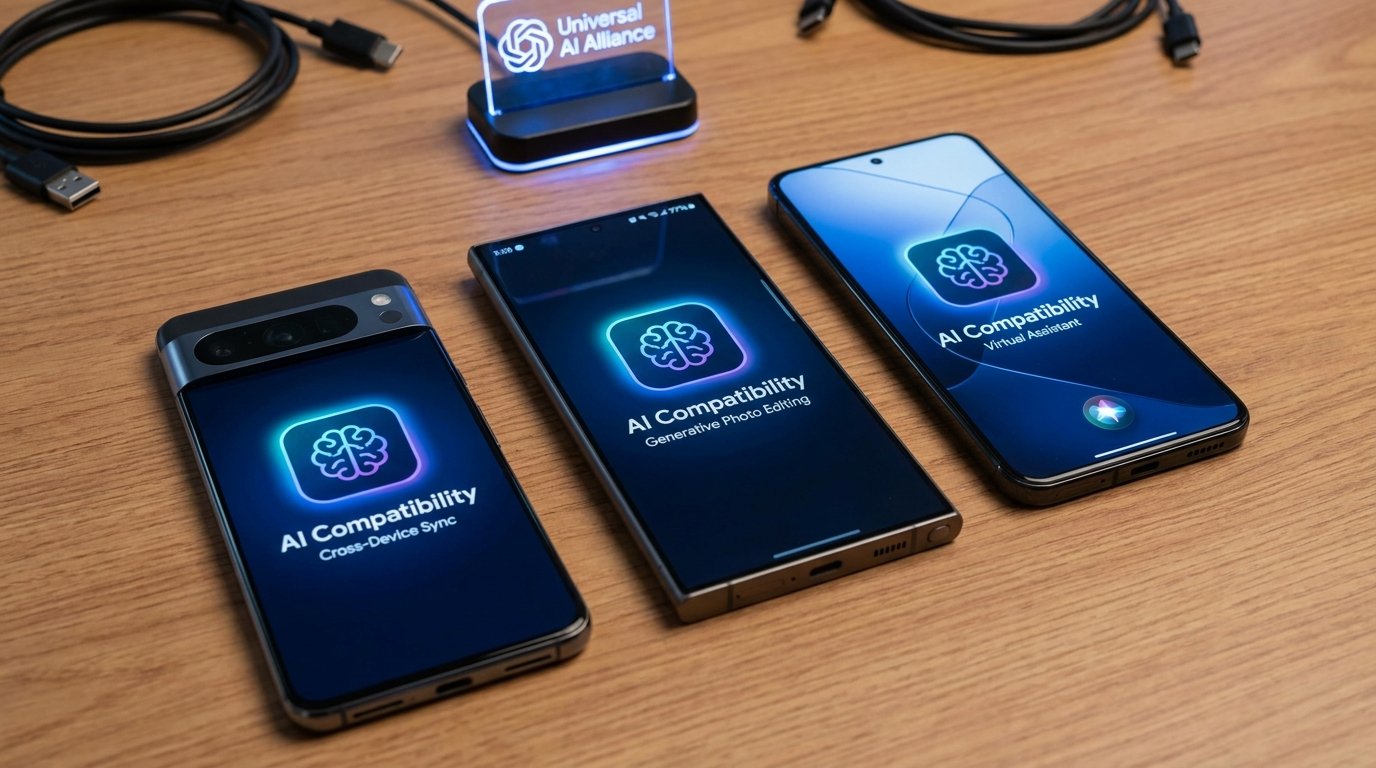
- Gemini Intelligence, ứng dụng Gemini trên Android, Gemini trong Chrome và Gemini trên Wear OS là các cách dùng khác nhau, nên không thể kiểm tra bằng một danh sách thiết bị duy nhất.
- Gemini Intelligence hiện cần đối chiếu theo nhóm máy Google công bố, gồm nhóm Pixel 11 và Galaxy Z Fold8, Galaxy Z Fold8 Ultra, Galaxy Z Flip8, cùng RAM từ 12 GB và phần cứng đủ điều kiện.
- Ứng dụng Gemini Android thông thường cần Android 9 trở lên, từ 2 GB RAM và không hỗ trợ Android Go; điều kiện tài khoản, quốc gia và ngôn ngữ vẫn tách riêng.
- Trong FoneClaw, chúng tôi tách mô hình suy luận khỏi hành động Android: người dùng có thể bắt đầu bằng mô hình mặc định hoặc cấu hình API tương thích, còn thông tin xác thực, hạn mức và phê duyệt cần kiểm tra theo từng tác vụ.
Câu trả lời nhanh: máy nào dùng được Gemini Intelligence?
Nếu bạn đang tìm thiết bị hỗ trợ Gemini Intelligence, hãy bắt đầu bằng câu hỏi hẹp hơn: bạn muốn dùng Gemini Intelligence, ứng dụng Gemini trên Android, Gemini trong Chrome hay Gemini trên Wear OS? Bốn cách dùng này có điều kiện khác nhau. Một điện thoại có thể cài được ứng dụng Gemini nhưng chưa đủ điều kiện cho Gemini Intelligence. Một máy tính có thể thấy Gemini trong Chrome nhưng điều đó không nói gì về Chrome trên Android. Một đồng hồ Wear OS có thể gọi Gemini nhưng vẫn phụ thuộc thiết bị, tài khoản và đợt triển khai riêng.
Cách kiểm tra nhanh là chia theo nơi bạn cần tính năng xuất hiện. Gemini Intelligence cần đối chiếu danh sách điện thoại và phần cứng Google nêu. Ứng dụng Gemini cần kiểm tra Android, RAM, tài khoản, ngôn ngữ và khu vực. Chrome cần kiểm tra máy tính, Chrome mới nhất, trạng thái đăng nhập và điều kiện riêng của Chrome. Wear OS cần kiểm tra đồng hồ, điện thoại ghép đôi, internet và đợt triển khai. Sau khi máy đã đủ điều kiện, bài Gemini trên Android: tính năng, Live và hành động điện thoại giúp bạn đi tiếp sang phần tính năng, thay vì trộn phần tương thích vào phần trải nghiệm.
| Cách dùng Gemini | Kiểm tra chính | Kết quả cần thấy |
|---|---|---|
| Gemini Intelligence | Dòng máy Google liệt kê, RAM từ 12 GB, SoC đủ điều kiện, phần mềm, quốc gia và ngôn ngữ. | Tính năng Intelligence xuất hiện trên đúng điện thoại và đúng tài khoản. |
| Ứng dụng Gemini Android | Android 9 trở lên, từ 2 GB RAM, không phải Android Go, cùng điều kiện tài khoản, tuổi, ngôn ngữ và khu vực. | Ứng dụng cài được, mở được và dùng được với tài khoản đã chọn. |
| Gemini trong Chrome | Máy tính đủ điều kiện, Chrome mới nhất, đăng nhập, không ở chế độ ẩn danh, quốc gia và ngôn ngữ hỗ trợ. | Tùy chọn Gemini xuất hiện trong Chrome trên máy tính. |
| Gemini trên Wear OS | Đồng hồ Wear OS 4+ được chọn, tài khoản Google, internet qua điện thoại ghép đôi hoặc LTE, nhà sản xuất, quốc gia và ngôn ngữ. | Gemini gọi được từ đồng hồ khi cấu hình hỗ trợ. |
Điện thoại và yêu cầu phần cứng của Gemini Intelligence
Gemini Intelligence là nhóm cần kiểm tra chặt nhất. Theo tài liệu Google về điện thoại hỗ trợ Gemini Intelligence, danh sách hiện tại gồm nhóm Pixel 11 và các mẫu Galaxy Z Fold8, Galaxy Z Fold8 Ultra, Galaxy Z Flip8. Đây là điểm thay đổi quan trọng so với các hướng dẫn cũ thường viết mơ hồ theo “máy flagship” hoặc theo yêu cầu ứng dụng Gemini thông thường. Với Gemini Intelligence, tên máy được Google nêu là bước đầu tiên.
| Nhóm điện thoại | Vì sao cần kiểm tra riêng | Việc người dùng nên xác minh |
|---|---|---|
| Nhóm Pixel 11 | Đây là nhóm Pixel Google liệt kê cho Gemini Intelligence. | Biến thể máy, RAM, bản cập nhật hệ thống, tài khoản, ngôn ngữ và quốc gia. |
| Galaxy Z Fold8 | Thiết bị gập Samsung nằm trong danh sách hiện tại. | Đúng tên mẫu máy, cấu hình RAM, thị trường phân phối và phần mềm mới. |
| Galaxy Z Fold8 Ultra | Biến thể cao hơn cần đối chiếu theo đúng tên thương mại. | Tài khoản Google, ngôn ngữ, khu vực và tính năng đã mở trên máy. |
| Galaxy Z Flip8 | Nhóm Flip có điều kiện giống cách Google công bố, không suy từ các đời cũ. | RAM, SoC đủ điều kiện, bản hệ thống và trạng thái triển khai theo thị trường. |
Google cũng nêu RAM từ 12 GB, SoC đủ điều kiện, khả năng AI nâng cao trên thiết bị và năng lực xử lý đa phương tiện phù hợp. Vì vậy, một tên máy nghe mạnh chưa đủ để kết luận. Cùng một dòng sản phẩm có thể có biến thể bộ nhớ, khu vực bán, firmware hoặc thời điểm cập nhật khác nhau. Nếu máy nằm trong danh sách nhưng chưa thấy tính năng, hãy kiểm tra bản cập nhật hệ thống, dịch vụ Google, ngôn ngữ, quốc gia và tài khoản trước khi coi đó là lỗi.
Cần tách thêm Gemini Intelligence với tự động hóa màn hình Gemini. Tính năng beta này có danh sách riêng: Pixel 10, Pixel 10 Pro, Pixel 10 Pro XL, dòng Galaxy S26, Z Flip8 và Z Fold8; yêu cầu người dùng từ 18 tuổi, tài khoản cá nhân, Mỹ hoặc Hàn Quốc, tiếng Anh hoặc tiếng Hàn, triển khai theo đợt và chỉ một số ứng dụng. Nhóm Pixel 10 không được hỗ trợ tại Hàn Quốc; người dùng có thể xem tiến trình và dừng tác vụ, nhưng khả năng tiếp quản trực tiếp hiện không có trên nhóm Pixel 10 và dòng Galaxy S26. Đừng gộp danh sách này với danh sách điện thoại Gemini Intelligence.
Với người dùng muốn thử bằng giọng nói sau khi xác minh máy, phần thiết lập micro và câu lệnh nên được kiểm tra riêng. Bài Điều khiển giọng nói Gemini Android: hành động hỗ trợ, Live và tự động hóa màn hình đi sâu vào cách thử giọng nói, phiên âm và hành động mà không làm loãng ma trận tương thích trong bài này.
Yêu cầu ứng dụng Gemini thông thường trên Android
Ứng dụng Gemini trên Android có phạm vi rộng hơn Gemini Intelligence. Theo tài liệu Google về khả dụng của ứng dụng Gemini trên di động, điện thoại và máy tính bảng Android cần Android 9 trở lên, ít nhất 2 GB RAM và không thuộc Android Go. Những điều kiện khác như tài khoản, tuổi, quốc gia và ngôn ngữ vẫn được xét riêng. Đủ điều kiện cài ứng dụng không có nghĩa mọi tính năng Gemini đều xuất hiện.
Đây là tình huống chúng tôi thấy người dùng dễ nhầm: điện thoại Android thông thường có thể dùng ứng dụng Gemini để hỏi đáp, viết nội dung hoặc gọi trợ lý, trong khi Gemini Intelligence vẫn chưa có vì máy không nằm trong danh sách phần cứng mới. Điều đó không làm ứng dụng Gemini kém giá trị; nó chỉ cho thấy hai nhóm điều kiện phục vụ hai mục đích khác nhau. Ứng dụng Gemini trả lời câu hỏi “máy có dùng ứng dụng Gemini được không”. Gemini Intelligence trả lời câu hỏi “máy có đủ điều kiện cho nhóm tính năng AI hệ thống mới không”.
Cách kiểm tra thực tế là mở Play Store trên đúng máy, tìm Gemini, xem ứng dụng có khả dụng không, rồi cập nhật Google app, Gemini app, Google Play services và hệ thống. Sau đó đăng nhập đúng tài khoản cá nhân hoặc tài khoản được phép dùng tính năng. Nếu bạn dùng hồ sơ công việc, tài khoản tổ chức hoặc cấu hình gia đình, trải nghiệm có thể khác với tài khoản cá nhân. Hãy thử một tác vụ nhỏ sau khi cài: hỏi một câu, tạo bản nháp, hoặc gọi trợ lý nếu bạn đã đặt Gemini làm trợ lý mặc định.
Nếu ứng dụng mở được nhưng một hành động Android chưa chạy, hãy kiểm tra yêu cầu hành động riêng. Ứng dụng Gemini thông thường, Gemini Intelligence và tự động hóa màn hình là ba lớp điều kiện khác nhau; có một lớp không tự mở lớp còn lại.
Gemini trong Chrome và Gemini trên Wear OS
Gemini trong Chrome cần được xem là trải nghiệm của Chrome trên máy tính. Theo tài liệu Google về Gemini trong Chrome trên máy tính, người dùng cần Chromebook Plus, máy Mac hoặc Windows, Chrome mới nhất, đăng nhập vào Chrome, không dùng chế độ ẩn danh, ở quốc gia và ngôn ngữ được hỗ trợ, và đủ 13 tuổi hoặc độ tuổi tối thiểu tại quốc gia của mình. Với tài khoản trường học hoặc công việc của người dùng từ 18 tuổi, quản trị viên cần bật tính năng.
Những điều kiện Chrome trên máy tính không chứng minh Chrome trên Android có cùng tính năng. Khi thiếu tính năng trong Chrome, hãy kiểm tra đúng thiết bị và đúng trình duyệt. Cập nhật Chrome, xác nhận bạn đã đăng nhập, kiểm tra ngôn ngữ, khu vực và loại tài khoản. Một số tính năng của Google cũng phát hành theo đợt, nên thiết bị đủ điều kiện kỹ thuật vẫn có thể chưa thấy nút trong tài khoản ngay lập tức.
Gemini trên Wear OS cũng có đường kiểm tra riêng. Theo tài liệu Google về Gemini trên Wear OS, Gemini có trên một số đồng hồ Wear OS 4 trở lên, cần tài khoản Google và internet qua điện thoại ghép đôi hoặc LTE; một số tính năng không khả dụng khi chỉ dùng LTE. Người dùng cần kiểm tra nhà sản xuất, quốc gia và ngôn ngữ được hỗ trợ. Người dùng TalkBack cần TalkBack 12.1 trở lên để tương thích.
Điểm cần nhớ là điện thoại đủ điều kiện Gemini Intelligence không tự làm mọi đồng hồ ghép đôi có Gemini, và đồng hồ Wear OS 4+ cũng không bảo đảm hỗ trợ nếu nhà sản xuất, quốc gia, ngôn ngữ hoặc điều kiện mạng chưa khớp. Đồng hồ thường phù hợp với tương tác nhanh: hỏi một câu, đặt lời nhắc nhẹ, kiểm tra thông tin ngắn. Điện thoại vẫn là nơi nhiều quyền, ứng dụng và dữ liệu Android đầy đủ hơn.
Cách kiểm tra tương thích trước khi sửa lỗi hoặc mua máy
Trước khi sửa lỗi sâu hoặc mua máy mới, hãy xác định chính xác bạn đang thiếu phần nào: Gemini Intelligence, ứng dụng Gemini, trợ lý di động, Gemini trong Chrome hay Gemini trên Wear OS. Mỗi phần có nguyên nhân khác nhau. Nếu ứng dụng Gemini không cài được, hãy kiểm tra Android 9+, RAM từ 2 GB, Play Store, tài khoản, khu vực và việc máy không thuộc Android Go. Nếu ứng dụng cài được nhưng trợ lý chưa chạy đúng, hãy kiểm tra trợ lý mặc định, quyền, ngôn ngữ và điều kiện hành động. Nếu Chrome không hiện Gemini, hãy kiểm tra Chrome trên máy tính. Nếu đồng hồ chưa có Gemini, hãy kiểm tra Wear OS, điện thoại ghép đôi, internet, nhà sản xuất và đợt triển khai.
- Chọn đúng cách dùng: Gemini Intelligence, ứng dụng Gemini, trợ lý di động, Chrome trên máy tính hoặc Wear OS.
- Đối chiếu tên thiết bị bằng tài liệu chính thức, nhất là với Gemini Intelligence và tự động hóa màn hình.
- Kiểm tra Android, RAM, SoC, Chrome, Wear OS và bản cập nhật hệ thống theo đúng phần bạn cần.
- Đăng nhập đúng tài khoản Google, phân biệt tài khoản cá nhân, tài khoản tổ chức và hồ sơ công việc.
- Đặt ngôn ngữ và khu vực phù hợp với tính năng đang kiểm tra.
- Thử một tác vụ nhỏ có kết quả rõ: hỏi một câu, mở ứng dụng, gọi Gemini trên đồng hồ hoặc kiểm tra một hành động được hỗ trợ.
Khi một tính năng chưa xuất hiện, chúng tôi phân loại theo ba nhóm. Nhóm thứ nhất là phần cứng chưa đủ điều kiện, chẳng hạn máy không nằm trong danh sách Gemini Intelligence hoặc không đủ RAM. Nhóm thứ hai là cấu hình chưa khớp, như tài khoản, ngôn ngữ, Chrome, Play services hoặc bản cập nhật hệ thống. Nhóm thứ ba là tính năng đang phát hành theo đợt. Cách phân loại này giúp người dùng tránh đổi máy khi vấn đề chỉ là cấu hình, đồng thời tránh mất thời gian sửa ứng dụng khi thiết bị thật sự chưa thuộc nhóm hỗ trợ.
Nếu mục tiêu cuối cùng của bạn là dùng AI để hoàn tất việc trên Android, hãy kiểm tra thêm quyền và bằng chứng kết quả. Một ứng dụng AI có thể trả lời tốt nhưng không có quyền thực hiện hành động trên điện thoại. Một tác nhân điện thoại cần biết ứng dụng nào đang mở, công cụ nào được phép dùng, hành động nào cần xác nhận và kết quả đã hiện ra hay chưa. Đây là lý do trong FoneClaw, chúng tôi luôn tách phần hiểu yêu cầu khỏi phần thực thi Android.
Chọn đường dùng mô hình AI trong FoneClaw trên Android
Sau khi đã biết thiết bị của mình dùng được phần nào của Gemini, bạn có thể chọn lối thiết lập AI cho tác vụ Android trong FoneClaw. Chúng tôi xây FoneClaw như môi trường chạy tác nhân điện thoại trên Android: mô hình giúp hiểu yêu cầu và lập kế hoạch, còn FoneClaw kết nối yêu cầu đó với công cụ Android được hỗ trợ, quyền, trạng thái tiến trình, phê duyệt và kết quả hiển thị. Người dùng có thể bắt đầu bằng mô hình mặc định hoặc cấu hình một mô hình tương thích qua API Base URL và API Key.
Điểm thực tế là cấu hình mô hình trong FoneClaw không phụ thuộc vào việc điện thoại có Gemini Intelligence hay không. Gemini Intelligence là điều kiện cho trải nghiệm Google trên nhóm thiết bị cụ thể. FoneClaw xử lý một câu hỏi khác: mô hình nào tương thích với điểm kết nối API, định dạng phản hồi và quy trình công cụ mà bạn muốn dùng cho hành động Android. Khả năng tương thích khác nhau theo nhà cung cấp, mô hình và cấu hình, nên chúng tôi khuyến nghị thử bằng một tác vụ ít rủi ro trước khi dùng cho việc quan trọng.
FoneClaw hiện hỗ trợ Android 9 trở lên, khuyến nghị từ 3 GB RAM và không cần root. 3 GB RAM là khuyến nghị, không phải điều kiện tối thiểu cứng. FoneClaw có đường mô hình mặc định và đường cấu hình API tương thích tùy chọn. Quyền dùng ứng dụng Gemini dành cho người tiêu dùng vẫn tách với thông tin xác thực API và thanh toán API; theo thông báo của Google về quyền lợi nhà phát triển trong Google AI Pro và Ultra, người dùng đủ điều kiện có thể nhận tín dụng sau khi kích hoạt qua Google Developer Program, bao gồm tín dụng dùng cho Gemini API. Điều đó không đồng nghĩa dùng không giới hạn hoặc tự cấp quyền cho FoneClaw. Công cụ Android được hỗ trợ vẫn phụ thuộc quyền, màn hình hiện tại và chính sách phê duyệt từng tác vụ. Nếu bạn dùng mô hình trực tuyến được cấu hình, ngữ cảnh màn hình có thể được xử lý theo điều kiện của nhà cung cấp đó.
Nếu bạn muốn cấu hình mô hình qua điểm kết nối API thay vì chỉ đọc ma trận thiết bị, bài Kết nối API mô hình AI với tác nhân Android trong FoneClaw là hướng dẫn phù hợp hơn. Nếu bạn đang cân nhắc vai trò giữa Gemini và FoneClaw trong công việc hằng ngày trên Android, bài So sánh Gemini và FoneClaw: chọn theo tác vụ Android bạn cần giữ riêng phần so sánh để trang này tập trung vào tương thích thiết bị. Bạn cũng có thể kiểm tra phạm vi công cụ hiện tại trên trang tính năng FoneClaw và lựa chọn cài đặt mới nhất trên trang tải FoneClaw.
Checklist quyết định thiết bị cuối cùng
Đừng quyết định chỉ bằng tên mẫu máy hoặc một video demo. Hãy chọn theo việc bạn cần làm. Nếu bạn cần Gemini Intelligence, đối chiếu danh sách điện thoại Google công bố, RAM, SoC, phần mềm, quốc gia và ngôn ngữ. Nếu bạn chỉ cần ứng dụng Gemini, kiểm tra Android 9+, RAM từ 2 GB, Play Store, Android Go và tài khoản. Nếu bạn cần hỗ trợ trong Chrome, kiểm tra Chrome trên máy tính riêng. Nếu bạn cần Gemini trên cổ tay, kiểm tra Wear OS, đồng hồ được hỗ trợ, mạng, nhà sản xuất và ngôn ngữ.
- Chọn đúng cách dùng Gemini trước khi kiểm tra thiết bị.
- Đối chiếu yêu cầu phần cứng và phần mềm bằng nguồn chính thức.
- Thử trên đúng tài khoản, đúng ngôn ngữ và đúng khu vực.
- Dùng một tác vụ nhỏ để xác minh tính năng đã hoạt động trên máy thật.
- Với FoneClaw, chọn mô hình mặc định hoặc mô hình tương thích, rồi thử một hành động Android được hỗ trợ có phê duyệt rõ ràng.
Kết luận thực tế của chúng tôi: Gemini là một họ trải nghiệm, không phải một điều kiện thiết bị duy nhất. Tách Gemini Intelligence, ứng dụng Gemini, Chrome và Wear OS giúp bạn tránh sửa nhầm chỗ. Sau khi biết máy hỗ trợ phần nào, hãy chọn công cụ theo kết quả mong muốn: ứng dụng Gemini cho hỏi đáp và hỗ trợ nội dung, Chrome cho bối cảnh duyệt web khi đủ điều kiện, Wear OS cho tương tác nhanh trên đồng hồ, và FoneClaw cho quy trình Android được quản trị bằng mô hình tương thích.
Nguồn: Bài viết đối chiếu với tài liệu Google về điện thoại hỗ trợ Gemini Intelligence, tài liệu Google về khả dụng của ứng dụng Gemini trên di động, tài liệu Google về tự động hóa màn hình Gemini, tài liệu Google về Gemini trong Chrome trên máy tính, tài liệu Google về Gemini trên Wear OS, thông báo của Google về quyền lợi nhà phát triển Google AI Pro và Ultra và thông tin tính năng FoneClaw.