
مقارنة WorkBuddy وFoneClaw: وكيل سطح مكتب للمكتب أم وكيل هاتف Android؟
دليل عملي يوضح الفرق بين WorkBuddy كوكيل مكتبي على Windows وmacOS لأعمال الملفات والمكتب، وFoneClaw كوكيل هاتف Android للإجراءات المدعومة بالأذونات والموافقة.
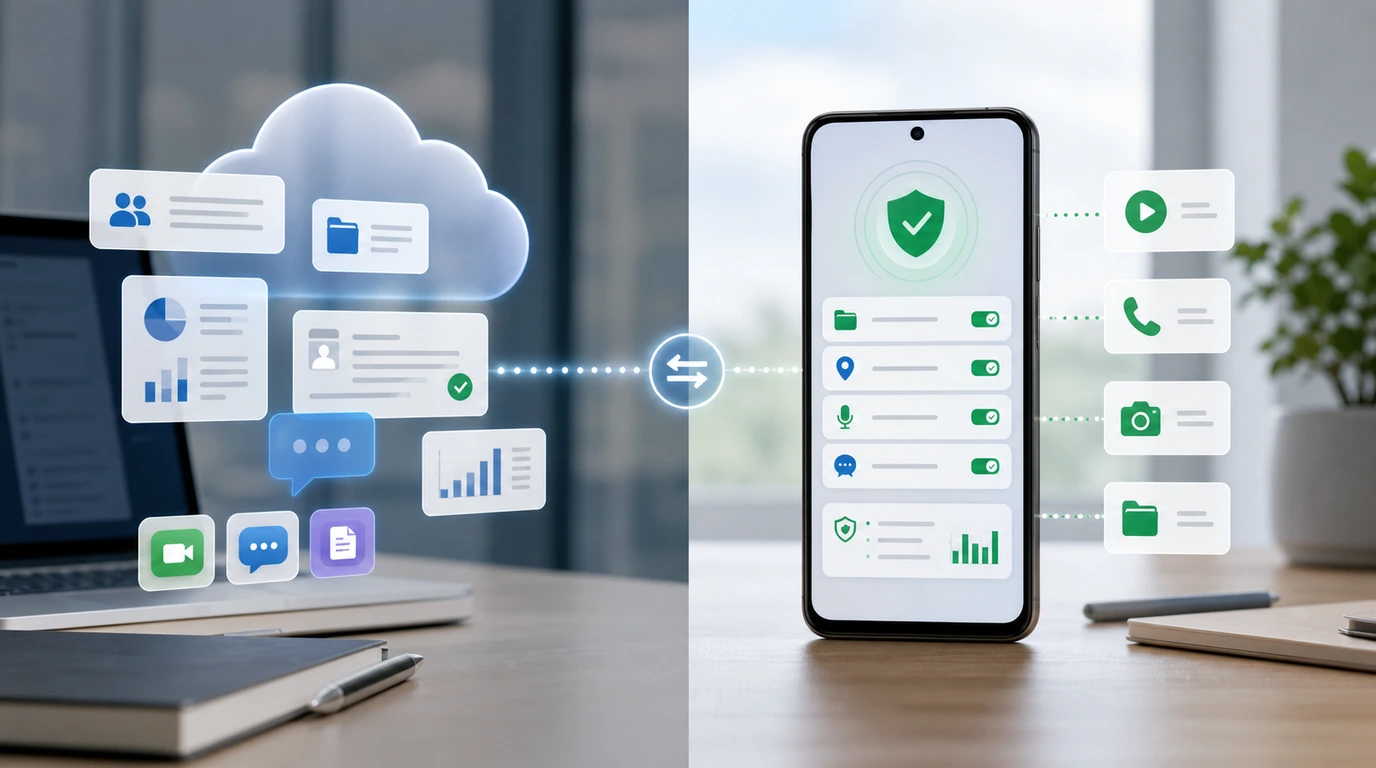
- WorkBuddy موجه كوكيل مكتب على Windows وmacOS يعمل على ملفات ومجلدات مصرح بها، بينما FoneClaw هو runtime لوكيل هاتف Android يركز على إجراءات الجهاز المدعومة.
- مسار Slack أو Telegram أو Discord في WorkBuddy يتيح إرسال مهمة من الهاتف، ثم ينفذ WorkBuddy العمل على الكمبيوتر حيث توجد بيئة سطح المكتب.
- FoneClaw مناسب عندما تكون النتيجة المطلوبة فعلا على Android مثل فتح تطبيق أو تجهيز مسودة أو التعامل مع حالة شاشة، مع أذونات في السياق وموافقة عند الأثر.
- قد يظهر المنتجين في يوم العمل نفسه: WorkBuddy لملفات المكتب، وFoneClaw لإجراءات الهاتف، والاختيار الصحيح يبدأ من مكان التنفيذ ونوع النتيجة.
WorkBuddy أم FoneClaw؟ الإجابة حسب مكان التنفيذ
الإجابة المختصرة في مقارنة WorkBuddy وFoneClaw هي أن المنتجين ينجزان العمل على سطحين مختلفين. WorkBuddy، بحسب نظرة WorkBuddy الرسمية، موجه كوكيل ذكاء اصطناعي للمكتب والعمل على الكمبيوتر. أما FoneClaw فهو Android phone-agent runtime: طبقة تفهم طلب المستخدم، ثم تحوله إلى إجراء Android مدعوم داخل الهاتف، مع أذونات وموافقة ونتيجة مرئية عندما يلزم ذلك.
لذلك لا تسأل فقط: أيهما أذكى؟ اسأل: أين يجب أن يحدث الفعل؟ إذا كانت المهمة داخل كمبيوتر العمل، ملفات محلية مصرح بها، مستندات، جداول، أو مخرجات مكتبية، فWorkBuddy أقرب إلى الحاجة. إذا كانت المهمة على الهاتف نفسه، مثل فتح تطبيق، تجهيز رسالة، التعامل مع إشعار، قراءة حالة شاشة، أو تشغيل إجراء Android مدعوم، فFoneClaw هو السطح الأقرب.
| السؤال العملي | WorkBuddy | FoneClaw |
|---|---|---|
| أين يعمل الوكيل؟ | على Windows وmacOS ضمن بيئة الكمبيوتر. | على هاتف Android كطبقة إجراءات مدعومة. |
| ما نوع النتيجة؟ | ملف، تقرير، معالجة مستند، أو مهمة مكتبية. | خطوة على الهاتف، أداة Android، مسودة، أو نتيجة مرئية. |
| ما دور الهاتف؟ | يمكن أن يكون قناة لإرسال مهمة عن بعد، بينما يبقى التنفيذ على الكمبيوتر. | الهاتف هو مكان التنفيذ عندما تكون الأداة والإذن والنتيجة ضمن النطاق المدعوم. |
| ما دور الموافقة؟ | مرتبطة بإعدادات العمل والملفات والمهام على الكمبيوتر. | مرتبطة بسياسة الأداة وأذونات Android وأثر الفعل. |
هذا التفريق يجعل عبارة وكيل سطح المكتب ووكيل الهاتف أكثر فائدة من قائمة مزايا عامة. المنتج المناسب هو الذي يعمل حيث توجد المهمة وينتج النتيجة التي تحتاجها فعلا.
ما الذي يفعله WorkBuddy على الكمبيوتر؟
ما هو WorkBuddy؟ في المصادر الرسمية المتاحة، يظهر كوكيل عمل مكتبي على الكمبيوتر. يوضح دليل Tencent Cloud عن WorkBuddy أنه يدعم Windows وmacOS، ويعمل مع مجلدات محلية مصرح بها وملفات مكتب شائعة. هذا يضعه في مساحة واضحة: وكيل يساعد في إنجاز مهام على محطة العمل، حيث توجد المستندات والمخرجات المكتبية.
القيمة هنا تظهر عندما يكون لديك ملف أو مجلد أو طلب مكتبي قابل للتفكيك إلى خطوات. قد يراجع WorkBuddy ملفات مصرحا بها، ينظم معلومات، يساعد في إعداد مخرج مكتبي، أو ينفذ مهمة متعددة الخطوات ضمن ما يسمح به سطح الكمبيوتر. كما يتحدث الدليل عن skills وتنفيذ مهام مركبة، وهو ما يجعل WorkBuddy أقرب إلى مساعد مكتب يعمل فوق ملفات العمل لا مجرد روبوت محادثة يجيب من خارج السياق.
الفكرة الأساسية هي التفويض داخل بيئة الكمبيوتر. أنت لا تريد أن يلمس الوكيل كل شيء بلا حدود؛ تريد أن يعرف أي مجلدات مسموح بها، أي ملفات تدخل في المهمة، وما النتيجة المطلوبة: تقرير، تحليل، ترتيب، أو مخرج عمل. هذه طبيعة مختلفة عن هاتف Android، حيث تكون المشكلة غالبا مرتبطة بإذن نظام، شاشة صغيرة، تطبيق محدد، أو موافقة على إجراء لحظي.
لذلك عند البحث عن وكيل WorkBuddy للذكاء الاصطناعي، افهمه أولا كوكيل سطح مكتب لأعمال المكتب. قوته في أنه يعمل حيث تعيش ملفات العمل على Windows أو macOS. وإذا أردت مقارنة أوسع بين منتجات الوكلاء حسب المهمة لا حسب الاسم، فدليل أفضل 10 وكلاء ذكاء اصطناعي في 2026 حسب المهمة يعطي إطارا أوسع لاختيار فئة المنتج المناسبة.
هل لدى WorkBuddy تحكم مباشر في هاتف Android؟
سؤال WorkBuddy لأندرويد يحتاج فصلين. الأول: هل يمكن إرسال مهمة إلى WorkBuddy من الهاتف عبر تطبيق مراسلة؟ الثاني: أين تنفذ هذه المهمة بعد الإرسال؟ بحسب دليل Tencent Cloud المذكور، توجد Remote Assistant triggers عبر Slack وTelegram وDiscord، والعمل المرسل بهذه الطريقة ينفذ في WorkBuddy على الكمبيوتر. هذا مسار توجيه عن بعد إلى سطح المكتب.
بعبارة أبسط: إذا أرسلت طلبا من Telegram على هاتفك إلى WorkBuddy، فالهاتف هنا قناة إدخال. المهمة تنتقل إلى بيئة WorkBuddy على الكمبيوتر، حيث توجد الملفات أو المهام المكتبية. هذا فرق مهم لأن كثيرا من المستخدمين يخلطون بين التحكم من الهاتف والتحكم في الهاتف.
المسار الموثق لWorkBuddy يخدم إرسال أعمال مكتبية إلى الكمبيوتر ومتابعة مخرجاتها هناك. أما تنفيذ إجراءات Android المحلية مثل فتح تطبيق، قراءة إشعار، التعامل مع إذن، أو تغيير حالة شاشة، فهو نوع آخر من التشغيل يحتاج runtime يعمل داخل الهاتف نفسه.
إذا كان المطلوب هو إجراء محلي مثل تجهيز رد داخل تطبيق هاتف، قراءة حالة ظاهرة، التعامل مع إشعار، أو فتح تطبيق Android، فأنت تحتاج وكيل هاتف لا مجرد remote dispatch. لهذه الزاوية تحديدا، يشرح دليل التحكم في الهاتف بواسطة وكيل ذكاء اصطناعي: كيف يعمل وكيل أندرويد بأمان؟ كيف يختلف تنفيذ الهاتف عن إرسال مهمة إلى جهاز آخر.
كيف يتعامل FoneClaw مع إجراءات Android؟
في FoneClaw، يبدأ المسار من طلب المستخدم على الهاتف. نموذج مكوّن داخل FoneClaw يساعد في فهم النية والتخطيط، لكن التنفيذ لا يحدث لأن النموذج قال ذلك فقط. FoneClaw يربط الخطة بأداة Android مدعومة، ثم يراجع الإذن والسياسة والنتيجة. هذا هو الفرق بين model reasoning وبين phone-agent runtime.
يمكن للمستخدم البدء بالنموذج الافتراضي المجاني، أو تكوين نموذج متوافق عبر API Base URL وAPI Key. وقد يكون النموذج من عائلة مثل Tencent Hunyuan أو غيرها إذا كان endpoint متوافقا مع إعداد FoneClaw. النموذج يقود الفهم داخل FoneClaw، بينما FoneClaw ينفذ إجراءات Android المدعومة. ولمن يريد زاوية نموذج Tencent تحديدا، يشرح دليل Tencent Hunyuan Hy3 لوكلاء الهاتف: قوة النموذج وإجراءات Android الفرق بين قوة النموذج وطبقة فعل الهاتف.
عند التنفيذ، يعطي FoneClaw الأولوية للصوت، ثم الأزرار، ثم اللمس عند الحاجة. هذا التصميم مهم على الهاتف لأن المستخدم قد يريد طلبا سريعا، لكنه يحتاج سطحا مرئيا عندما يكون الفعل حساسا. فتح تطبيق منخفض الأثر ليس مثل إرسال رسالة. قراءة حالة شاشة ليست مثل حذف شيء. لذلك يطلب FoneClaw الأذونات في السياق ويستخدم الموافقة بحسب أثر الأداة.
وتعرض ميزات FoneClaw أكثر من 100 أداة مدمجة لمسارات Android المدعومة، مثل حالة الهاتف، التطبيقات، الاتصال، البريد، الملاحة، وبعض workflows النظامية. يعمل FoneClaw ضمن أدوات محددة يمكن إدارتها، ويجعل حدود التنفيذ أوضح للمستخدم. وفق أحدث معلومات FoneClaw المتاحة حتى الآن، أصبحت إدارة كل أداة وتجاوزات الموافقة واسترداد الأذونات أوضح للمستخدم أثناء تنفيذ المهام.
مقارنة WorkBuddy وFoneClaw حسب المهمة
المقارنة العادلة لا تبدأ من شعار المنتج، بل من المهمة: هل تريد ملفا مكتبيا أم إجراء هاتف؟ هل البيانات في مجلد مصرح به على الكمبيوتر أم داخل شاشة Android؟ هل النتيجة تقرير ومخرجات عمل أم مسودة ورسالة وإعداد وتطبيق؟
| المعيار | WorkBuddy | FoneClaw |
|---|---|---|
| بيئة التنفيذ | Windows وmacOS. | Android. |
| المدخل المعتاد | مهمة مكتبية، ملفات مصرح بها، مهارة أو طلب متعدد الخطوات. | أمر صوتي أو طلب داخل الهاتف يرتبط بأداة Android مدعومة. |
| الملفات والمخرجات | مناسب للعمل على ملفات المكتب والمجلدات المحلية المصرح بها. | يركز على إجراءات الهاتف لا على إدارة محطة ملفات سطح المكتب. |
| الهاتف | قد يستخدم الهاتف كقناة إرسال عبر Slack أو Telegram أو Discord، والتنفيذ يبقى على الكمبيوتر. | الهاتف هو سطح التنفيذ عندما تكون الأداة مدعومة والإذن واضحا. |
| النموذج | يستخدم قدرات نموذجية ضمن بيئة WorkBuddy ومهاراته. | يستخدم نموذجا افتراضيا مجانيا أو نموذجا متوافقا مكوّنا داخل runtime. |
| الموافقة والأذونات | مرتبطة بالملفات والتفويض داخل بيئة المكتب. | مرتبطة بأذونات Android وسياسة الأداة وأثر الإجراء. |
| أفضل استخدام | تقرير، تلخيص ملفات، عمل مكتبي مركب، مهمة على الكمبيوتر. | فتح تطبيق، تجهيز رد، التعامل مع إشعار، تنفيذ خطوة Android مدعومة. |
مثال أول: لديك مجلد يحتوي مستندات مشروع وتريد تلخيصها أو إنتاج تقرير. هذا أقرب إلى WorkBuddy لأن الملفات والمخرجات تعيش على الكمبيوتر. مثال ثان: أنت على الطريق وتريد تجهيز رد داخل هاتفك أو فتح تطبيق محدد أو التعامل مع إشعار. هذا أقرب إلى FoneClaw لأن النتيجة تحتاج Android وأذونات الهاتف وسطحا مرئيا.
قد يجتمع النوعان في سير عمل أوسع. قد ينهي وكيل سطح المكتب تقريرا، ثم تحتاج لاحقا على هاتفك إلى إرسال رسالة متابعة أو إضافة تذكير. هنا ينتقل المستخدم بين سطح مكتب وسطح هاتف حسب المرحلة: WorkBuddy لأعمال الكمبيوتر، وFoneClaw لإجراءات Android المدعومة على الهاتف.
أي وكيل ذكاء اصطناعي تختار؟
اختر WorkBuddy إذا كانت الإشارة الأقوى في مهمتك هي ملفات العمل على Windows أو macOS: مجلدات مصرح بها، مستندات Office، مهام متعددة الخطوات، ومخرج مكتبي تريد تسليمه. في هذا السيناريو، يكون سؤال WorkBuddy لأندرويد أقل أهمية؛ الهاتف قد يكون قناة إرسال، لكن الكمبيوتر هو مكان العمل.
اختر FoneClaw إذا كانت الإشارة الأقوى هي الجهاز المحمول نفسه: تطبيق Android، إذن، إشعار، مسودة، موقع، بريد مكوّن، أو خطوة تحتاج نتيجة مرئية على الهاتف. هنا تصبح مقارنة وكيل سطح المكتب ووكيل الهاتف قرارا واضحا: سطح المكتب يعالج ملفات المكتب، والهاتف يعالج الأفعال المحلية المدعومة.
إذا كانت المهمة مختلطة، قسمها بدلا من البحث عن منتج واحد يفعل كل شيء. اسأل: أين توجد البيانات؟ أين يجب إنتاج النتيجة؟ من يملك الإذن؟ هل يحتاج المستخدم إلى موافقة قبل الفعل؟ وهل الفشل يجب أن يظهر على الكمبيوتر أم الهاتف؟ هذه الأسئلة تكشف السطح الصحيح أسرع من قائمة مميزات عامة.
نحن في FoneClaw نقارن هنا بين فئتين عمليتين: وكيل مكتب ينفذ أعمال الكمبيوتر، ووكيل هاتف ينفذ إجراءات Android المدعومة. وإذا كان هدفك أتمتة خطوات Android بعد اختيار سطح الهاتف، فدليل أتمتة مهام أندرويد بأمر صوتي واحد: دليل عملي مع FoneClaw يوضح كيف تتحول النية إلى سلسلة إجراءات مدعومة مع حدود ومراجعة.
ابدأ سير عمل Android محكوما مع FoneClaw
إذا وصلت إلى هذا الدليل لأنك تريد فعلا على هاتف Android لا تقريرا مكتبيا، فابدأ بتجربة منخفضة المخاطر في FoneClaw. استخدم النموذج الافتراضي المجاني أولا، أو كوّن نموذجا متوافقا عبر API Base URL وAPI Key إذا كانت لديك حاجة محددة. بعد ذلك ابدأ بفتح تطبيق، قراءة حالة ظاهرة، أو تجهيز مسودة لا تُرسل قبل الانتقال إلى إرسال أو حذف أو تغيير حساس.
راجع ميزات FoneClaw لتفهم نوع أدوات Android المدعومة، ثم استخدم القدرات الحالية المتاحة في FoneClaw إذا أردت تجربة ضوابط إدارة كل أداة وتجاوزات الموافقة واسترداد الأذونات بشكل أوضح. الفكرة ليست أن تجعل الوكيل يضغط كل شيء بلا توقف، بل أن ترى الأداة، الإذن، الموافقة، والنتيجة.
مسار البداية العملي بسيط: اختر مهمة منخفضة الأثر، نفذها، راقب ما طلبه FoneClaw من إذن، ثم جرّب مهمة تحتاج موافقة مثل تجهيز رسالة دون إرسال. إذا ظهر حد غير مدعوم، تعامل معه كإشارة مفيدة لا كفشل غامض. هكذا تعرف هل تحتاج وكيل سطح مكتب مثل WorkBuddy، أم وكيل هاتف Android مثل FoneClaw، أم الاثنين في مراحل مختلفة من يوم العمل.