
WorkBuddy vs. FoneClaw: Desktop-Agent oder Android-Telefonagent?
WorkBuddy vs. FoneClaw erklärt: WorkBuddy ist ein Desktop-Office-Agent für Windows und macOS, FoneClaw ein Android-Telefonagent für unterstützte Aktionen auf dem Smartphone.
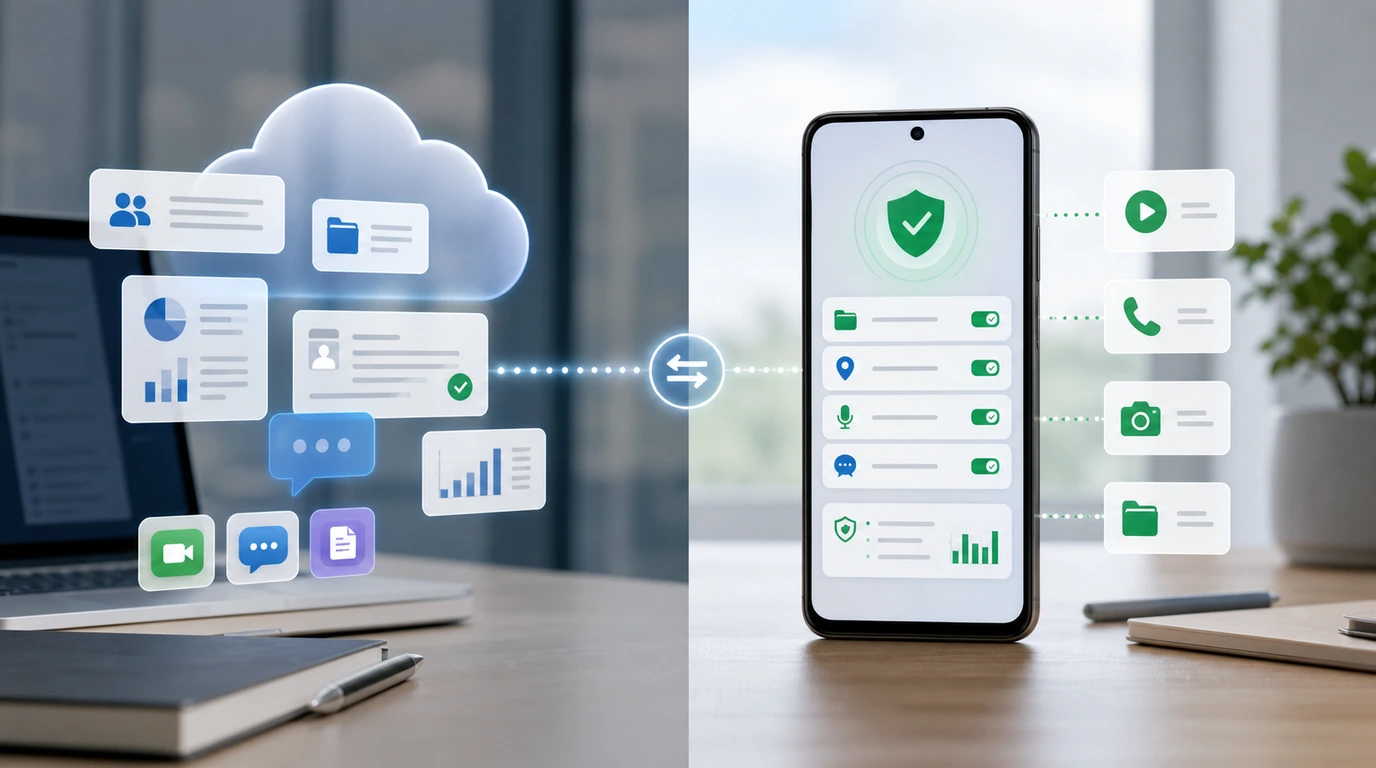
- WorkBuddy ist als Office-KI-Agent für Windows und macOS positioniert, der Aufgaben auf dem Computer, autorisierte lokale Dateien und typische Büroergebnisse in den Mittelpunkt stellt.
- WorkBuddy-Remote-Aufträge über Slack, Telegram oder Discord starten Desktop-Arbeit, die über WorkBuddy auf dem Computer ausgeführt wird.
- FoneClaw ist eine Android-Phone-Agent-Runtime: Ein freies Standardmodell oder ein kompatibel konfiguriertes Modell plant, FoneClaw führt unterstützte Android-Aktionen mit Berechtigungen, Tool-Kontrolle und sichtbaren Ergebnissen aus.
- Die richtige Wahl hängt vom Ausführungsort ab: Dokumente, Ordner und Bürodateien sprechen eher für WorkBuddy; App-Zustand, Telefonberechtigungen und Android-Aktionen sprechen für FoneClaw.
WorkBuddy oder FoneClaw: die kurze Entscheidung
Die kurze Antwort auf WorkBuddy vs. FoneClaw lautet: WorkBuddy ist die passendere Kategorie, wenn die Aufgabe auf einem Windows- oder macOS-Computer mit Dokumenten, autorisierten Ordnern und Büroergebnissen erledigt werden soll. FoneClaw passt, wenn der Nutzer eine unterstützte Android-Aktion auf dem Smartphone ausführen, prüfen oder vorbereiten möchte. Wer nach WorkBuddy für Android sucht, findet in der dokumentierten mobilen Route vor allem einen Weg, Desktop-Arbeit per Messenger anzustoßen.
WorkBuddy wird in der offiziellen WorkBuddy-Übersicht als Office-KI-Agent beschrieben. Die Arbeit dreht sich um Computeraufgaben, Dateien, Skills, mehrstufige Ausführung und lieferbare Ergebnisse. FoneClaw ist unsere Android-Phone-Agent-Runtime: Ein Modell versteht und plant, FoneClaw führt unterstützte Telefonaktionen über geregelte Tools aus, berücksichtigt Berechtigungen und zeigt Ergebnisse sichtbar an.
| Entscheidung | WorkBuddy | FoneClaw |
|---|---|---|
| Hauptplattform | Windows und macOS | Android-Smartphone |
| Typischer Arbeitsort | Desktop, lokale Ordner, Office-Dateien | Telefonzustand, Apps, Berechtigungen, sichtbare Aktionen |
| Remote-Nutzung | Aufträge können über Slack, Telegram oder Discord an die Desktop-Ausführung gesendet werden | Telefonaktion läuft in der Android-Agent-Runtime |
| Gute Leitfrage | Welches Dokument oder Ergebnis soll auf dem Computer entstehen? | Welche unterstützte Aktion soll auf dem Telefon passieren? |
Was WorkBuddy auf dem Computer macht
WorkBuddy ist am stärksten, wenn ein Nutzer einen Desktop-Arbeitsauftrag abgibt: eine Datei lesen, Informationen aus lokalen Ordnern verarbeiten, ein Dokument erzeugen, eine Tabelle vorbereiten oder eine mehrstufige Büroaufgabe ausführen. Die Tencent-Cloud-Einordnung zu WorkBuddy beschreibt Windows- und macOS-Unterstützung, autorisierte lokale Ordner, gängige Office-Dateiformate, Skills und die Ausführung mehrstufiger Aufgaben. Das ist ein klares Desktop-Profil.
Der wichtige Begriff ist „autorisiert“. WorkBuddy arbeitet mit freigegebenen oder ausgewählten Arbeitsbereichen. Für Büroarbeit ist das sinnvoll: Ein Agent braucht Zugriff auf die richtigen Quellen und soll daraus ein verwertbares Ergebnis erzeugen. Ein typischer Auftrag könnte lauten: „Fasse die Dateien in diesem Projektordner zusammen und erstelle daraus eine Besprechungsnotiz.“ Das Ergebnis ist ein Desktop-Liefergegenstand.
Auch Skills gehören in diesen Rahmen. Ein Skill kann wiederkehrende Abläufe strukturieren, etwa Bericht erstellen, Daten aus Dokumenten extrahieren oder ein Arbeitsmuster erneut ausführen. Damit ähnelt WorkBuddy eher einem Office-Agenten auf dem Computer als einem mobilen Telefonagenten. Wenn Sie allgemeiner vergleichen möchten, welche Agentenprodukte 2026 zu welchen Aufgaben passen, ist Top 10 KI-Agenten 2026: Die besten Tools nach Aufgabe der breitere Überblick.
Für die Kauf- oder Testentscheidung heißt das: WorkBuddy lohnt sich vor allem dann zu prüfen, wenn der Computer der Ort der Arbeit ist. Dateien, Ordner, Präsentationen, Tabellen und Schreibtischprozesse stehen im Mittelpunkt. Liegt die eigentliche Aufgabe im Android-App-Zustand, in einer Telefonberechtigung oder in einer mobilen Bestätigung, führt der Weg zu einer Phone-Agent-Runtime wie FoneClaw.
Wie WorkBuddy-Aufträge unterwegs gestartet werden
Die Frage „Gibt es WorkBuddy für Android?“ lässt sich am saubersten über den dokumentierten Remote-Weg beantworten. WorkBuddy kann laut Remote-Assistant-Logik über Messenger wie Slack, Telegram oder Discord angestoßen werden. Ein Nutzer kann also unterwegs einen Auftrag senden, während die Arbeit über WorkBuddy auf dem Computer läuft.
Der Unterschied ist praktisch. Wenn Sie auf dem Smartphone in Telegram einen Auftrag an WorkBuddy schicken, wird damit ein Desktop- oder Computerauftrag ausgelöst. Die Ausführung läuft über WorkBuddy auf dem Computer. Das Smartphone ist in diesem Ablauf die Eingabeoberfläche für eine Desktop-Aufgabe. Dateien, Office-Ergebnisse und mehrstufige Arbeitsausführung bleiben an die WorkBuddy-Umgebung auf Windows oder macOS gebunden.
So wird die Produktrolle klar: Eine Messenger-Nachricht kann sagen: „Erstelle aus diesen Dateien einen Bericht.“ Eine Android-Phone-Agent-Aufgabe lautet eher: „Öffne diese App“, „Fasse diese Benachrichtigung zusammen“, „Bereite eine Antwort vor“ oder „Führe mich zur richtigen Einstellung.“ Diese Aufgaben brauchen Telefonzustand, Android-Berechtigungen und eine lokale Ausführungsschicht.
WorkBuddy liefert damit den Desktop-Office-Pfad mit mobiler Auslösung. FoneClaw liefert den Android-Pfad für unterstützte Telefonhandlungen. Die Plattform entscheidet über die richtige Kategorie.
Wie FoneClaw Android-Telefonaktionen ausführt
FoneClaw beginnt bei der Telefonabsicht. Ein Nutzer sagt etwa: „Öffne die passende App“, „Bereite eine Antwort vor“, „Fasse diese Benachrichtigungen zusammen“ oder „Hilf mir, diesen mehrstufigen Android-Ablauf zu erledigen.“ Ein freies Standardmodell oder ein kompatibel konfiguriertes Modell interpretiert die Anfrage und plant den nächsten Schritt. FoneClaw stellt dann die Android-Phone-Agent-Runtime bereit, die unterstützte Tools ausführt und den Zustand sichtbar macht.
Die Ausführung folgt festen Produktgrenzen. FoneClaw arbeitet mit geregelten Android-Tools, On-Demand-Berechtigungen, sichtbaren Ergebnissen und Freigaben für sensible Schritte. Ein App-Start ist anders zu bewerten als das Senden einer Nachricht. Ein Entwurf ist anders als eine externe Aktion. Ein Standortschritt braucht andere Kontrolle als eine reine Zusammenfassung. Genau deshalb trennen wir Modellplanung, Tool-Ausführung und Nutzerentscheidung.
FoneClaw ist außerdem bewusst telefonnah. Sprache steht zuerst, weil viele Telefonaufgaben unterwegs entstehen. Buttons sind hilfreich, wenn eine klare Entscheidung getroffen werden soll. Der Touchscreen bleibt wichtig, wenn ein Nutzer Details prüfen oder einen manuellen Rückweg braucht. FoneClaw ist damit eine regulierte Schicht für unterstützte Telefonhandlungen auf Android.
Für die vollständige Architektur von Absicht, Modellplanung, Tool-Auswahl, Berechtigung und sichtbarem Ergebnis ist Telefonsteuerung mit KI-Agent: Wie Android Phone Agents wirklich arbeiten der passende Grundlagenartikel. Dort wird der Request-to-Action-Weg ausführlicher erklärt, während dieser Vergleich WorkBuddy und FoneClaw nach Einsatzort trennt.
WorkBuddy und FoneClaw nach Aufgabe vergleichen
Der sauberste Vergleich fragt nicht, welches Produkt „besser“ ist, sondern wo die Aufgabe ausgeführt werden muss und welches Ergebnis entstehen soll. Desktop-Dateiarbeit und Android-Telefonaktion sind unterschiedliche Jobs. Beide können Modell-Reasoning verwenden, aber sie führen über verschiedene Umgebungen aus.
| Aufgabe oder Kriterium | WorkBuddy | FoneClaw |
|---|---|---|
| Dokumente in einem lokalen Ordner auswerten | Passend, wenn der Ordner autorisiert ist und das Ergebnis auf dem Computer entstehen soll | Telefonnahe Folgeaufgaben können später separat geprüft werden |
| Office-Datei, Bericht oder Präsentationsentwurf erstellen | Stark im Desktop-Office-Kontext | Hilft bei Android-Aktionen rund um Benachrichtigung, App-Zustand oder mobile Freigabe |
| Auftrag unterwegs auslösen | Möglich über Slack, Telegram oder Discord als Remote-Auftrag an den Computer | Möglich direkt im Android-Phone-Agent-Kontext |
| Android-App öffnen oder Telefonzustand nutzen | Dokumentiert als Desktop-Agent mit mobiler Auslösung | Passend für unterstützte Aktionen mit Berechtigungen und sichtbarem Ergebnis |
| Kommunikation vorbereiten | Geeignet, wenn es um Desktop- oder Office-Kontext geht | Geeignet, wenn Empfänger, App, Entwurf und Freigabe auf dem Telefon relevant sind |
| Modellwahl | Produktabhängig in WorkBuddy | Freies Standardmodell oder kompatible Konfiguration über API Base URL und API Key |
| Kontrollmodell | Autorisierte Ordner, Desktop-Ausführung, Skills | Tool-Policy, Android-Berechtigungen, Freigaben, Wiederherstellung |
Zwei Mischfälle zeigen die Grenze. Wenn ein Nutzer unterwegs in Telegram sagt: „Erstelle aus den Quartalsdateien einen Bericht“, ist WorkBuddy naheliegend, weil die Dateien auf dem Computer liegen und das Ergebnis ein Office-Dokument ist. Wenn derselbe Nutzer sagt: „Öffne auf meinem Android-Handy die passende App und bereite eine Antwort auf diese Benachrichtigung vor“, ist FoneClaw die passende Kategorie.
Manchmal erscheinen beide Produkttypen in einem größeren Arbeitsablauf. Ein Desktop-Agent kann eine Datei vorbereiten, während ein Telefonagent später eine mobile Rückfrage, Erinnerung oder App-Aktion übernimmt. Das zeigt, dass moderne KI-Arbeit mehrere Oberflächen haben kann: Computer für Dokumente, Smartphone für lokale Handlungen.
Welchen KI-Agenten sollten Sie wählen?
Wählen Sie WorkBuddy, wenn die Aufgabe auf dem Computer liegt. Typische Signale sind: ein bestimmter Ordner, lokale Dateien, ein Office-Dokument, ein mehrstufiger Desktopprozess, ein wiederverwendbarer Skill oder ein Ergebnis, das als Datei ausgeliefert werden soll. In diesem Szenario lautet die praktische Frage: Kann ich den Auftrag unterwegs auslösen, während der Computer die Arbeit erledigt?
Wählen Sie FoneClaw, wenn die Aufgabe auf dem Android-Telefon passiert. Typische Signale sind: App-Zustand, Benachrichtigung, Kontakt, Nachricht, Standort, Geräteeinstellung, Telefonberechtigung oder eine sichtbare mobile Bestätigung. Dann zählt nicht nur die Modellantwort, sondern die geregelte Ausführung auf dem Gerät.
Wenn Sie vor allem Modellqualität vergleichen, gehört die Frage in eine andere Schicht. Ein Modell kann planen, schreiben und strukturieren, aber die Ausführung hängt von WorkBuddy oder FoneClaw als jeweiliger Runtime ab. Für Leser, die speziell Tencent-Modellleistung im Phone-Agent-Kontext einordnen möchten, ist Tencent Hunyuan Hy3 für Phone Agents: Modellkraft und Android-Aktionen die passende Vertiefung.
Die einfache Entscheidungsregel lautet: Dokumente, Ordner und Desktop-Ergebnisse sprechen für WorkBuddy. Android-App-Aktionen, Telefonberechtigungen und sichtbare Smartphone-Schritte sprechen für FoneClaw. Ein gutes Setup kann beide Kategorien kennen und nach Ausführungsort sauber trennen.
Einen regulierten Android-Phone-Agent-Workflow starten
Wenn Ihr eigentlicher Bedarf eine Android-Aktion ist, starten Sie mit FoneClaw klein. Nutzen Sie das freie Standardmodell oder konfigurieren Sie ein kompatibles Modell über API Base URL und API Key. Danach wählen Sie eine niedrigriskante Aufgabe: eine App öffnen, eine sichtbare Information zusammenfassen, einen Entwurf vorbereiten oder eine einfache Einstellung finden. Erst wenn dieser Ablauf nachvollziehbar ist, sollten komplexere Aktionen folgen.
Nach dem bisher neuesten Produktstand ergänzt FoneClaw werkzeugbezogene Verwaltung, Approval Overrides, Permission Recovery und stärkeres Fehlerhandling. Wer FoneClaw auf Android einrichten möchte, findet den Einstieg auf der FoneClaw-Downloadseite. Für die Auswahl unterstützter Fähigkeiten ist die FoneClaw-Funktionsseite der richtige nächste Schritt, weil dort die 100+ eingebauten Tools und Produktfunktionen verständlich eingeordnet werden.
Ein sinnvoller Testpfad besteht aus vier Schritten: zuerst eine lesende Aufgabe, dann eine vorbereitende Aktion, danach ein Fall mit fehlender Berechtigung und zuletzt ein Abbruch oder eine Korrektur. So sehen Sie, ob Modell, Tool-Ausführung und Nutzerfreigabe zusammenpassen. Für mehrstufige Telefonabläufe zeigt Android-Aufgaben automatisieren: Mehr erledigen mit einem Sprachbefehl, wie mehrere unterstützte Schritte ohne Verlust der Kontrolle verbunden werden können.