
WorkBuddy와 FoneClaw 비교: 데스크톱 AI 에이전트와 Android 폰 에이전트 선택 기준
WorkBuddy가 Windows·macOS에서 문서와 사무 작업을 돕는 방식과 FoneClaw가 Android 휴대폰 작업을 실행하는 방식을 비교합니다. WorkBuddy 안드로이드, 원격 호출, 권한, 모델 설정 차이를 정리합니다.
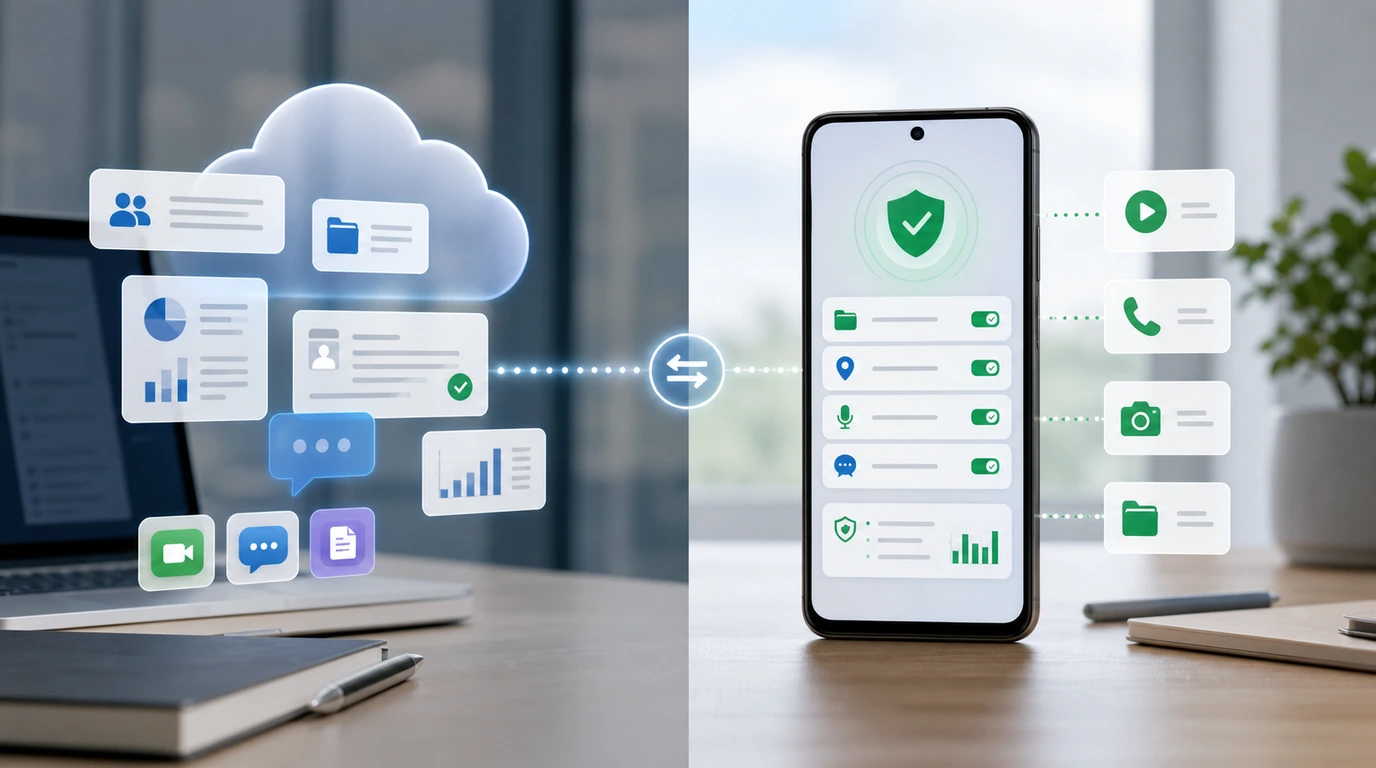
- WorkBuddy는 Windows와 macOS에서 승인된 로컬 폴더, 문서, 사무 파일, 다단계 업무를 처리하는 데스크톱 사무 AI 에이전트로 이해하는 것이 정확합니다.
- WorkBuddy의 Slack, Telegram, Discord 원격 호출은 휴대폰 메신저에서 컴퓨터의 WorkBuddy 작업을 보낼 수 있는 데스크톱 실행 경로입니다.
- FoneClaw는 Android 폰 에이전트 런타임으로, 구성된 모델의 추론을 바탕으로 지원되는 폰 작업을 권한 안내, 도구 정책, 보이는 결과, 승인 흐름 안에서 실행합니다.
- 문서 산출물과 데스크톱 파일 작업이 중심이면 WorkBuddy를, 앱 실행·알림·메일·지도·시스템 흐름처럼 Android 폰에서 결과가 필요한 작업이면 FoneClaw를 비교하는 것이 실용적입니다.
WorkBuddy와 FoneClaw 중 무엇을 써야 하나
WorkBuddy와 FoneClaw 비교의 핵심은 어느 제품이 더 크거나 더 똑똑한지가 아니라 작업이 어디에서 실행되어야 하는가입니다. WorkBuddy는 Windows와 macOS 컴퓨터에서 사무 작업, 로컬 파일, 문서 산출물, 다단계 업무를 처리하는 데스크톱 AI 에이전트로 보는 편이 정확합니다. FoneClaw는 Android 휴대폰에서 지원되는 작업을 실제 폰 동작으로 이어 주는 Android 폰 에이전트 런타임입니다.
짧게 말하면, 보고서·문서·스프레드시트·로컬 폴더 같은 사무 자료를 컴퓨터에서 다뤄야 한다면 WorkBuddy가 더 자연스러운 후보입니다. 반대로 Android 폰에서 앱을 열고, 알림을 정리하고, 메일이나 캘린더 후속 작업을 준비하고, 권한이 필요한 동작을 사용자가 확인한 뒤 실행해야 한다면 FoneClaw가 더 직접적인 문제를 풉니다. WorkBuddy의 문서화된 모바일 메신저 경로는 휴대폰에서 데스크톱 작업을 보낼 수 있게 하고, FoneClaw는 사용자의 Android 휴대폰에서 지원되는 작업을 실행합니다.
| 선택 기준 | WorkBuddy가 맞는 경우 | FoneClaw가 맞는 경우 |
|---|---|---|
| 실행 위치 | Windows 또는 macOS 컴퓨터에서 작업해야 할 때 | Android 휴대폰에서 실제 작업이 필요할 때 |
| 주요 산출물 | 문서, 표, 파일, 사무 업무 결과물 | 앱 실행, 알림, 메시지 초안, 메일·캘린더, 기기 흐름 |
| 원격 사용 | Slack, Telegram, Discord로 컴퓨터의 WorkBuddy 작업을 보낼 때 | 휴대폰 안에서 권한과 결과를 보며 작업해야 할 때 |
| 중요한 통제 | 승인된 폴더, 데스크톱 실행 환경, 업무 파일 범위 | Android 권한, 도구 활성화, 사용자 승인, 보이는 결과 |
WorkBuddy가 컴퓨터에서 하는 일
WorkBuddy 공식 개요는 WorkBuddy를 사무 AI 에이전트로 설명합니다. 이 제품의 중심은 컴퓨터에서 업무 파일과 사무 산출물을 처리하는 것입니다. 문서를 읽고, 승인된 로컬 폴더 안의 파일을 다루고, 업무를 여러 단계로 나누고, 결과물을 만들어 내는 흐름이 WorkBuddy의 강점에 가깝습니다.
Tencent Cloud의 WorkBuddy 안내는 WorkBuddy가 Windows와 macOS를 지원하고, 사용자가 승인한 로컬 폴더와 일반적인 사무 파일을 다룰 수 있다고 설명합니다. 이는 데스크톱 워크스테이션에서 반복 문서 작업, 파일 정리, 보고서 작성, 표 기반 업무, 사무 형식 변환 같은 일을 맡기려는 사용자에게 중요한 정보입니다. 폰 에이전트와 비교할 때도 이 지점이 출발점입니다.
WorkBuddy AI 에이전트는 스킬과 다단계 작업 실행도 제공합니다. 사용자는 단순 질문을 던지는 대신 “이 폴더의 파일을 검토하고 요약본을 만들어 줘”, “자료를 정리해 문서 형태로 만들어 줘”처럼 사무 흐름을 맡길 수 있습니다. 이때 핵심은 컴퓨터 쪽 파일 권한과 작업 범위입니다. 승인한 폴더, 조직 정책, 외부 공유 조건이 실제 업무 범위를 정합니다.
따라서 WorkBuddy를 평가할 때는 “내 작업물이 컴퓨터 파일과 사무 문서인가”를 먼저 물어야 합니다. 데스크톱에서 끝나는 문서 작업에는 WorkBuddy의 역할이 분명합니다. Android 휴대폰의 앱, 알림, 위치, 시스템 설정이 작업 결과를 좌우한다면 실행 환경이 달라집니다.
WorkBuddy가 Android 폰을 직접 제어하나요?
WorkBuddy 안드로이드를 검색하는 사용자는 보통 휴대폰에서도 WorkBuddy를 쓸 수 있는지 궁금해합니다. 공식적으로 설명된 원격 Assistant 흐름은 Slack, Telegram, Discord 같은 메신저에서 WorkBuddy에 작업을 보내고, 그 작업을 컴퓨터의 WorkBuddy가 처리하는 구조입니다. 휴대폰은 요청을 보내는入口가 되고, 실행은 Windows 또는 macOS 데스크톱 환경에서 이어집니다.
Tencent Cloud 안내는 원격 Assistant 트리거가 Slack, Telegram, Discord를 사용할 수 있고, 메신저에서 보낸 작업이 컴퓨터의 WorkBuddy를 통해 실행된다고 설명합니다. 예를 들어 사용자가 Android 폰에서 Telegram으로 “문서 정리해 줘”라고 보내면, 그 사무 작업은 WorkBuddy가 설치된 컴퓨터 쪽에서 진행되는 흐름입니다. 이 구조는 모바일 메신저를 데스크톱 업무 지시 채널로 쓰려는 사용자에게 유용합니다.
Android 폰 작업에는 폰 안의 실행 계층이 필요합니다. 폰 안의 앱 상태를 읽고, 알림을 다루고, 위치나 연락처 같은 민감 권한을 요청하고, 전송·삭제·공유처럼 결과가 생기는 작업을 사용자에게 확인시키는 구조가 있어야 합니다. FoneClaw는 이 영역에서 사용자의 Android 휴대폰을 실행 위치로 삼고, 지원되는 도구와 권한 흐름 안에서 결과를 보이게 만듭니다.
현재 선택 기준은 분명합니다. WorkBuddy는 데스크톱 사무 에이전트로 평가하고, Android 폰에서 직접 작업을 실행해야 한다면 FoneClaw처럼 폰 안의 실행과 승인을 다루는 제품을 함께 비교하면 됩니다.
FoneClaw가 Android 폰 작업을 처리하는 방식
FoneClaw는 Android 폰에서 지원되는 작업을 실행하기 위한 런타임입니다. 사용자는 음성으로 먼저 요청하고, 필요하면 버튼이나 터치스크린으로 이어서 확인할 수 있습니다. 우리가 설계하는 기본 흐름은 음성이 먼저, 버튼이 그다음, 터치 조작이 마지막입니다. 이는 사용자가 손이 바쁘거나 화면을 오래 보기 어려운 상황에서도 폰 작업을 시작할 수 있게 하기 위한 방향입니다.
FoneClaw에서는 구성된 모델이 사용자의 요청을 이해하고 계획합니다. 그런 다음 FoneClaw가 지원되는 Android 도구를 호출합니다. 예를 들어 앱을 열고, 메일 또는 캘린더 작업을 준비하고, 지도나 위치 관련 흐름을 확인하고, 기기 상태나 시스템 패널로 이동하는 작업이 여기에 포함될 수 있습니다. FoneClaw 기능 소개에서 볼 수 있듯이 FoneClaw는 100개 이상의 내장 도구로 Android 폰 작업을 다룹니다.
모델 구성은 FoneClaw 안에서 이뤄집니다. 사용자가 무료 기본 모델을 쓰거나 호환 모델을 설정하면, 그 모델은 FoneClaw Agent의 추론과 계획을 맡습니다. 실제 Android 실행은 FoneClaw의 지원 도구, 권한 안내, 승인 정책, 보이는 결과 안에서 진행됩니다. 권한이 필요한 순간에는 작업 맥락에서 안내되고, 위험한 결과가 생길 수 있는 작업은 더 분명한 확인을 거칩니다.
FoneClaw의 전체 요청-실행 구조를 더 자세히 알고 싶다면 AI 에이전트 폰 제어란 무엇인가: 안드로이드 폰 에이전트가 실제로 해야 할 일이 기본 개념을 설명합니다. WorkBuddy와 비교할 때 FoneClaw의 핵심은 문서 산출물을 만드는 데스크톱 에이전트가 아니라 Android 폰에서 보이는 작업 결과를 만드는 실행 계층이라는 점입니다.
작업별 WorkBuddy와 FoneClaw 비교
WorkBuddy와 FoneClaw는 모두 모델 추론을 활용할 수 있지만, 실행 환경과 결과물이 다릅니다. WorkBuddy는 컴퓨터의 승인된 파일과 사무 작업을 중심으로 봐야 하고, FoneClaw는 Android 폰의 권한과 앱 상태, 사용자 확인을 중심으로 봐야 합니다. 아래 표처럼 작업 단위로 나누면 선택이 훨씬 쉬워집니다.
| 작업 | WorkBuddy가 더 자연스러운 경우 | FoneClaw가 더 자연스러운 경우 |
|---|---|---|
| 문서와 파일 작업 | Windows 또는 macOS에서 승인된 폴더의 문서, 표, 파일을 정리할 때 | 휴대폰에서 파일을 찾거나 공유 전 확인해야 할 때 |
| 업무 산출물 | 보고서, 요약 문서, 사무 파일을 컴퓨터에서 만들어야 할 때 | 폰에서 알림, 메일 초안, 캘린더 후속 작업으로 이어져야 할 때 |
| 원격 요청 | Slack, Telegram, Discord로 컴퓨터의 WorkBuddy 작업을 보낼 때 | Android 폰 안에서 권한 안내와 결과 확인이 필요할 때 |
| 모델 설정 | WorkBuddy가 제공하는 데스크톱 에이전트 환경 안에서 작업할 때 | 무료 기본 모델 또는 API Base URL과 API Key로 호환 모델을 구성할 때 |
| 권한과 승인 | 로컬 폴더 승인, 데스크톱 샌드박스, 업무 파일 범위가 중요할 때 | Android 권한, 도구 활성화, 최종 작업 승인, 보이는 결과가 중요할 때 |
혼합 업무도 가능합니다. 예를 들어 컴퓨터에서 긴 보고서 초안을 만들고 싶다면 WorkBuddy가 적합할 수 있습니다. 그 보고서가 완성된 뒤 휴대폰에서 팀에게 보낼 메시지 초안을 만들거나 캘린더 알림을 설정해야 한다면 FoneClaw 같은 Android 폰 에이전트가 필요해집니다. 하나의 업무 흐름 안에서도 데스크톱 산출물과 폰 작업은 서로 다른 실행 위치를 가질 수 있습니다.
반대로 휴대폰에서 시작한 작업이 데스크톱 산출물로 끝나야 할 수도 있습니다. 사용자가 Telegram으로 데스크톱 작업을 지시하는 경우 WorkBuddy가 컴퓨터 쪽 업무를 처리할 수 있습니다. 같은 사용자가 Android 폰의 알림, 위치, 앱 상태를 바꾸고 싶다면 FoneClaw가 폰 안의 권한과 결과 확인을 맡는 흐름이 더 직접적입니다. 여기서 데스크톱 AI와 휴대폰 에이전트의 차이가 실제 선택 기준이 됩니다.
어떤 AI 에이전트를 선택해야 하나
선택은 제품 이름보다 실행 위치와 결과물에서 시작해야 합니다. 첫째, 결과물이 문서나 파일인지 봅니다. 승인된 로컬 폴더와 사무 형식이 중심이라면 WorkBuddy가 맞는 후보입니다. 둘째, 결과가 Android 폰 상태 변화인지 봅니다. 앱 실행, 알림, 메시지, 메일, 캘린더, 위치, 시스템 흐름이 중심이라면 FoneClaw를 봐야 합니다.
셋째, 원격 사용의 의미를 확인해야 합니다. Slack, Telegram, Discord에서 WorkBuddy에 작업을 보내는 흐름은 컴퓨터의 WorkBuddy에 지시를 보내는 방식입니다. Android 폰 자체가 실행 위치가 되어야 한다면 FoneClaw의 폰 실행 구조를 검토하는 편이 맞습니다. 넷째, 조직 업무인지 개인 기기 작업인지 구분합니다. 회사 관리 파일과 업무 산출물에는 데스크톱 사무 에이전트가 맞을 수 있고, 개인 Android 폰의 반복 조작에는 폰 에이전트가 더 직접적일 수 있습니다.
더 넓은 AI 에이전트 선택 기준이 필요하다면 2026 최고의 AI 에이전트 TOP 10: 작업별 추천과 신뢰 기준을 함께 보면 좋습니다. 모델 계층이 궁금한 독자는 Tencent Hunyuan Hy3와 폰 에이전트: 모델 능력과 Android 작업 실행의 차이에서 모델 능력과 실행 런타임을 나누어 볼 수 있습니다. WorkBuddy와 FoneClaw 비교에서도 같은 원칙이 적용됩니다. 모델이 잘 계획해도 실제 작업은 각 제품의 실행 환경 안에서 끝납니다.
통제 가능한 Android 폰 에이전트 흐름 시작하기
Android 폰 작업이 필요한 쪽으로 결론이 났다면 FoneClaw에서는 낮은 위험 작업부터 시작하는 편이 좋습니다. 사용자는 무료 기본 모델로 바로 시작할 수 있고, 필요하다면 호환 모델을 API Base URL과 API Key로 구성할 수 있습니다. 모델 선택은 추론 품질에 영향을 주지만, Android 실행은 여전히 FoneClaw의 지원 도구와 권한 흐름 안에서 이뤄집니다.
현재 공개된 FoneClaw는 도구별 관리와 승인 방식 조정을 추가하고 권한 복구와 실패 처리를 강화했습니다. 사용자는 도구를 찾고, 켜거나 끄고, 특정 작업이 어떤 승인 흐름을 따라야 하는지 확인할 수 있습니다. 처음에는 앱 열기, 알림 생성, 메일 초안처럼 되돌리기 쉽고 결과가 보이는 작업으로 테스트하는 것이 좋습니다.
그다음에는 여러 단계를 묶어 볼 수 있습니다. 예를 들어 “회의 전에 방해받지 않게 설정하고, 끝나면 가족에게 늦는다고 보낼 초안을 만들어 줘” 같은 요청은 권한, 대상, 시간, 사용자 확인이 함께 필요합니다. 이런 Android 다단계 작업을 더 깊게 보고 싶다면 한 번의 음성 명령으로 Android 작업 자동화하기: FoneClaw 고급 가이드가 이어 읽기에 맞습니다. WorkBuddy가 컴퓨터 사무 작업을 맡는다면, FoneClaw는 사용자의 손안에서 폰 작업이 보이고 승인되는 흐름을 맡습니다.