
WorkBuddy vs FoneClaw: agente de escritorio o agente Android para acciones del teléfono
Comparación práctica entre WorkBuddy y FoneClaw: documentos en Windows y macOS, disparo remoto por mensajería, acciones Android, permisos y elección por tarea.
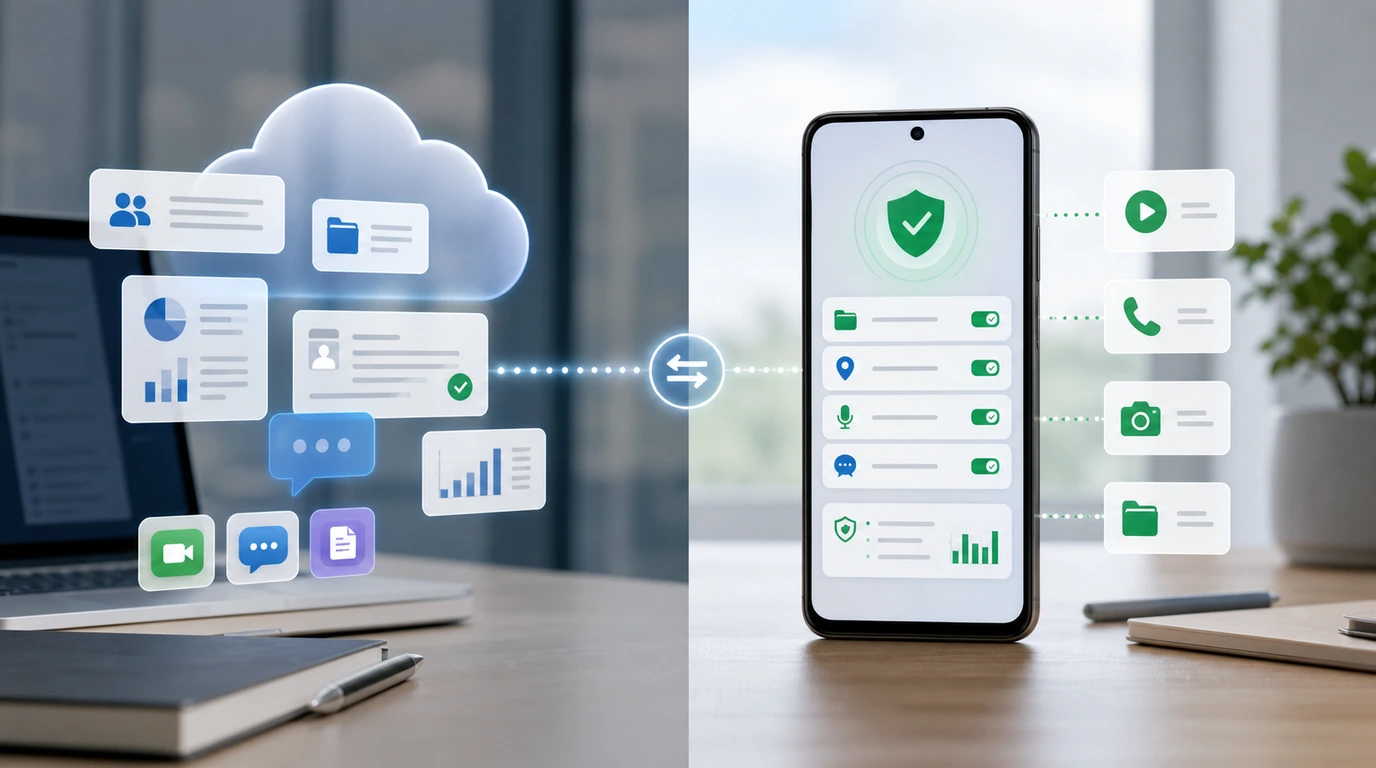
- WorkBuddy se presenta como un agente de oficina para Windows y macOS; FoneClaw es un runtime de agente para acciones soportadas en teléfonos Android.
- La ruta móvil documentada de WorkBuddy usa Slack, Telegram o Discord como canal para enviar tareas que se ejecutan en WorkBuddy sobre el ordenador.
- FoneClaw usa un modelo configurado dentro del agente, herramientas Android gobernadas, permisos bajo demanda, controles de aprobación y resultados visibles en el teléfono.
- La elección depende de dónde debe ejecutarse la tarea: documentos y entregables de escritorio para WorkBuddy, o acciones del móvil Android para FoneClaw.
WorkBuddy o FoneClaw: la respuesta corta
La comparación WorkBuddy vs FoneClaw se resuelve primero por lugar de ejecución. WorkBuddy se presenta como un agente de IA de oficina para Windows y macOS, orientado a trabajar con archivos, carpetas autorizadas y entregables de escritorio. FoneClaw es un runtime de agente para teléfonos Android: interpreta la petición del usuario y la convierte en acciones Android soportadas con herramientas gobernadas, permisos bajo demanda y resultados visibles.
La pregunta “¿WorkBuddy tiene aplicación para Android?” se entiende mejor separando canal de entrada y lugar de ejecución. La documentación disponible describe uso en ordenador y una ruta de Remote Assistant mediante Slack, Telegram o Discord para disparar tareas. Esa ruta permite iniciar trabajo desde mensajería móvil, mientras la tarea enviada se ejecuta en WorkBuddy sobre el ordenador. La ejecución local en Android pertenece a otra categoría: runtime móvil, permisos del teléfono, apps Android y estado visible del dispositivo.
| Necesidad | WorkBuddy encaja mejor si... | FoneClaw encaja mejor si... |
|---|---|---|
| Documentos y archivos | El trabajo vive en carpetas autorizadas de Windows o macOS. | El archivo o la acción forman parte de un flujo del teléfono. |
| Uso desde el móvil | Quieres enviar una tarea remota al ordenador por mensajería. | Quieres que el teléfono Android ejecute una acción local soportada. |
| Permisos | El control depende del entorno de escritorio y los archivos autorizados. | El control depende de permisos Android, herramienta y aprobación. |
| Resultado | Buscas un documento, resumen, hoja o entregable de oficina. | Buscas abrir una app, preparar comunicación, revisar estado o ejecutar un flujo móvil. |
Un agente de escritorio y un agente móvil resuelven trabajos distintos. La elección correcta depende de si el resultado debe aparecer como entregable de oficina o como acción concreta en el teléfono.
Qué hace WorkBuddy en un ordenador
La descripción oficial de WorkBuddy lo posiciona como un agente de IA para trabajo de oficina. La lectura práctica es que WorkBuddy se acerca al ordenador como espacio principal de ejecución: documentos, carpetas, tareas complejas y resultados que pueden convertirse en archivos o entregables.
La guía de Tencent Cloud sobre WorkBuddy, publicada el 14 de julio de 2026, describe soporte para Windows y macOS, trabajo con carpetas locales autorizadas y formatos habituales de oficina. Ese punto es central. WorkBuddy no se limita a contestar preguntas; puede tomar una petición, dividirla en pasos, trabajar con archivos permitidos y entregar resultados dentro del entorno de escritorio.
Para un usuario de oficina, esto puede significar tareas como organizar información, resumir documentos, crear contenido, preparar una hoja, procesar materiales locales o combinar varias fuentes en una salida más útil. La autorización de carpetas importa porque marca qué archivos puede tocar el agente y cuáles quedan fuera. En un entorno de trabajo, esa frontera es tan importante como el modelo que razona detrás.
WorkBuddy también habla de skills y ejecución de tareas de varios pasos. Eso lo acerca a un agente de escritorio: puede reutilizar instrucciones, encadenar acciones y producir un resultado. El contexto sigue siendo el ordenador: un flujo de archivos de Windows o macOS mantiene sus propias autorizaciones aunque el usuario lo haya iniciado desde un teléfono o un chat.
Si estás comparando más productos de agentes por tipo de tarea, Los 10 mejores agentes de IA de 2026 según la tarea ofrece una visión más amplia. Aquí nos quedamos con la decisión concreta: WorkBuddy para trabajo de escritorio, FoneClaw para ejecución gobernada en Android.
¿WorkBuddy controla un teléfono Android?
WorkBuddy queda documentado como agente de escritorio con una ruta móvil de mensajería. Remote Assistant usa Slack, Telegram o Discord como canales para enviar tareas, y la ejecución descrita ocurre en WorkBuddy sobre el ordenador. El móvil funciona como punto de solicitud y seguimiento; el trabajo se procesa donde están el entorno de escritorio y las carpetas autorizadas.
Esta distinción evita una confusión habitual. Abrir Telegram en Android, mandar una instrucción y recibir una respuesta es un flujo de mensajería remota. La ejecución Android local requiere otra superficie: permisos del sistema, apps instaladas en el teléfono, estado visible, notificaciones, ajustes y herramientas capaces de actuar dentro del dispositivo.
Un ejemplo ayuda. Si desde Telegram pides a WorkBuddy que procese documentos de una carpeta autorizada del ordenador, el teléfono dispara la solicitud y muestra comunicación. El agente trabaja en el entorno donde están los archivos autorizados. Si pides “abre esta app en mi Android, prepara un mensaje y espera mi confirmación”, el trabajo pertenece al teléfono: permisos Android, herramientas móviles, pantalla visible y aprobación del usuario.
Así, WorkBuddy conserva su terreno natural en documentos, hojas, resúmenes, archivos de escritorio y entregables de oficina. Para control del teléfono Android, la decisión pasa por runtime móvil, permisos, superficie de confirmación y resultados visibles.
Si tu duda está en la frontera entre modelo y agente de teléfono, Tencent Hunyuan Hy3 para agentes del teléfono: modelo, API y acciones Android ayuda a separar la capa de modelo de la capa que realmente ejecuta acciones en el móvil.
Cómo FoneClaw gestiona acciones Android
En FoneClaw partimos desde el teléfono. Un modelo configurado dentro del agente interpreta la solicitud, razona y propone el siguiente paso. FoneClaw aporta la capa de ejecución: herramientas Android gobernadas, permisos solicitados bajo demanda, controles por herramienta, aprobación cuando la consecuencia lo requiere y resultados que el usuario puede revisar.
La interacción está pensada para el uso móvil real: voz primero, botones físicos después y pantalla táctil en tercer lugar. En la práctica, FoneClaw reduce fricción cuando el usuario está usando el teléfono en movimiento y conserva confirmación visual o intervención manual cuando el destino, el contenido o el riesgo lo exigen.
FoneClaw trabaja con más de 100 herramientas integradas para acciones Android compatibles. La página de funciones de FoneClaw resume esas capacidades: lectura visible, apertura de apps, controles del dispositivo, comunicación, ubicación, correo, workflows, skills y plugins controlados. El valor está en convertir intenciones en acciones soportadas con permisos y resultados visibles.
La base actual de FoneClaw añadió gestión por herramienta, ajustes de aprobación, recuperación de permisos y mejor manejo de fallos. Puedes consultar la información más reciente disponible desde la página de descarga de FoneClaw. Para el usuario, esto se traduce en una experiencia más clara: saber qué herramienta participa, qué permiso falta, qué se aprobó y qué ocurrió si una app no respondió como se esperaba.
Para ver el recorrido completo desde intención hasta acción Android, Control del teléfono con agente de IA: qué puede hacer de verdad un phone AI agent desarrolla el modelo de ejecución en el móvil y lo diferencia de los agentes de escritorio.
Comparación WorkBuddy vs FoneClaw por tarea
La forma más limpia de comparar WorkBuddy y FoneClaw es mirar la tarea final. No basta preguntar cuál “tiene más IA”; importa dónde están los datos, qué sistema debe ejecutar, qué permisos se necesitan y qué resultado espera el usuario.
| Tarea | WorkBuddy | FoneClaw |
|---|---|---|
| Resumir documentos de una carpeta autorizada | Encaja con trabajo de escritorio en Windows o macOS. | Encaja cuando el flujo termina en una acción Android soportada. |
| Preparar una hoja, informe o entregable de oficina | Buena ruta si los archivos y formatos viven en el ordenador. | Mejor para pasos móviles relacionados, como revisar, compartir o preparar una acción en Android. |
| Enviar una instrucción desde Slack, Telegram o Discord | Puede servir para disparar una tarea remota en el ordenador. | Puede usar comunicación móvil cuando forma parte de una acción Android soportada. |
| Abrir una app Android o preparar una acción del teléfono | Su ruta documentada se centra en trabajo de escritorio iniciado por mensajería. | Es el tipo de flujo para el que FoneClaw está diseñado. |
| Gestionar permisos del dispositivo | Depende del sistema de escritorio y de los archivos autorizados. | Depende de Android, permisos bajo demanda y controles de herramienta. |
| Recuperarse de un fallo de app o permiso | Debe evaluarse en el contexto del ordenador y sus tareas. | FoneClaw explica el bloqueo, guía permisos y propone el siguiente paso visible. |
Dos flujos mixtos muestran el límite. Primero: un usuario pide desde Telegram que WorkBuddy prepare un resumen de documentos de trabajo. Eso puede empezar en el móvil, y el resultado nace del ordenador. Segundo: un usuario dicta a FoneClaw “abre el correo, prepara una respuesta y espera mi aprobación”. Ahí el trabajo está en Android: app, cuenta, permiso, borrador y confirmación.
Ambas categorías pueden coexistir en una rutina amplia como piezas separadas. Puedes usar un agente de escritorio para entregar un documento y un agente móvil para ejecutar un paso del teléfono. Cada entorno conserva sus propias autorizaciones: los permisos de carpeta en macOS o Windows pertenecen al escritorio, y la confirmación en Android pertenece al flujo del teléfono.
Cuando la tarea Android tiene varios pasos, Cómo automatizar tareas Android de varios pasos con una orden de voz muestra cómo pensar en secuencia, permiso y resultado dentro del móvil.
Qué agente de IA conviene elegir
Elige WorkBuddy cuando el trabajo vive en el ordenador: documentos, carpetas autorizadas, formatos de oficina, análisis de archivos y entregables para Windows o macOS. También encaja cuando quieres disparar una tarea de escritorio desde un canal como Slack, Telegram o Discord, con el móvil funcionando como mensajero y el ordenador como entorno de ejecución.
Elige FoneClaw cuando el resultado debe ocurrir en el teléfono: abrir una app, preparar un mensaje, gestionar una tarea móvil, consultar estado del dispositivo, iniciar navegación, trabajar con correo configurado, usar voz o coordinar pasos Android soportados. Ahí la clave no es solo el modelo, sino la herramienta compatible, el permiso y la aprobación.
Si estás decidiendo para una empresa, añade dos preguntas: ¿quién administra las cuentas y los archivos?, ¿quién posee el dispositivo donde se ejecuta la acción? En escritorio, las políticas pueden vivir en el entorno corporativo. En Android personal, el usuario necesita ver y controlar permisos sensibles. Esa diferencia cambia qué producto conviene.
También conviene separar modelo y runtime. Un modelo puede razonar dentro de distintos agentes, pero la ejecución depende del entorno. WorkBuddy ejecuta trabajo de oficina en el ordenador. FoneClaw ejecuta acciones Android soportadas en el teléfono. La comparación útil ubica cada producto en el lugar donde puede completar la tarea.
Empezar un flujo Android gobernado con FoneClaw
Si tu conclusión es que necesitas un agente móvil, empieza con una prueba pequeña. FoneClaw incluye un modelo predeterminado gratuito y también permite configurar modelos compatibles mediante API Base URL y API Key. El modelo ayuda a comprender la intención; FoneClaw mantiene separada la capa de herramientas, permisos y ejecución Android.
La primera prueba debería ser de bajo riesgo: abrir una app, resumir información visible o preparar un borrador sin enviarlo. Después revisa qué herramienta se propuso, qué permiso pidió el sistema, qué resultado quedó visible y qué ocurrió si cancelaste. Esta prueba enseña más que una demo grande porque muestra cómo se comporta el agente cuando la tarea toca el teléfono real.
La base actual de FoneClaw añadió controles por herramienta, ajustes de aprobación y recuperación de permisos. Puedes empezar desde la página de descarga de FoneClaw y revisar capacidades en la página de funciones de FoneClaw. Para comparar después con otros agentes por tipo de trabajo, vuelve a la idea base: escritorio para documentos, Android para acciones del teléfono.
Una buena elección de agente no empieza por la marca. Empieza por una frase concreta: “quiero que este resultado ocurra aquí”. Si “aquí” es Windows o macOS con archivos autorizados, WorkBuddy merece evaluación. Si “aquí” es tu teléfono Android y sus apps, FoneClaw es la ruta diseñada para ese espacio.