
WorkBuddy vs FoneClaw: agente de escritório no desktop ou agente Android no celular
Compare WorkBuddy e FoneClaw por tarefa: arquivos no Windows e macOS, disparo remoto por mensageiros, ações Android suportadas, permissões e modelos configuráveis.
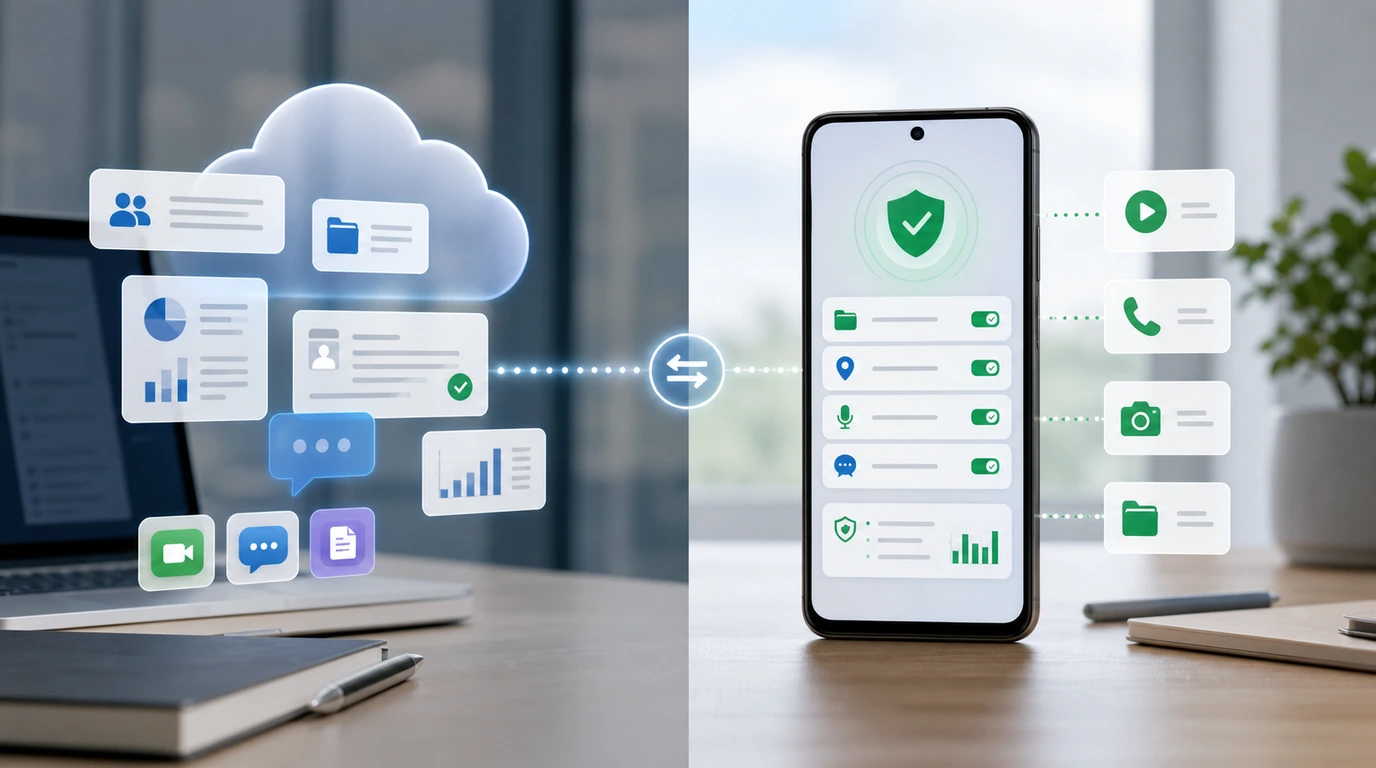
- WorkBuddy é apresentado como um agente de IA de escritório para Windows e macOS, voltado a arquivos autorizados, tarefas de produtividade, skills e entregáveis no computador.
- A rota móvel documentada do WorkBuddy usa Slack, Telegram ou Discord para disparar trabalho de desktop; a execução local no Android pertence a outra superfície.
- FoneClaw é um runtime de agente para telefone Android: um modelo interpreta o pedido, enquanto ferramentas governadas executam ações suportadas com permissões sob demanda, aprovação e resultado visível.
- A escolha entre WorkBuddy e FoneClaw depende do local de execução: use WorkBuddy para trabalho de desktop e arquivos; use FoneClaw quando a tarefa precisa acontecer no telefone Android.
WorkBuddy ou FoneClaw: a resposta curta
A comparação WorkBuddy vs FoneClaw fica clara quando olhamos para a superfície de execução. WorkBuddy é apresentado como um agente de IA de escritório para computador, com suporte a Windows e macOS e foco em tarefas de produtividade, arquivos autorizados e entregáveis de trabalho. FoneClaw tem outro papel: é um runtime de agente para telefone Android, criado para transformar pedidos em ações suportadas no aparelho, com permissões em contexto, ferramentas governadas, aprovação quando necessária e resultado visível.
Por isso, a pergunta mais útil é: onde a tarefa precisa acontecer? Se a tarefa vive em pastas locais do computador, documentos, planilhas, apresentações, relatórios ou automações de escritório, WorkBuddy é a categoria natural. Se a tarefa precisa abrir algo no Android, preparar uma resposta, consultar o estado do telefone, lidar com permissões ou encadear ações no aparelho, a comparação passa para FoneClaw.
| Necessidade | Escolha mais natural | Motivo |
|---|---|---|
| Trabalhar com arquivos e entregáveis no computador | WorkBuddy | O escopo documentado é de agente de escritório em Windows e macOS |
| Disparar uma tarefa remota para o desktop | WorkBuddy | Slack, Telegram e Discord podem servir como entrada para trabalho que roda no computador |
| Executar ação suportada no Android | FoneClaw | O runtime opera no telefone com ferramentas, permissões e aprovação por ação |
| Comparar agentes por tipo de tarefa | Depende do destino | Desktop e celular têm arquivos, permissões e resultados diferentes |
A resposta curta é esta: WorkBuddy é mais próximo de um agente de desktop para trabalho de escritório; FoneClaw é um agente de telefone Android para ações governadas no aparelho.
O que o WorkBuddy faz no computador
A visão geral oficial do WorkBuddy posiciona o produto como um agente de IA de escritório. O guia da Tencent Cloud sobre WorkBuddy, publicado em 14 de julho de 2026, descreve suporte a Windows e macOS, trabalho com pastas locais autorizadas, arquivos comuns de escritório, execução de tarefas em múltiplas etapas e uso de skills. Esse conjunto faz sentido para quem quer automatizar parte do trabalho no computador. Quando a tarefa precisa acontecer no Android, a rota muda para uma camada de phone agent.
O padrão de uso é típico de estação de trabalho. O usuário autoriza pastas, define a tarefa, deixa o agente decompor etapas e recebe um resultado como documento, planilha, apresentação, resumo, análise ou arquivo editado. A vantagem está na proximidade com materiais de escritório: arquivos locais, formatos conhecidos, contexto de projeto e uma área de trabalho onde o resultado pode ser entregue de forma organizada.
Também há uma diferença importante entre raciocínio e execução. Um modelo pode ajudar a entender o pedido, planejar etapas e escolher uma skill, mas a execução acontece no ambiente em que o produto tem autoridade. No caso do WorkBuddy, a documentação destaca o computador, as pastas autorizadas e os fluxos de escritório. Isso torna o produto interessante para relatórios, extração de dados, conversão de formatos, comparação de arquivos e tarefas repetíveis em desktop.
O escopo fica bem definido: WorkBuddy trabalha no computador, enquanto estado do telefone, permissões Android, notificações móveis e apps instalados pertencem ao ambiente do aparelho. Para comparar modelos e camadas de execução sem misturar sistema e dispositivo, veja Tencent Hunyuan Hy3 para agentes de telefone: modelo, APIs e ações Android.
WorkBuddy controla um telefone Android?
Para quem pesquisa WorkBuddy para Android, o fluxo documentado tem duas partes: entrada móvel e execução no computador. O guia da Tencent Cloud descreve um modo de Remote Assistant em que Slack, Telegram ou Discord podem ser usados para enviar tarefas ao WorkBuddy. Isso é útil quando o usuário está longe do computador e quer iniciar uma tarefa de escritório. O trabalho documentado roda pelo WorkBuddy no desktop; o mensageiro funciona como canal de entrada.
Na prática, enviar uma instrução pelo Telegram no telefone significa despachar uma tarefa para o ambiente de desktop. O telefone entrega o pedido; o agente processa a tarefa no computador. Se a tarefa é “prepare uma apresentação com estes arquivos autorizados”, esse caminho combina com WorkBuddy. Se a tarefa é “abra meu app de mapas no Android, revise uma notificação ou ajuste uma configuração do telefone”, o trabalho precisa de um runtime local no aparelho.
Uma tela móvel, um bot ou um canal de mensagem pode servir para comando, acompanhamento ou notificação. Controle Android local acrescenta outras peças: estado do aparelho, permissões do sistema, ferramentas compatíveis, confirmação do usuário e resultado visível no telefone. É nesse conjunto que a FoneClaw atua.
Portanto, a fronteira factual é simples: WorkBuddy pode ser acionado por mensageiros usados no celular para executar trabalho no computador; FoneClaw executa ações Android suportadas no telefone do usuário.
Como a FoneClaw executa ações Android
Na FoneClaw, começamos do outro lado da comparação: o telefone Android é o ambiente principal. O usuário faz um pedido por voz, botão ou toque; um modelo configurado dentro da FoneClaw interpreta a intenção; e o runtime escolhe ferramentas governadas para executar ações suportadas no aparelho. Nossa ordem de interação favorece voz primeiro, botões em segundo e touchscreen em terceiro quando isso reduz atrito sem esconder controle.
O ponto central é que o modelo raciocina e planeja, enquanto a FoneClaw governa a execução no telefone. A FoneClaw fornece a camada de ferramentas Android, solicita permissões sob demanda quando a tarefa exige, aplica política por ferramenta, mostra o que aconteceu e lida com falhas quando a ação não pode seguir. Isso mantém clara a diferença entre entender o pedido e ter autoridade para agir.
Exemplos práticos ajudam. Um pedido pode abrir um app ou fluxo suportado, preparar uma mensagem para revisão, consultar estado visível, ajudar com e-mail configurado, organizar uma tarefa de calendário, iniciar uma rota ou orientar uma sequência em apps compatíveis. Algumas ações podem ser de baixo risco; outras precisam de aprovação porque comunicam, alteram, enviam, apagam ou tocam dados sensíveis.
A base atualmente disponível da FoneClaw adiciona gerenciamento por ferramenta, substituições de aprovação, recuperação de permissões e tratamento de falhas mais forte. As ferramentas da FoneClaw incluem mais de 100 ferramentas integradas para ações Android suportadas. Para entender o fluxo completo de pedido, ferramenta, permissão, aprovação e resultado, consulte Controle do celular por agente de IA: como funciona no Android.
WorkBuddy vs FoneClaw por tipo de tarefa
A matriz abaixo resume a diferença prática entre agente de desktop e agente de celular. Não há um vencedor universal: há o ambiente certo para cada tarefa. O melhor agente é aquele cuja execução acontece onde o resultado precisa aparecer.
| Tarefa | WorkBuddy | FoneClaw |
|---|---|---|
| Relatório com arquivos locais | Mais adequado quando os arquivos estão em pastas autorizadas no Windows ou macOS | Complementa o fluxo se o resultado precisar virar uma ação suportada no Android |
| Planilha, apresentação ou documento de escritório | Superfície natural para criar, transformar ou organizar entregáveis de desktop | Atua no telefone quando o resultado precisa gerar tarefa, mensagem, lembrete ou ação Android |
| Disparo remoto por mensageiro | Slack, Telegram ou Discord podem iniciar tarefas que rodam no computador | Executa ações locais no Android a partir do próprio runtime do telefone |
| Abrir app ou fluxo no telefone | Opera no escopo do trabalho de desktop documentado | É a superfície adequada quando a ação é suportada e passa por permissões e política |
| Mensagem, e-mail ou calendário no celular | Pode ajudar no trabalho de desktop se a tarefa estiver no computador | Pode preparar, revisar e executar ações suportadas no telefone com aprovação adequada |
| Escolha de modelo | Depende do ambiente WorkBuddy e das opções do produto | Inclui modelo padrão gratuito ou configuração de modelo compatível com API Base URL e API Key |
Dois exemplos mostram como as categorias podem coexistir como etapas separadas. Primeiro: você pode usar um agente de desktop para transformar uma pasta de documentos em um resumo e depois usar um phone agent para criar lembretes ou mensagens no Android a partir do resultado. Segundo: você pode disparar uma tarefa de escritório por Telegram e, separadamente, usar a FoneClaw para uma ação local no telefone, como abrir um fluxo suportado ou preparar uma resposta.
Para uma comparação mais ampla entre agentes por tipo de tarefa, veja Top 10 melhores agentes de IA em 2026 por tipo de tarefa. Esse enquadramento ajuda a comparar pelo ambiente de execução, pelo resultado e pelo controle necessário.
Qual agente de IA escolher
Escolha pelo destino da execução. Se o resultado precisa ser um arquivo de escritório, uma planilha organizada, uma apresentação, uma análise de documentos ou uma tarefa acionada para o computador, WorkBuddy é a rota mais coerente. Se o resultado precisa aparecer como ação no telefone Android, com app, permissão, tela, voz e confirmação do usuário, FoneClaw é a rota mais direta.
Depois, olhe para a origem dos dados. Arquivos locais autorizados no desktop favorecem WorkBuddy. Notificações, apps móveis, estado do aparelho, permissões Android e ações no celular favorecem FoneClaw. Se a tarefa mistura os dois mundos, divida em etapas: primeiro gere ou organize o material no ambiente certo; depois execute a ação no dispositivo certo.
Use quatro sinais simples. A tarefa depende de Windows ou macOS? Comece por WorkBuddy. Depende de Android local? Comece por FoneClaw. Precisa só de disparo remoto para o computador? Um mensageiro pode bastar. Precisa tocar dados pessoais, enviar mensagem, alterar estado ou apagar algo no telefone? Use confirmação visível e política por ferramenta.
Conveniência e autoridade são coisas diferentes. Um canal remoto é ótimo para despachar trabalho ao computador. Um agente Android é o caminho para agir no telefone. Um modelo forte ajuda a planejar, mas permissões e ferramentas continuam definindo o que pode acontecer. A escolha segura respeita o ambiente onde a ação realmente acontece.
Comece um fluxo governado de phone agent Android
Se a sua necessidade é ação Android suportada, comece pequeno na FoneClaw. Use o modelo padrão gratuito ou configure um modelo compatível com API Base URL e API Key. Em seguida, teste uma tarefa de baixo risco: abrir um app, consultar um estado visível, preparar uma resposta sem enviar ou criar um lembrete simples. O objetivo inicial é validar o caminho de intenção, ferramenta, permissão e resultado.
Depois revise os controles. Veja quais ferramentas estão habilitadas, qual política de aprovação se aplica e o que acontece quando uma permissão falta. A base atualmente disponível da FoneClaw é importante justamente por melhorar gerenciamento por ferramenta, substituições de aprovação e recuperação. Esses controles ajudam o usuário a ajustar confiança por tipo de ação, não por promessa genérica de autonomia.
Quando a tarefa tiver várias etapas, mantenha a revisão perto da ação. Um fluxo pode começar por voz, abrir uma tela, preparar texto, pedir confirmação e mostrar resultado. Para aprofundar esse tipo de rotina prática, leia Como automatizar tarefas no Android com um comando de voz. A melhor comparação WorkBuddy vs FoneClaw termina assim: use o desktop para trabalho de desktop; use o phone agent quando o telefone precisa agir.