
WorkBuddy ou FoneClaw : agent de bureau ou agent mobile Android ?
Comparatif WorkBuddy ou FoneClaw : tâches de bureau Windows/macOS, fichiers autorisés, déclenchement à distance, actions Android, permissions et choix d’agent selon le travail.
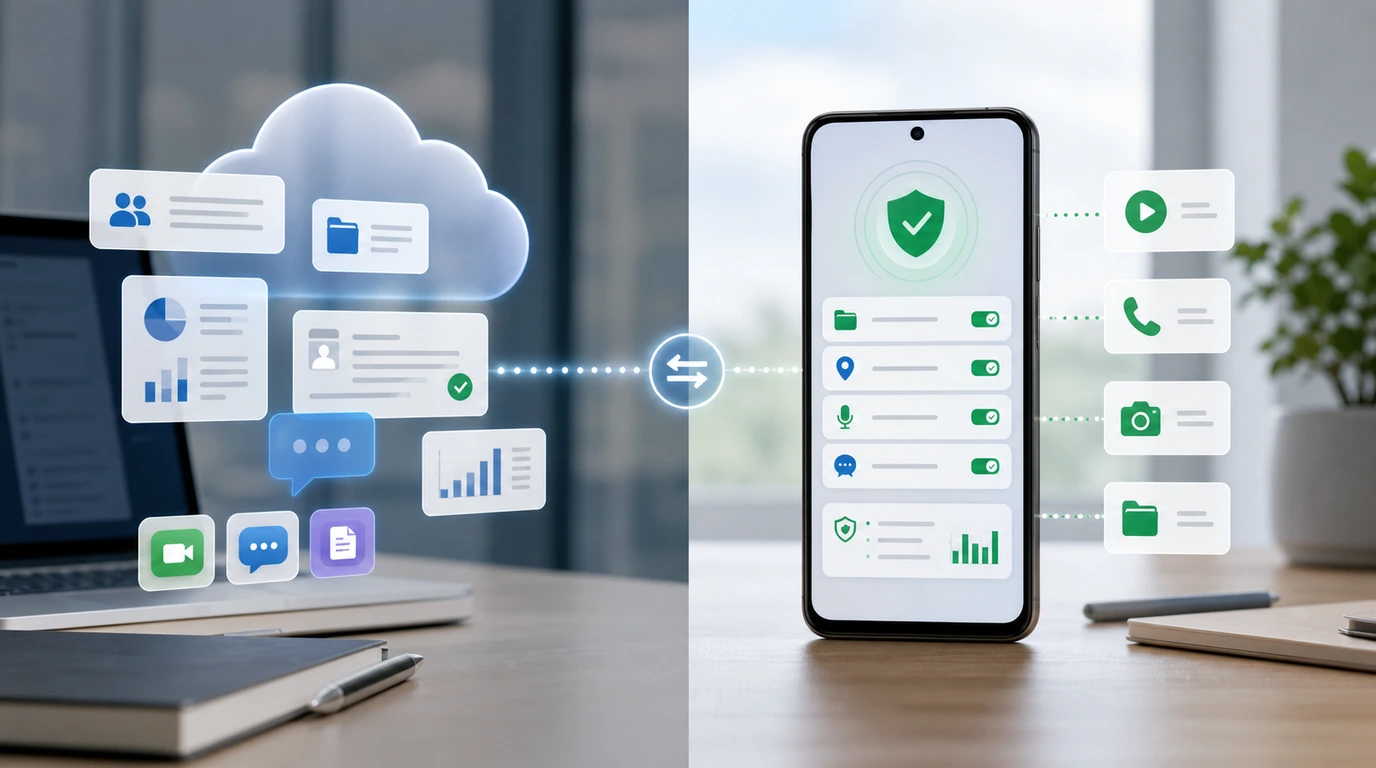
- WorkBuddy est présenté comme un agent de bureau pour Windows et macOS, utile pour les fichiers autorisés, les formats bureautiques et les tâches de travail multi-étapes sur ordinateur.
- Le déclenchement à distance via Slack, Telegram ou Discord sert à envoyer une tâche vers WorkBuddy ; l’exécution documentée reste le travail de bureau sur l’ordinateur.
- FoneClaw répond à un autre besoin : transformer une demande en action Android prise en charge, avec modèle configuré, permissions en contexte, contrôles par outil et résultats visibles.
- Le bon choix dépend du lieu d’exécution : WorkBuddy pour les livrables de bureau et les fichiers, FoneClaw pour les actions mobiles sur un téléphone Android compatible.
WorkBuddy ou FoneClaw : la réponse courte
Le choix WorkBuddy ou FoneClaw dépend d’abord du lieu où la tâche doit s’exécuter. WorkBuddy est présenté comme un agent IA de bureau pour Windows et macOS, pensé pour travailler sur ordinateur avec des fichiers, des dossiers autorisés, des formats bureautiques et des tâches de productivité. FoneClaw est un runtime d’agent Android : il transforme une demande en action téléphone prise en charge, avec outils gouvernés, permissions en contexte, approbation selon le risque et résultat visible.
La question WorkBuddy sur Android demande donc une réponse précise. Dans la route mobile documentée, Slack, Telegram ou Discord servent à déclencher une tâche à distance. Le travail part ensuite vers WorkBuddy sur l’ordinateur, où se trouvent l’environnement de bureau, les fichiers autorisés et le livrable attendu. Pour une action Android locale, FoneClaw agit directement sur le téléphone compatible, avec l’état de l’écran, les permissions Android et la confirmation mobile comme éléments du workflow.
| Besoin | Surface la plus naturelle | Point à vérifier |
|---|---|---|
| Produire un livrable de bureau depuis des fichiers | WorkBuddy | Dossiers autorisés, format, modèle, résultat attendu |
| Lancer une tâche de bureau à distance | WorkBuddy via messagerie prise en charge | Canal, ordinateur disponible, résultat livré |
| Agir sur un téléphone Android | FoneClaw | Outil pris en charge, permission, cible, confirmation |
| Choisir un agent IA par usage | Comparer par lieu d’exécution | Fichier de bureau ou action mobile réelle |
Cette distinction évite le faux duel. WorkBuddy et FoneClaw peuvent tous deux utiliser du raisonnement IA, mais ils exécutent dans des environnements différents. Le bureau produit des fichiers et des livrables ; le téléphone exige un contrôle Android visible et permission-aware.
Ce que WorkBuddy fait sur un ordinateur
La présentation officielle de WorkBuddy décrit le produit comme un agent IA de bureau. Son intérêt principal se situe dans les tâches de poste de travail : comprendre une demande, décomposer un travail, utiliser des fichiers autorisés, produire un résultat exploitable et aider sur des formats courants de bureau. C’est une logique d’agent de productivité pour ordinateur, avec plus de continuité qu’une simple fenêtre de chat.
Le guide Tencent Cloud consacré à WorkBuddy précise que WorkBuddy prend en charge Windows et macOS, peut travailler avec des dossiers locaux autorisés et manipuler des fichiers de bureau. Cela le rend pertinent pour des scénarios comme résumer un ensemble de documents, extraire des informations, préparer une présentation, organiser un rapport ou transformer plusieurs fichiers en livrable cohérent.
Le mot important est “autorisé”. Dans un usage de bureau, l’utilisateur ou l’équipe définit les dossiers, les fichiers ou les capacités accessibles. WorkBuddy peut ensuite décomposer une tâche en étapes, appliquer des skills et produire un résultat. Cette approche convient bien aux usages où le travail existe déjà sur un poste Windows ou macOS.
Les actions dépendantes de l’état instantané d’un téléphone relèvent d’un autre environnement : notification reçue, app Android installée, permission locale, écran visible, bouton à confirmer ou réglage à ouvrir. Là, le contexte opérationnel devient l’appareil mobile lui-même.
WorkBuddy contrôle-t-il un téléphone Android ?
La question “Existe-t-il une application WorkBuddy pour Android ?” recouvre souvent deux idées différentes. La première est l’accès à distance : envoyer une tâche à WorkBuddy depuis son téléphone. La seconde est l’exécution Android locale : ouvrir une app Android, lire une notification ou contrôler un réglage du téléphone. Les documents cités décrivent une route de déclenchement à distance, avec exécution de la tâche sur l’ordinateur.
Le guide Tencent Cloud indique que le Remote Assistant de WorkBuddy peut être déclenché via Slack, Telegram ou Discord. C’est pratique : l’utilisateur peut lancer une demande depuis une messagerie, y compris depuis un téléphone, puis récupérer un résultat de tâche. La tâche dispatchée reste traitée par WorkBuddy sur l’ordinateur. Le téléphone sert alors à envoyer l’instruction, tandis que le poste de travail produit le résultat.
Cette distinction est essentielle pour choisir entre agent de bureau ou agent mobile. Un message Telegram peut démarrer une tâche bureautique, alors qu’une action Android locale demande les permissions du téléphone, l’état de l’écran, l’accès aux notifications locales et une confirmation dans l’application concernée. Ce sont les responsabilités d’un runtime mobile.
Si votre besoin est “analyse ce dossier et renvoie-moi un rapport”, WorkBuddy peut être le bon point de départ. Si votre besoin est “prépare une réponse dans mon téléphone, ouvre une app, montre-moi le résultat et demande confirmation avant l’envoi”, FoneClaw correspond à la surface Android.
Comment FoneClaw traite les actions Android
Chez FoneClaw, nous partons du téléphone. Un modèle configuré comprend la demande, raisonne et prépare le plan ; FoneClaw fournit ensuite les outils Android gouvernés qui exécutent les actions prises en charge. L’utilisateur peut commencer avec le modèle gratuit par défaut ou configurer un modèle compatible avec API Base URL et API Key. Le modèle aide à décider ; le runtime Android applique les permissions, les contrôles et les résultats visibles.
FoneClaw est conçu pour une interaction mobile naturelle : la voix d’abord, les boutons physiques ensuite, puis l’écran tactile lorsque la tâche exige plus de précision ou une confirmation. Nous traitons le téléphone comme l’environnement d’exécution, avec ses permissions, ses écrans, ses comptes et ses limites.
Les actions pertinentes sont concrètes : ouvrir une application, lire un état visible, préparer une communication, gérer certains contrôles système, guider une permission, lancer une navigation ou orchestrer une tâche mobile prise en charge. La page Fonctionnalités FoneClaw présente plus de 100 outils intégrés pour ces workflows Android. Les outils, les permissions et les confirmations restent séparés afin que l’utilisateur voie ce qui va se produire.
Pour le modèle complet du passage de l’intention à l’action, notre guide Contrôle du téléphone par agent IA : ce qu’un agent Android doit vraiment faire explique comment relier demande, outil, permission, approbation, résultat et récupération sans transformer le téléphone en boîte noire.
Comparer WorkBuddy et FoneClaw selon la tâche
Comparer WorkBuddy et FoneClaw par une simple liste d’avantages donne une mauvaise lecture. La vraie question est le travail à produire. Un fichier de bureau, une présentation ou un rapport appartient plutôt au monde Windows/macOS. Une notification, une app locale ou une action de téléphone appartient plutôt au monde Android.
| Tâche | WorkBuddy | FoneClaw |
|---|---|---|
| Résumer des documents dans un dossier autorisé | Adapté au poste de travail et aux fichiers locaux autorisés | Utile lorsque le résultat doit ensuite déclencher une action Android liée |
| Produire un livrable bureautique | Surface naturelle pour rapports, présentations et fichiers | Surface Android utile pour consulter, partager ou agir depuis le téléphone |
| Lancer une tâche depuis une messagerie | Possible via Slack, Telegram ou Discord selon configuration | Possible si la demande vise une action Android prise en charge |
| Ouvrir une app Android ou lire un écran visible | Le périmètre documenté se concentre sur le poste de travail | Surface naturelle, avec permissions et résultat visible |
| Préparer une réponse mobile | Peut aider à rédiger hors téléphone selon contexte | Plus adapté si la réponse doit être vérifiée dans l’app Android |
| Gérer une permission locale | Dépend de l’ordinateur et de ses droits | Guidage Android au moment où la tâche le demande |
Deux workflows mixtes montrent la frontière. Premier cas : vous envoyez depuis Telegram “résume ce dossier et prépare une note”. Si les fichiers sont sur l’ordinateur autorisé, WorkBuddy est le bon outil. Deuxième cas : vous dites “ouvre l’application de messagerie sur mon téléphone et prépare une réponse à ce message”. Ici, le contexte est Android, l’app est locale et la confirmation doit être visible sur le téléphone ; FoneClaw répond mieux à cette surface.
La couche modèle ne suffit pas à trancher. WorkBuddy et FoneClaw peuvent tous deux s’appuyer sur un raisonnement IA, mais l’exécution passe par des environnements différents. Si votre comparaison dérive vers le choix d’un modèle Tencent pour agent mobile, notre page Tencent Hunyuan Hy3 pour agents mobiles : modèle, API et actions Android traite le sujet modèle sans confondre WorkBuddy et un runtime de téléphone.
Quel agent choisir selon le résultat attendu ?
Le choix devient simple si vous formulez le résultat final. Si vous voulez un fichier, un rapport, une présentation ou une transformation de documents sur ordinateur, commencez par WorkBuddy. Si vous voulez une action Android visible, commencez par FoneClaw. Si vous voulez seulement une réponse ou une idée, un assistant conversationnel peut suffire et aucun agent d’exécution n’est forcément nécessaire.
Quatre signaux aident à décider. Où sont les données : dans un dossier de bureau ou dans le téléphone ? Où faut-il confirmer : dans une messagerie, dans un document ou sur l’écran Android ? Quel type de permission est en jeu : dossier autorisé, compte professionnel, permission Android ou action sensible ? Quel résultat prouve la réussite : un fichier livré, une app ouverte, un brouillon visible ou une modification confirmée ?
Les deux catégories peuvent exister dans un workflow plus large avec des rôles séparés. Un agent de bureau peut produire un document. Un agent mobile peut ensuite vous aider à envoyer, partager, résumer ou planifier une action sur téléphone, si cette action est prise en charge. La frontière reste utile : le bureau fabrique le livrable, le téléphone gère l’action mobile.
Pour prendre du recul sur les autres produits agentiques, Top 10 des meilleurs agents IA en 2026 : comparatif par usage compare les agents par tâche plutôt que par nom de marque. C’est la même méthode ici : choisissez selon l’endroit où le travail doit vraiment se terminer.
Démarrer un workflow Android gouverné
Si votre besoin relève d’une action mobile, commencez par un test à faible risque dans FoneClaw. Utilisez le modèle gratuit par défaut ou configurez un modèle compatible avec API Base URL et API Key. Demandez d’abord une action lisible : ouvrir une app, préparer un brouillon sans l’envoyer, vérifier un état visible ou guider une permission. Le but est de vérifier la chaîne complète avant une action sensible.
D’après les informations FoneClaw actuellement disponibles, FoneClaw ajoute la gestion par outil, les remplacements d’approbation, la récupération de permissions et une meilleure gestion des échecs. Ces changements sont utiles pour tester un agent mobile avec méthode : choisir l’outil, comprendre son risque, demander l’autorisation quand elle est nécessaire et afficher le résultat.
Pour un workflow plus riche, avancez étape par étape. Définissez l’objectif, laissez le modèle proposer le plan, vérifiez l’outil Android choisi, confirmez la cible, puis observez le résultat. Si vous voulez automatiser plusieurs actions mobiles dans une même demande, notre guide Automatiser les tâches Android avec une seule commande vocale montre comment construire un parcours gouverné sans effacer les confirmations utiles.