Android AI Workflows
📅 2026-08-03 ⏱️ 12 min Dean Dean

Assistant e-mail IA sur Android : résumer, rédiger et envoyer avec approbation

Guide FoneClaw pour utiliser un assistant e-mail IA sur Android : configuration du compte, résumés de boîte de réception, brouillons, envoi ou suppression approuvés et suivis calendrier.

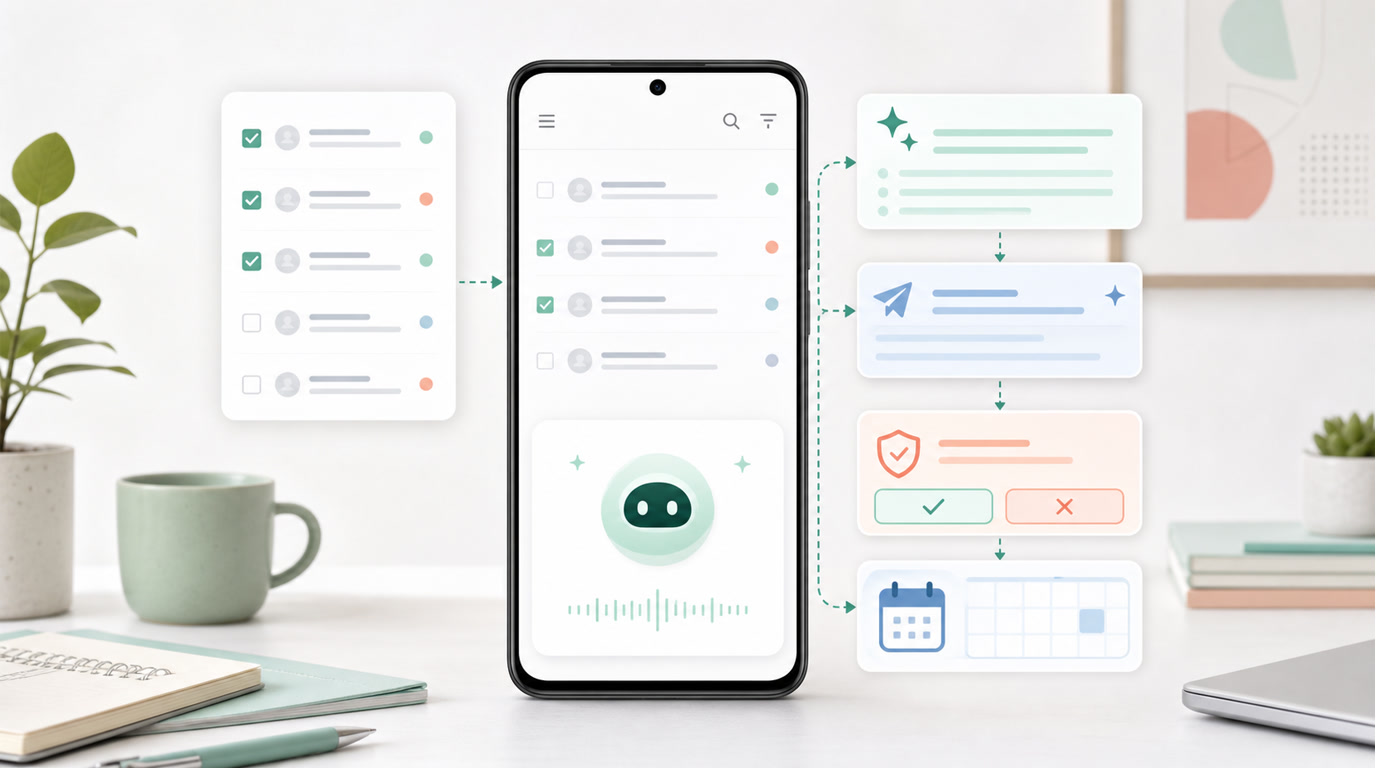
Téléphone Android affichant FoneClaw qui résume des e-mails, prépare un brouillon et propose un suivi de calendrier à confirmer
📋 Points clés
  • Un assistant e-mail IA sur Android peut rechercher, lire et résumer des messages après configuration du compte, mais le modèle ne lit pas une boîte de réception sans accès configuré.
  • Dans FoneClaw, la rédaction d’un brouillon reste distincte de l’envoi : le modèle prépare le texte, puis les outils mail exécutent uniquement les actions prises en charge.
  • Les actions conséquentes comme envoyer ou supprimer un e-mail doivent garder le destinataire, le contenu, la cible et le résultat visibles avant validation.
  • Un e-mail peut devenir un suivi de calendrier lorsque la date, le fuseau horaire, les participants, le lieu et l’action attendue sont suffisamment clairs pour proposer une étape confirmable.
Table des matières
  1. Ce qu’un assistant e-mail IA peut faire sur Android
  2. Connecter et vérifier un compte e-mail
  3. Rechercher, lire et résumer une boîte de réception
  4. Rédiger une réponse sans l’envoyer
  5. Envoyer ou supprimer avec approbation visible
  6. Transformer un e-mail en suivi de calendrier
  7. Trois workflows e-mail Android pratiques
  8. Configurer un workflow e-mail contrôlé

Ce qu’un assistant e-mail IA peut faire sur Android

Un assistant e-mail IA sur Android peut aider à trier une boîte de réception, résumer les messages importants, préparer une réponse, envoyer un e-mail avec approbation, supprimer un message choisi et transformer une demande reçue par e-mail en suivi de calendrier. Dans FoneClaw, ces capacités reposent sur une séparation nette : le modèle comprend et rédige, tandis que les outils mail et calendrier exécutent les actions prises en charge après configuration et contrôle.

La page Fonctionnalités FoneClaw présente les capacités disponibles pour les workflows mail, notamment la gestion de comptes, la recherche de messages, la lecture d’e-mails sélectionnés, l’envoi, la suppression et les suivis de calendrier. Ces outils ne remplacent pas la configuration du compte et ne signifient pas que tous les fournisseurs e-mail sont pris en charge dans tous les cas.

État du travail e-mailCe que fait le modèleCe que fait l’outilContrôle utilisateur
RechercheInterprète le besoin : expéditeur, date, sujet, urgenceListe les messages correspondant aux critèresChoisir le compte et les filtres
Lecture et résuméRésume les messages retournésLit les e-mails sélectionnésLimiter les messages consultés
BrouillonRédige une proposition de réponseAucune action d’envoi par défautRelire faits, ton, destinataire et pièces jointes
EnvoiPrépare l’intention et le texte finalEnvoie via l’outil mail pris en chargeApprouver destinataire et contenu
SuppressionIdentifie le message cibleSupprime le message choisiConfirmer la cible avant effet
CalendrierExtrait date, lieu, participants et engagementPrépare ou crée le suivi pris en chargeValider horaire, fuseau et action

Cette matrice évite l’erreur classique : confondre une bonne réponse écrite avec une action e-mail accomplie. Résumer les e-mails sur Android est une tâche de lecture et de synthèse. Envoyer ou supprimer relève d’une action à effet réel.

Connecter et vérifier un compte e-mail

Avant de lire ou résumer un e-mail, FoneClaw a besoin d’un compte configuré. Cette étape est volontairement distincte de la rédaction : un modèle peut proposer une réponse sans accès à une boîte de réception, mais il ne peut pas lister ou lire des messages sans un chemin de compte pris en charge. Les outils de gestion de compte servent à déclarer et vérifier cette configuration dans le périmètre du produit.

La configuration doit rester sobre et vérifiable. L’utilisateur choisit le compte concerné, vérifie que le bon fournisseur ou serveur est utilisé, confirme les paramètres nécessaires et garde les secrets hors du texte visible de l’article ou d’un journal inutile. FoneClaw ne transforme pas l’accès e-mail en promesse de prise en charge universelle : les comportements dépendent du compte, du fournisseur, de la connectivité et des règles de sécurité associées.

Un bon premier test ne consiste pas à envoyer un message. Commencez par lister les comptes disponibles, choisir le compte voulu, puis récupérer une liste limitée de messages récents. Si le compte n’apparaît pas, si la connexion échoue ou si le fournisseur demande une étape supplémentaire, corrigez ce point avant de demander un résumé ou un brouillon.

Cette logique rejoint la gestion prudente des comptes sur Android. Pour les lecteurs qui veulent un contexte adjacent sur l’accès mobile, les liens de connexion et la récupération de compte, Connexion Claude avec Google sur Android : accès, e-mail et récupération montre pourquoi l’identité de compte et la session active doivent rester explicites avant tout workflow assisté.

Rechercher, lire et résumer une boîte de réception

Une fois le compte prêt, le workflow de tri commence par des critères. “Résume mes e-mails” est trop large pour un bon assistant e-mail sur téléphone. Une demande plus utile précise le compte, la période, le statut non lu, l’expéditeur, le sujet ou le type d’action attendu : décisions à prendre, échéances, factures, réunions, relances ou informations manquantes.

FoneClaw peut retrouver les messages correspondant aux critères, puis lire les messages sélectionnés. Le modèle intervient ensuite pour synthétiser ce contenu : il peut extraire les décisions, les délais, les personnes concernées, les questions ouvertes et les actions possibles. L’outil récupère le mail ; le modèle en fait un résumé exploitable.

Ce découpage évite l’idée d’une surveillance continue de toute la boîte de réception. Le workflow décrit ici est une demande contrôlée : l’utilisateur demande un tri ou un résumé, FoneClaw récupère les messages correspondant au périmètre, puis le modèle résume les résultats. Si vous cherchez surtout à trier alertes, messages et notifications Android au-delà de l’e-mail, Gestion IA des notifications Android : tri, résumés et actions traite ce sujet plus large sans mélanger les surfaces.

Un bon résumé doit être orienté décision. Au lieu de produire une longue paraphrase, il doit dire : ce qui exige une réponse, ce qui peut attendre, ce qui manque, ce qui doit devenir un rendez-vous, et ce qui peut être archivé ou supprimé après validation. Pour un agent e-mail sur téléphone, la valeur vient de ce passage entre lecture et prochaine étape.

Rédiger une réponse sans l’envoyer

La rédaction est le meilleur endroit pour utiliser la puissance du modèle sans déclencher d’effet externe. Vous pouvez demander : “prépare une réponse courte et polie”, “réponds que je suis disponible mardi après-midi”, ou “rédige une relance ferme mais professionnelle”. FoneClaw peut aider à formuler le texte, mais rédiger n’est pas envoyer.

Avant toute action d’envoi, le brouillon doit rester lisible. Vérifiez le destinataire, les noms, les dates, les montants, les liens, les pièces jointes mentionnées et le ton. Un modèle peut améliorer la clarté d’un message, mais il ne garantit pas automatiquement que tous les faits sont exacts ou que le contexte implicite a été compris. Le téléphone est justement une bonne surface pour relire vite avant de valider.

Pour un usage quotidien, demandez au modèle de structurer le brouillon selon l’objectif : réponse directe, demande de précision, confirmation de rendez-vous, refus courtois, relance de facture ou synthèse de décision. Vous pouvez aussi demander deux versions, par exemple “courte” et “plus détaillée”, puis choisir celle qui convient.

Pour les usages plus larges d’aide à l’écriture sur Android, notre guide Assistant d’écriture IA sur Android : Grammarly, QuillBot et la place de FoneClaw garde la comparaison entre outils d’écriture, reformulation et action mobile sur sa page dédiée.

Envoyer ou supprimer avec approbation visible

Envoyer ou supprimer un e-mail change le niveau de responsabilité. Pour un envoi, l’utilisateur doit voir le compte utilisé, le destinataire, l’objet, le corps du message, les pièces jointes concernées et l’effet attendu. Pour une suppression, il doit voir le message exact qui sera supprimé. Ces deux actions ne doivent pas être confondues avec une simple rédaction.

FoneClaw 0.1.0, publié le 31 juillet 2026, renforce les workflows mail, la gestion par outil, la récupération de permissions et la gestion des échecs. Cette amélioration compte dans les actions conséquentes : si une permission manque, si le compte n’est pas prêt, si le destinataire est ambigu ou si l’outil échoue, le workflow doit revenir à une étape contrôlable.

Dans FoneClaw, nous gardons l’approbation visible au niveau de l’action. Cela ne veut pas dire que chaque opération de lecture demande la même validation, ni que l’approbation automatique serait adaptée à tous les usages. Cela veut dire que les actions à effet réel doivent être traitées par leur politique d’outil, leur cible et leur résultat. Envoyer un e-mail avec approbation revient à confirmer le contenu et le destinataire avant l’effet externe.

Le même principe vaut pour la suppression. Un message publicitaire évident, un doublon et un e-mail client important n’ont pas le même poids. L’agent peut proposer ; l’utilisateur valide la cible. Pour un cadre plus complet sur l’approbation par outil et la trace d’action, Identité des agents IA : permissions, approbation par outil et piste d’audit explique comment enregistrer décisions, refus, erreurs et résultats.

Transformer un e-mail en suivi de calendrier

Un e-mail important contient souvent une action cachée : rendez-vous à planifier, date limite, appel à préparer, facture à vérifier, document à envoyer ou relance à faire. FoneClaw peut utiliser le contenu lu pour proposer un suivi de calendrier lorsque les éléments sont assez clairs. Le modèle extrait l’intention ; les outils calendrier pris en charge portent l’action.

Le passage vers le calendrier demande des contrôles précis. Une date comme “vendredi prochain” dépend du jour actuel et du fuseau horaire. Une phrase comme “en fin d’après-midi” peut être trop vague. Un rendez-vous peut demander des participants, un lieu, un lien de réunion, une durée, une alerte et un propriétaire d’action. Si une information manque, l’agent doit demander une précision plutôt que créer un événement fragile.

Le workflow le plus fiable consiste à préparer une proposition : titre, date, heure, fuseau, participants, note issue de l’e-mail et action suivante. L’utilisateur vérifie, puis confirme la création ou la modification. Le résultat doit être visible : événement créé, brouillon de suivi préparé, ou demande de précision restée ouverte.

Ce modèle rejoint les tâches Android en plusieurs étapes. Si vous voulez transformer une demande e-mail en une séquence plus large, par exemple résumer un message, préparer une réponse, créer un rappel et ouvrir l’application calendrier, Automatiser les tâches Android avec une seule commande vocale montre comment penser les workflows multi-étapes sans effacer les validations utiles.

Trois workflows e-mail Android pratiques

Les annonces récentes du marché montrent que les agents e-mail deviennent un terrain central. Google donne des exemples autour de Gmail, de factures et de brouillons de réponse dans son annonce de Gemini Spark. Meta décrit aussi des briefings connectés e-mail et calendrier dans sa présentation de workflows Meta AI connectés. Ces signaux montrent une direction de marché ; ils ne créent pas une intégration directe avec FoneClaw.

Le premier workflow utile sur Android est le briefing quotidien. L’utilisateur choisit un compte, une période et un filtre, par exemple messages non lus depuis hier. FoneClaw liste et lit les messages sélectionnés, puis le modèle résume les décisions, échéances et demandes de réponse. Le résultat attendu est un résumé court, suivi de propositions : répondre, planifier, ignorer ou supprimer après validation.

Le deuxième workflow est la file de réponses. L’utilisateur demande de repérer les messages qui attendent une réponse, puis de préparer des brouillons séparés. Chaque brouillon reste distinct de l’envoi. Le téléphone sert alors à relire vite : destinataire, ton, faits, liens, pièces jointes et éventuel suivi calendrier. L’approbation intervient uniquement quand l’utilisateur décide d’envoyer.

Le troisième workflow concerne les factures ou rendez-vous. L’agent e-mail sur téléphone recherche un message précis, extrait le montant, la date, le contact ou le rendez-vous, puis propose une action : créer un rappel, préparer une réponse, ajouter un événement ou ouvrir l’application concernée. Le résultat doit indiquer ce qui a été trouvé, ce qui manque et quelle action attend une validation.

Pour les lecteurs qui comparent ces workflows aux assistants productivité Gemini, Productivité avec Gemini sur Android : usages réels, limites et choix pratiques approfondit les usages de productivité sans confondre les apps Google connectées et les outils téléphone FoneClaw.

Configurer un workflow e-mail contrôlé

Pour démarrer proprement, utilisez une seule séquence de configuration et de test :

  1. Choisir le modèle : le modèle par défaut gratuit de FoneClaw ou un modèle compatible configuré avec API Base URL et API Key.
  2. Configurer le compte e-mail avec les outils prévus, sans exposer de secret dans le texte de la tâche.
  3. Vérifier le compte avec une liste limitée de messages récents.
  4. Définir un périmètre de tri : date, expéditeur, non lu, dossier ou sujet.
  5. Demander un résumé orienté décisions, échéances et informations manquantes.
  6. Préparer un brouillon sans envoi, puis relire destinataire, faits, liens et pièces jointes.
  7. Approuver séparément l’envoi, la suppression ou l’action calendrier lorsque l’effet est réel.
  8. Vérifier le résultat et ajuster le compte, les filtres ou les permissions si le workflow échoue.

Le modèle choisi influence la compréhension, le ton et la planification. Les permissions, les outils mail et calendrier, l’approbation et le résultat visible restent des contrôles séparés. FoneClaw est gratuit, inclut un modèle par défaut gratuit et peut accueillir des modèles compatibles configurés par l’utilisateur, mais l’action e-mail dépend toujours d’un compte configuré et d’outils pris en charge.

Pour le modèle complet d’exécution Android, Contrôle du téléphone par agent IA : ce qu’un agent Android doit vraiment faire explique comment FoneClaw relie intention, outil, permission, approbation et résultat. Un bon assistant e-mail IA sur Android commence par un résumé utile ; il devient vraiment fiable quand chaque action reste visible et récupérable.

Questions fréquentes

Oui, après configuration d’un compte pris en charge. FoneClaw utilise les outils mail pour lister et lire les messages sélectionnés, puis le modèle résume le contenu retourné selon les critères demandés : décisions, échéances, réponses à préparer ou informations manquantes.
Oui. Le modèle peut préparer un brouillon, proposer un ton et structurer la réponse sans envoyer le message. L’envoi reste une action distincte qui doit vérifier le destinataire, le contenu, les pièces jointes et l’approbation requise.
Les workflows mail nécessitent une configuration de compte. FoneClaw permet de gérer les comptes, puis de récupérer les messages dans le périmètre demandé pour les résumer ou préparer une action.
Les actions à effet réel, comme envoyer un message ou supprimer un e-mail, demandent une attention particulière. L’utilisateur doit voir la cible, le contenu ou le message concerné, puis confirmer selon la politique d’outil et le niveau de risque.
Oui, si les informations sont assez claires. FoneClaw peut extraire date, heure, fuseau, participants, lieu et action attendue, puis proposer une création ou modification de calendrier à confirmer. Les dates ambiguës doivent être clarifiées avant action.