
Résumé IA des notifications Android : Pixel, Gemini ou FoneClaw ?
Choisissez entre les résumés Pixel, la lecture à la demande avec Gemini et les données déjà capturées dans FoneClaw, puis vérifiez sources et autorisations.
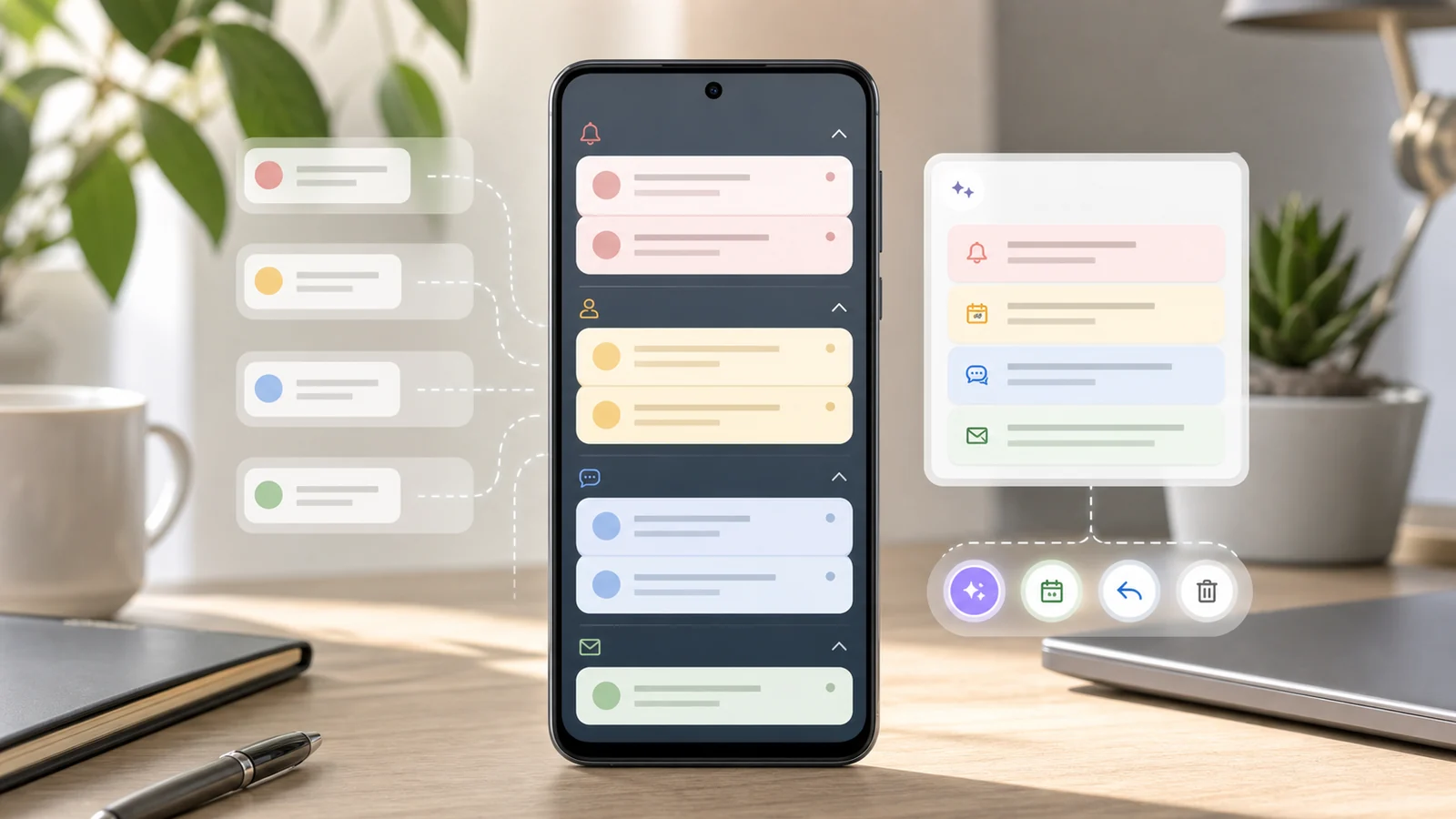
- Les résumés natifs Pixel concernent les Pixel 9 et suivants hors série A, en anglais ou japonais ; leur disponibilité ne s’étend pas automatiquement à Android ou au français.
- Gemini peut lire ou résumer des notifications à la demande lorsque la fonction et l’accès de l’application Google sont disponibles ; recevoir des notifications Gemini ne lui donne pas ce droit de lecture.
- FoneClaw résume les enregistrements locaux déjà capturés dans une plage définie, sans ouvrir le volet de notifications ni récupérer une boîte de réception en direct. Un élément absent du résultat peut simplement manquer dans les données disponibles.
- Un briefing utile conserve l’application, l’heure et les incertitudes. Vérifiez l’original avant de demander séparément une ouverture d’application ou une tâche personnelle, sans inventer d’échéance ni envoyer automatiquement une réponse.
Choisir la bonne voie pour résumer ses notifications
Un résumé IA des notifications Android n’est pas une liste raccourcie. Il doit montrer ce qui a changé, ce qui demande votre attention et ce qui peut attendre. Mais il faut d’abord savoir quelles données l’outil peut réellement consulter : les notifications affichées, un regroupement système ou des enregistrements déjà capturés.
| Besoin | Voie adaptée | Données concernées | Première vérification |
|---|---|---|---|
| Voir des résumés dans les notifications et réduire leur dispersion | Fonctions natives Pixel éligibles | Notifications prises en charge par le système | Modèle, langue et disponibilité du réglage |
| Faire lire ou résumer les notifications à la demande | Gemini avec Assistance de l’appareil | Notifications accessibles avec l’autorisation de l’application Google | Déploiement de la fonction et accès aux notifications |
| Obtenir un briefing par plage horaire, puis choisir un suivi | FoneClaw | Enregistrements locaux déjà capturés et disponibles | Permissions, plage et présence des données sources |
Ces voies ne sont ni trois lecteurs universels de messagerie ni des remplacements équivalents du volet Android. Un bon briefing conserve quatre repères : la source, la période, la priorité et la prochaine étape proposée. Une notification manquante doit être signalée comme une limite, pas remplacée par une supposition.
Les procédures et exemples ci-dessous sont des vérifications proposées, sans résultats d’essais revendiqués. Commencez par quelques alertes non sensibles et gardez l’application d’origine comme référence avant toute décision.
Configurer les résumés et le classement sur Pixel
L’aide officielle Pixel sur la gestion IA des notifications limite ces fonctions aux Pixel 9 et suivants, hors série A. Les résumés fonctionnent uniquement en anglais et en japonais, avec une langue principale du système correspondante. Ils ne constituent donc pas une option native en français pour tous les utilisateurs de Pixel.
- Ouvrez Paramètres > Notifications > Résumés des notifications. Le réglage est désactivé par défaut.
- Activez-le si votre appareil et votre configuration sont éligibles.
- Vérifiez la liste des applications exclues, appelée « Don't include these apps » dans l’aide anglaise.
- Développez ou touchez une notification résumée pour retrouver la conversation d’origine. Le résumé porte une icône d’étincelle.
Les longues conversations non lues sont le cas attendu. Des messages courts, multilingues ou composés d’émojis peuvent ne pas produire de résumé. L’utilisation active du téléphone peut également l’empêcher : l’écran doit rester éteint un moment.
Le classement des notifications est une fonction distincte. Il exige l’anglais comme langue principale et une région prise en charge : Australie, Canada, Allemagne, Japon, Royaume-Uni ou États-Unis. Dans Paramètres > Notifications > Organisateur de notifications, il est activé par défaut, avec Promotions et Actualités ; les catégories Social et Contenus suggérés sont optionnelles. Contrôlez aussi les exclusions d’applications.
Ne changez pas artificiellement de région pour contourner une restriction. Si un réglage manque, vérifiez d’abord l’éligibilité réelle. Les intitulés ci-dessus décrivent la voie Pixel et ne sont pas un chemin universel sur les téléphones d’autres fabricants.
Demander à Gemini de lire les notifications
Gemini utilise l’application connectée Assistance de l’appareil, appelée Device assistance et auparavant Utilities. L’aide officielle Gemini sur les actions Android la réserve à l’application mobile Android. La lecture et la réponse aux notifications se déploient progressivement.
L’application Google héberge les fonctions d’assistant de Gemini sur Android. Pour lui donner accès aux notifications, recherchez Paramètres > Applications > Accès spécial des applications > Lecture, réponse et contrôle des notifications > Google. Selon le fabricant, la voie peut passer par Applications > Plus > Accès spécial > Accès aux notifications. Accordez cet accès seulement si vous souhaitez utiliser cette fonction.
Demandez ensuite la lecture d’une notification textuelle non sensible. Gemini peut résumer un long message ou en lire le texte complet. Il ne peut pas lire ou restituer le contenu des messages vocaux, images ou vidéos par cette voie. Pour ces pièces, ouvrez vous-même l’application source.
Répondre reste une demande distincte : vérifiez le destinataire, la conversation et le texte avant l’envoi. Ne déduisez pas de l’autorisation de lecture que vous avez demandé une réponse.
Vous pouvez révoquer l’accès. Les options de notifications sensibles sur écran verrouillé et d’usage de Gemini sans déverrouillage sont facultatives et exposent davantage d’informations ; elles ne sont pas une condition par défaut de ce guide. Désactiver la conservation de l’activité ne déconnecte pas, à lui seul, Assistance de l’appareil.
Résumer les données déjà capturées avec FoneClaw
Chez FoneClaw, nous proposons un briefing à la demande à partir des enregistrements locaux déjà capturés. La consultation de ces données n’ouvre pas le volet des notifications et ne récupère pas en direct votre boîte de réception. Selon les données disponibles, elle peut retrouver des enregistrements de notifications ou d’autres catégories capturées ; pour ce guide, limitez explicitement la demande aux notifications.
Une absence signifie « aucun enregistrement disponible dans ce périmètre », pas « aucun message réel ». Un contenu ancien, incomplet ou non capturé peut manquer. Ne demandez pas d’ouvrir le volet comme détour pour l’inspecter ou le résumer : son ouverture seule est une action distincte, à demander uniquement si vous voulez simplement afficher ce panneau.
Après avoir vérifié l’état des permissions, commencez par une période courte : « Résume uniquement les notifications déjà capturées entre 14 h et 14 h 30 aujourd’hui. Indique l’application, l’expéditeur disponible, l’heure et les incertitudes. Regroupe les répétitions, sans envoyer ni supprimer quoi que ce soit. » Remplacez l’exemple par votre période exacte.
Vous pouvez ensuite préciser « seulement les applications de travail depuis 9 h » ou « les trente dernières minutes ». Une demande comme « depuis mon trajet » nécessite de confirmer l’heure de début. Lorsque les références sources permettent d’identifier un même élément, demandez de le compter une seule fois sans fusionner des messages distincts sur leur seul titre.
Nos fonctionnalités FoneClaw présentent ce périmètre d’assistance. Le modèle comprend et organise la demande ; les outils activés exécutent les opérations prises en charge selon les permissions et les politiques d’approbation globales ou propres aux outils. Cela ne garantit pas une nouvelle confirmation à chaque opération.
Prioriser, vérifier la source et choisir un suivi
Le téléphone le plus bruyant n’est pas toujours le plus important. Pour prioriser, regardez l’expéditeur, l’application, l’heure, la répétition et surtout la conséquence d’une attente. Un grand nombre de réactions sociales peut compter moins qu’un changement d’horaire explicite.
| Panier | Question | Traitement proposé |
|---|---|---|
| Maintenant | Une échéance proche ou un changement confirmé demande-t-il une vérification ? | Ouvrir et relire la source avant de décider |
| Action à préparer | Une suite précise est-elle nécessaire ? | Proposer une seule action, sans l’exécuter implicitement |
| Plus tard | Le sujet reste-t-il utile sans urgence établie ? | Le conserver dans le briefing avec sa source |
| Bruit regroupé ou archive du briefing | S’agit-il de répétitions sans suite utile ? | Condenser le groupe, sans supprimer ni archiver les originaux |
Le matin, privilégiez les changements d’emploi du temps. Après une réunion, cherchez les messages directs et sujets à reprendre. En fin de journée, repérez les suivis encore pertinents. Ces catégories doivent rester modifiables ; le résumé ne peut pas déduire vos obligations à partir du volume seul. Notre guide Agent IA avec contexte personnel : pile de contexte, actions Android et contrôle explique cette séparation entre contexte et autorité.
Exemple fictif : une notification indique « Peux-tu relire le document quand tu auras le temps ? ». Ouvrez la conversation et confirmez que la demande est toujours actuelle. Vous pouvez ensuite demander séparément : « Crée ma tâche personnelle Relire le document, sans date. » Une formule vague ne doit pas devenir automatiquement une échéance aujourd’hui.
Si l’original comporte une date certaine, conservez-la après vérification ; si « demain » reste ambigu, clarifiez la date. Le guide Tâche IA Android sans date : l’enregistrer sans risque détaille ce choix. Vérifiez l’élément créé dans To-do Center avant de réessayer. Une tâche personnelle n’est ni une alarme, ni une attribution à quelqu’un d’autre, ni une réponse envoyée.
Pour une simple consultation, demandez l’ouverture de l’application prise en charge. Pour toute autre suite, formulez une nouvelle demande précise. Contrôle du téléphone par agent IA : ce qu’un agent Android doit vraiment faire approfondit la vérification de ces résultats.
Séparer lecture, notifications reçues et droit de répondre
Quatre autorisations ne doivent pas être confondues : consulter les notifications d’autres applications, recevoir les notifications propres à un assistant, répondre à un message et utiliser une autre fonction Android. Autoriser les notifications de Gemini ou de FoneClaw ne leur accorde pas automatiquement l’accès aux alertes des autres applications.
Dans FoneClaw, vous pouvez demander l’état actuel de ses permissions avant le briefing. Ce contrôle porte sur les accès de FoneClaw ; il ne remplace pas l’examen des paramètres de l’application Google ou d’Android System Intelligence. N’accordez pas contacts, SMS, calendrier ou accès à l’écran simplement parce qu’un résumé manque : reliez chaque accès à l’action réellement voulue.
Le stockage local des enregistrements ne garantit pas que tout le raisonnement reste sur le téléphone. Un modèle configuré en ligne peut nécessiter un transfert des informations fournies. Limitez la plage et les applications, et excluez les identifiants, codes de connexion et autres secrets. Pour les premiers essais, utilisez uniquement des alertes non sensibles.
Deux limites pratiques évitent de mauvaises attentes. Supprimer un enregistrement du cache local FoneClaw ne supprime pas la notification, le message, le courriel ou l’événement original ; ce n’est pas une méthode normale de nettoyage des applications sources. De même, les tâches programmées de recherche Web publique en lecture seule ne constituent pas une surveillance automatique de votre messagerie privée.
Pour demander un briefing à la voix, le guide Commande vocale Android : configuration, scénarios sûrs et workflows FoneClaw explique la préparation vocale. Une commande orale ne modifie pas les limites d’accès ni le périmètre des données capturées.
Résoudre les résumés absents, périmés ou en double
Identifiez d’abord la voie concernée. Une condition Pixel non remplie, un accès Google désactivé et l’absence d’enregistrement dans FoneClaw ne sont pas la même panne. Ne multipliez pas les permissions ou les créations de tâches pour compenser un résultat incomplet.
| Symptôme | Vérification suivante | Repli manuel |
|---|---|---|
| Aucun réglage de résumé Pixel | Modèle hors série A, langue prise en charge et disponibilité de la fonction | Consulter les notifications et applications sources sans résumé natif |
| Pixel éligible, mais aucun résumé | Activation, applications exclues, longueur et langue du message, écran éteint un moment | Développer la conversation originale |
| Gemini ne lit pas une notification | Accès de l’application Google et déploiement de la fonction | Lire le texte dans l’application concernée |
| FoneClaw ne retrouve rien | Permissions, présence d’enregistrements, date, plage et filtre d’application | Vérifier l’original ; ne pas conclure à l’absence de message |
| Éléments en double ou groupes confus | Références sources, mises à jour d’une même alerte et messages réellement distincts | Comparer les éléments dans la conversation |
| Résumé différent de l’original | Heure de capture, texte tronqué, modification ou information plus récente | Retenir l’original vérifié et refaire une demande plus étroite |
| Contenu vocal, image ou vidéo non lu par Gemini | Limite du type de contenu, pas seulement permission | Ouvrir la pièce dans son application |
| Tâche de suivi introuvable | Demande explicite, résultat de création et liste personnelle utilisée | Inspecter To-do Center avant toute nouvelle création |
Sur Pixel éligible, Google recommande aussi de vérifier l’accès de lecture, réponse et contrôle des notifications pour Android System Intelligence. Examinez l’économiseur de batterie et désactivez-le si cela convient à votre situation. Une connexion Wi-Fi et une recharge pendant la nuit permettent de télécharger les mises à jour IA nécessaires ; redémarrez après modification des réglages. Pour le classement, contrôlez les catégories, exclusions et notifications améliorées lorsque ce réglage est pertinent.
Pour une première comparaison proposée, résumez une courte plage, vérifiez un élément dans sa source, puis demandez une seule ouverture d’application ou tâche personnelle. Si le résultat est incomplet, indiquez ce qui manque plutôt que demander « tout » sans limite. Une réponse « aucun enregistrement disponible » est plus utile qu’un faux sentiment d’exhaustivité.
Le résultat attendu reste concret : moins d’éléments à examiner, une source identifiable et une suite que vous avez choisie. Aucun résumé ne prouve à lui seul que tous les messages ont été consultés ou que le suivi a été effectué.