
Saisie vocale, dictée et transcription IA sur Android : choisir la bonne sortie
Commande vocale, texte dicté, reformulation par IA ou enregistrement transcrit : choisissez selon ce qui doit rester après avoir parlé et ce qu’il faut vérifier.
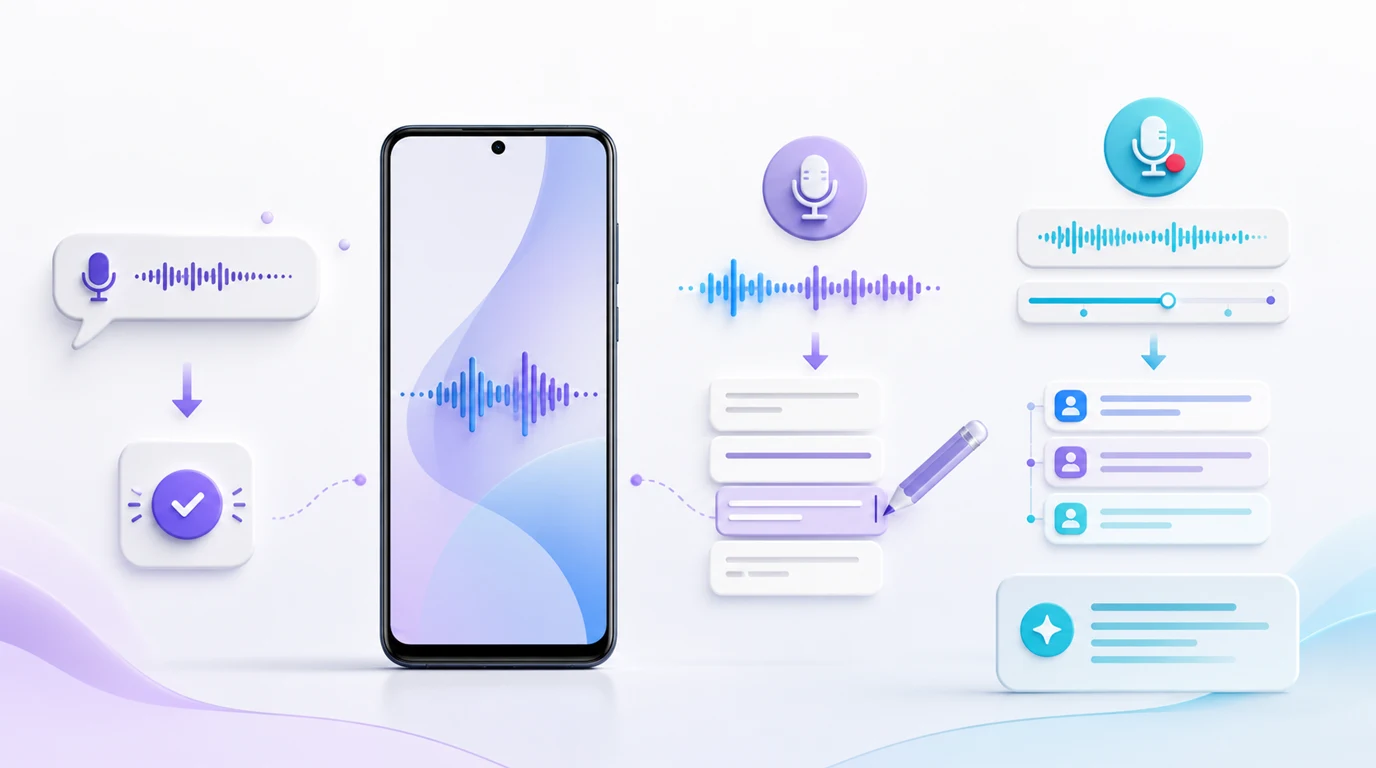
- Une commande vocale vise une action sur le téléphone ; la dictée place des mots modifiables dans un champ, sans les envoyer.
- La reformulation par IA produit un texte plus rédigé que la dictée littérale, mais exige une relecture des noms, chiffres, dates et négations.
- Pour conserver la formulation d’origine, gardez l’enregistrement audio et contrôlez les passages importants dans la transcription.
- Chez FoneClaw, une note vocale et une demande d’action Android suivent des parcours distincts : relisez le contenu avant de demander une opération prise en charge.
Choisir selon ce qui doit rester après la parole
Entre saisie vocale, dictée et transcription IA sur Android, le premier critère n’est pas le microphone : c’est le résultat attendu. Voulez-vous que le téléphone agisse, qu’un champ contienne vos mots, qu’une IA les reformule ou qu’un enregistrement reste consultable ? Ces quatre sorties appellent des contrôles différents.
| Sortie attendue | Mode | Ce qu’il faut vérifier |
|---|---|---|
| Un changement sur le téléphone | Commande vocale ou demande à un agent | L’action apparaît dans l’application ou l’état Android concerné. |
| Vos mots dans un champ | Dictée du clavier | Le brouillon reprend les noms et détails voulus avant validation. |
| Un texte rédigé et modifiable | Dictée avec reformulation par IA | La nouvelle formulation conserve le sens et les engagements. |
| Une source audio durable et son texte | Enregistrement avec transcription | L’audio est disponible et les passages décisifs concordent avec le texte. |
Un texte affiché dans une messagerie n’est pas un message envoyé. Le résumé d’une réunion n’est pas une tâche créée dans le calendrier. Vous pouvez passer d’un mode à l’autre, mais chacun de ces passages mérite une décision explicite : ce qui a été reconnu, ce qui a été réécrit et ce qui doit finalement produire un effet sur Android.
Séparer les commandes du texte à saisir
« Ouvre les paramètres » et « écris : je serai là à 15 h » commencent tous deux par la voix, mais ne demandent pas le même travail. La première phrase vise une navigation ; la seconde doit remplir un champ, que vous pouvez corriger avant d’utiliser le bouton d’envoi de l’application. Pour une commande, nommez la cible et le résultat : application à ouvrir, réglage à lire ou événement à créer. Vérifiez ensuite l’état réel, pas seulement la réponse de l’assistant.
Pour dicter, placez d’abord le curseur dans le champ voulu. L’aide officielle sur la saisie vocale Gboard décrit l’usage du microphone du clavier pour produire du texte modifiable. Le contrôle visible et la langue disponible peuvent varier selon l’appareil et le champ actif. Relisez les noms propres, les chiffres et la ponctuation ; contrôlez également le destinataire avant de soumettre un message. Le clavier prépare le texte, il ne décide pas à votre place de son envoi.
Pour piloter l’interface sans la toucher, Voice Access relève encore d’un parcours distinct de la dictée au clavier. Notre guide Commande vocale Android : configurer Voice Access et agir avec FoneClaw détaille la configuration et les limites du contrôle mains libres. Ici, retenez surtout que voir des mots apparaître et voir une action aboutir sont deux preuves différentes.
Comprendre ce que change une reformulation par IA
La quatrième sortie possible est un texte retravaillé, non une simple copie des paroles. Gboard présente Rambler comme une fonction capable de nettoyer et de reformuler des idées dictées. Son usage est limité aux appareils Pixel 11 admissibles, avec Gboard à jour et défini comme clavier par défaut ainsi que l’autorisation du microphone. Des corrections simples peuvent fonctionner hors connexion, tandis que les reformulations avancées et certaines modifications vocales exigent Internet. Les langues prises en charge sont listées par Google ; la langue de cet article ne garantit ni la disponibilité de Rambler sur votre téléphone ni celle de toutes ses fonctions.
Une reformulation peut supprimer des hésitations, réorganiser les phrases et rendre une note plus lisible. Elle peut aussi modifier ce que vous vouliez promettre, nier ou dater. Traitez donc le résultat comme un brouillon rédigé : il reste modifiable et ne devient ni un message envoyé ni une action du téléphone. Si vous avez besoin de conserver chaque mot, utilisez la dictée littérale avec relecture ou gardez l’audio d’origine plutôt que de demander une amélioration de style.
Garder l’audio lorsque les mots exacts comptent
Un enregistrement transcrit répond à une question différente : « Qu’a-t-on réellement dit ? » Il fournit une source à réécouter, alors que la dictée dans un champ peut disparaître après l’envoi ou la fermeture de l’application. Sur les appareils compatibles, la documentation de Pixel Recorder décrit la gestion de l’audio et de sa transcription. Les fonctions disponibles dépendent de l’appareil, de la langue et de l’option utilisée.
La transcription rend un long contenu consultable, mais l’audio reste la référence pour une citation, un montant ou une décision contestée. Une retranscription d’un fichier existant peut aider lorsque la première reconnaissance ne convient pas ; certains traitements ou résumés passent par un serveur selon la fonction choisie. Vérifiez donc le stockage de l’enregistrement et le parcours des données avant une réunion sensible. Les accords nécessaires à l’enregistrement des autres personnes doivent être obtenus selon le contexte.
Pour comparer des applications destinées surtout aux fichiers audio durables, consultez Alternatives à Google Enregistreur sur Android : quatre options sans Pixel. Ce choix d’enregistreur est distinct de celui d’un clavier pour rédiger quelques phrases.
Relire avant de passer du texte à l’action
Essayez une phrase fictive et sans donnée sensible : « Maya, il faut trois dossiers, pas deux ; la réunion passe du 12 au 14 octobre, et je ne confirme pas la livraison. » Elle contient un nom, deux quantités, une correction de date, une négation et un engagement refusé. Après une dictée ou une reformulation, comparez le texte affiché à la phrase voulue. « Deux dossiers », « 12 octobre » ou « je confirme la livraison » changeraient le sens, même si le texte semble fluide.
Procédez dans cet ordre : contrôlez le nom et les nombres, relisez l’ancienne et la nouvelle date, repérez les mots « pas » et « ne… pas », puis vérifiez ce que la phrase engage à faire. Si le texte est destiné à quelqu’un, relisez encore le destinataire avant l’envoi. S’il doit alimenter une tâche, extrayez séparément l’action, sa date et sa cible ; ne laissez pas une formulation améliorée décider seule qu’un calendrier doit être modifié.
Lorsque la formulation exacte prime sur le style, revenez à la source audio ou corrigez manuellement la dictée littérale. Lorsque vous souhaitez un message plus clair, utilisez le texte réécrit comme proposition, puis validez-le. Dans les deux cas, l’étape suivante doit être visible et volontaire.
Confier une tâche distincte à FoneClaw après relecture
Chez FoneClaw, parler pour demander une action et enregistrer une note vocale sont deux parcours. Une demande vocale peut être interprétée par le modèle configuré, puis reliée à un outil Android pris en charge. La capture de note vocale accessible depuis les réglages rapides conserve au contraire un contenu à transcrire, résumer et relire. Le texte et le résumé peuvent être examinés et corrigés avant toute demande suivante ; l’enregistrement ne crée pas automatiquement un mémo ou un événement.
Après cette relecture, vous pouvez formuler une nouvelle demande précise, par exemple créer un mémo à partir d’une décision validée ou ajouter un événement avec la date corrigée. L’outil concerné doit être disponible, les permissions Android accordées et la politique d’approbation applicable respectée. Vérifiez ensuite le mémo ou l’événement dans sa destination. FoneClaw n’est pas un clavier universel qui insère ou envoie automatiquement une dictée dans toute application.
Le traitement d’une note audio ou de son contexte peut dépendre d’un service en ligne ou du modèle configuré ; une action effectuée sur le téléphone ne garantit pas que toute la chaîne reste hors connexion. La page des fonctionnalités FoneClaw présente les capacités prises en charge. Pour distinguer l’outil qui agit, la consigne réutilisable et le workflow enregistré après une note relue, consultez Outils, plugins, compétences et workflows FoneClaw : quoi choisir ?.