
YouTube à la voix sur Android : recherche, lecture et dépannage
Guide pratique pour contrôler YouTube à la voix sur Android : recherche au micro, commandes de lecture visibles, Ask, écoute en arrière-plan et dépannage du microphone.
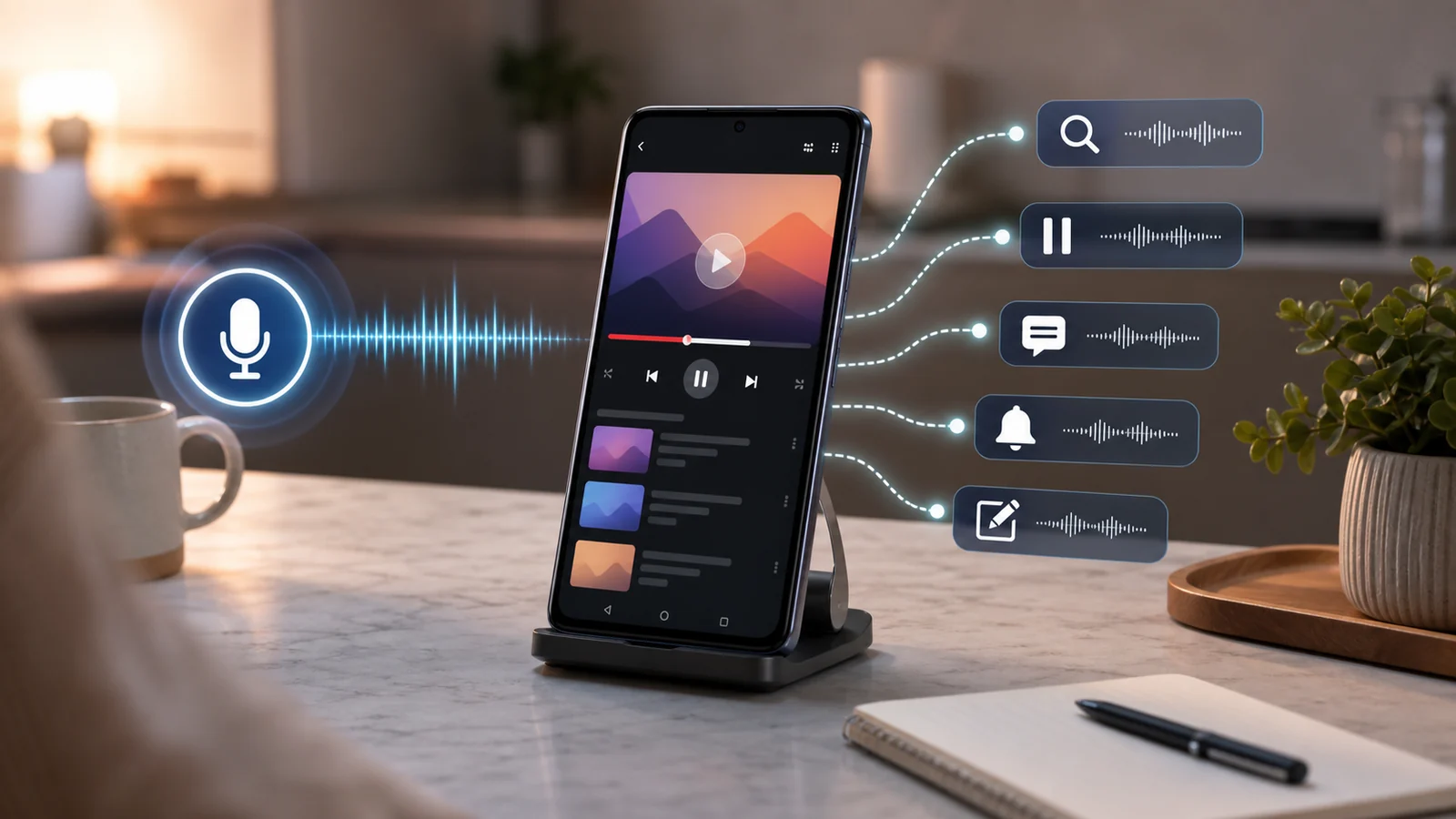
- Pour contrôler YouTube à la voix sur Android, choisissez la bonne entrée : micro YouTube pour chercher, Voice Access pour viser des contrôles visibles, Ask pour poser une question, ou casque pour les actions média prises en charge.
- Distinguez un microphone qui n’écoute pas, des mots mal reconnus, une entrée Ask absente et un contrôle de lecture sans effet : leurs vérifications ne sont pas interchangeables.
- Ask dans la recherche se déploie sur mobile pour les utilisateurs aux États-Unis ; Ask sur une page de lecture reste une autre fonction, avec ses conditions de compte et de vidéo.
- FoneClaw peut conserver une suite choisie et relue sous forme de tâche personnelle Android, sans extraire automatiquement la vidéo ni inventer une échéance.
Choisir la bonne entrée de contrôle
Contrôler YouTube à la voix sur Android devient fiable quand chaque demande a un propriétaire clair. Le micro de YouTube sert à lancer une recherche. Voice Access sert à viser des éléments visibles du lecteur ou de l’écran Android. Ask répond à des questions dans les contextes YouTube où l’entrée apparaît. Les boutons d’un casque ou d’une enceinte servent aux actions média prévues par l’accessoire et par Android.
| Ce que vous voulez faire | Entrée à utiliser | Résultat visible à vérifier |
|---|---|---|
| Chercher une vidéo, une chaîne ou un sujet | Micro dans la recherche YouTube | Requête reconnue, résultats affichés, vidéo choisie |
| Mettre en pause, reprendre ou viser un bouton visible | Voice Access avec libellés ou numéros | État du lecteur modifié sur l’écran |
| Poser une question dans YouTube | Ask quand l’entrée est proposée | Réponse affichée dans l’expérience Ask concernée |
| Contrôler l’audio sans toucher l’écran | Commandes physiques du casque ou de l’enceinte | Lecture, pause ou volume modifié sur la sortie audio active |
Si le micro n’écoute pas, vérifiez son accès avant la reconnaissance. Si les mots sont mal transcrits, examinez la requête reconnue. Si Ask manque, vérifiez l’éligibilité de cette entrée plutôt que de réinitialiser les permissions. Si la lecture ne change pas, contrôlez le bouton ciblé et le lecteur actif.
Si vous cuisinez et cherchez une technique, utilisez le micro de recherche pour demander une recette ou une méthode, puis regardez le titre, la durée et la chaîne avant de lancer la lecture. La recherche réussie n’est pas encore une lecture validée : le bon résultat doit être choisi, démarré et contrôlé avec l’entrée adaptée.
Configurer la recherche vocale YouTube
La page Google sur la recherche vocale YouTube sur Android décrit un parcours court : connectez-vous, ouvrez la recherche, touchez le micro, puis autorisez le microphone si Android le demande. L’enregistrement commence immédiatement. Touchez de nouveau le micro pour terminer, ou utilisez l’option de suppression ou d’annulation pour quitter la saisie vocale.
- Ouvrez YouTube sur Android avec le compte voulu.
- Touchez la recherche.
- Touchez le micro.
- Autorisez le microphone pour YouTube, par exemple pendant l’utilisation ou à chaque demande selon les choix Android disponibles.
- Dictez une requête courte et précise.
- Vérifiez les mots reconnus, puis choisissez la vidéo affichée.
Si le micro n’écoute pas, vérifiez d’abord l’autorisation microphone de YouTube et le réglage global du micro sur Android. Si l’app écoute mais écrit de mauvais mots, raccourcissez la requête et comparez avec une recherche tapée. Si les mots sont corrects mais les résultats mauvais, ajoutez le nom de la chaîne, la langue, le format ou le niveau.
YouTube peut aussi prendre en charge certaines demandes vocales de contenu ou de navigation sur Android, par exemple autour de la musique ou des abonnements, avec une disponibilité variable selon la langue. Cette aide ne documente pas une liste universelle de commandes pour rembobiner, gérer tous les sous-titres ou piloter chaque bouton du lecteur.
Les réglages de recherche vocale YouTube incluent l’historique des enregistrements. Google indique que l’inclusion des enregistrements audio dans l’historique YouTube est désactivée par défaut et séparée d’autres réglages audio Google. Couper cet historique ne coupe pas le traitement nécessaire pour comprendre votre recherche au moment où vous utilisez le micro.
Contrôler le lecteur visible sans deviner
Pour piloter le lecteur, Voice Access est utile quand il cible ce qui est déjà affiché. La documentation Google sur Voice Access indique une prise en charge en anglais, espagnol, allemand, italien, français, portugais et japonais, avec une limite aux 25 commandes principales pour le portugais et le japonais. Cette liste ne valide pas des commandes parlées dans d’autres langues comme le chinois, le coréen, le russe, l’arabe, le thaï, le vietnamien ou l’indonésien.
Rendez les contrôles visibles avant de commander. Touchez l’écran ou utilisez Voice Access pour afficher les commandes du lecteur, puis ciblez un libellé ou affichez les numéros. Si le bouton de pause est visible, choisissez ce contrôle. Si les sous-titres apparaissent sous forme d’icône ou de menu, ciblez l’élément affiché plutôt qu’une phrase mémorisée. Les sous-titres restent dépendants de la vidéo : piste manuelle, piste automatique ou absence de piste ne donnent pas le même résultat.
Google documente aussi des commandes média de lecture et de pause. Utilisez celles indiquées pour votre langue de commande, puis vérifiez l’état du lecteur : la vidéo doit passer en pause, reprendre, ou rester inchangée si YouTube n’a pas reçu l’action. Un bruit de fond, une autre app audio ou un lecteur réduit peut brouiller le diagnostic.
Dans une situation de cuisine, préparez la vidéo avant de toucher les ingrédients : choisissez la recette, démarrez la lecture, réglez le volume média, puis posez le téléphone à un endroit visible. Quand vous devez couper ou reprendre, utilisez Voice Access si les contrôles sont visibles, ou les boutons du casque si vous écoutez via Bluetooth. Les gestes des écouteurs varient selon les fabricants ; commencez par pause ou reprise, puis vérifiez l’écran.
Pour une configuration plus large de Voice Access, des autorisations et des usages mains libres Android, le guide Commande vocale Android : configurer Voice Access et agir avec FoneClaw garde le détail système. Ici, le bon critère reste simple : un contrôle vocal YouTube doit produire un changement visible ou audible.
Distinguer Ask, recherche et questions sur vidéo
Ask YouTube ajoute une entrée conversationnelle, distincte du micro de recherche et des commandes du lecteur. Dans son annonce officielle du 12 octobre 2026, YouTube indique l’arrivée de la recherche Ask sur mobile pour les utilisateurs aux États-Unis, aux côtés du web et de la TV. Il ne s’agit donc plus uniquement de l’expérience décrite en août. Vérifiez toutefois l’entrée proposée à votre compte et les conditions actuelles ; la langue de ce guide ne détermine pas votre disponibilité.
Cette recherche conversationnelle est différente de Ask sur certaines pages de visionnage. La page d’aide YouTube sur Ask dans les pages de vidéo explique que Ask peut répondre à des questions sur une vidéo sélectionnée lorsque l’utilisateur, la région, la langue et la vidéo sont éligibles. La liste de langues pour cette expérience est plus large que celle de Voice Access, mais elle ne garantit pas l’accès à tous les comptes ou contenus.
L’annonce précise que l’extension de Ask sur les pages de visionnage des Shorts et des directs est à venir. Elle ne permet pas de considérer ces deux usages comme déjà disponibles partout.
Le micro YouTube transforme votre voix en requête de recherche. Ask dans la recherche permet une question conversationnelle lorsque l’entrée est proposée. Ask sur une vidéo répond à des questions lorsque le bouton apparaît sur sa page. Les commandes vocales d’une télécommande TV ne prouvent pas que chaque micro Android ouvre Ask ou contrôle le lecteur.
Si Ask n’apparaît pas, choisissez l’entrée restante selon le résultat voulu : recherche vocale ou tapée pour trouver une vidéo, contrôles du lecteur ou Voice Access pour piloter la lecture. Si votre objectif est une synthèse, Meilleurs outils pour résumer YouTube sur Android : trois options compare ce besoin distinct.
Diagnostiquer selon le résultat obtenu
Quand le microphone YouTube ne fonctionne pas ou qu’une commande donne un résultat inattendu, partez du symptôme. Une absence d’écoute, une mauvaise transcription, une entrée Ask absente, un mauvais bouton et une lecture coupée écran éteint appellent des contrôles différents.
| Symptôme | Ce qu’il faut distinguer | Vérification suivante |
|---|---|---|
| Le micro ne démarre pas | Capture audio avant reconnaissance | Vérifier l’autorisation microphone de YouTube et l’accès global Android |
| Les mots reconnus sont faux | Écoute fonctionnelle, transcription incorrecte | Simplifier, réduire le bruit ou comparer avec une requête tapée |
| La bonne requête affiche la mauvaise vidéo | Résultats proches ou compte différent | Contrôler chaîne, langue, durée, historique et compte YouTube |
| Ask n’apparaît pas | Recherche Ask ou page de visionnage | Vérifier compte, région, langue et vidéo avant de modifier des permissions |
| La commande de lecture ne touche pas le bon bouton | Contrôle non visible ou mauvais ciblage | Afficher le lecteur, utiliser libellés ou numéros Voice Access |
| Casque connecté mais son absent | Sortie média ou volume mal choisi | Vérifier sortie audio, volume média et lecture manuelle simple |
| Lecture coupée écran éteint | Condition de lecture en arrière-plan | Vérifier l’abonnement, le type de contenu et le réglage de lecture en arrière-plan |
Travaillez une variable à la fois. Choisissez une vidéo connue, lancez-la manuellement si nécessaire, puis essayez une seule entrée : recherche vocale, Voice Access, casque ou Ask. Ces vérifications sont proposées au lecteur, pas présentées comme des tests réalisés par notre équipe.
L’écoute avec l’écran éteint relève de la lecture en arrière-plan. La page YouTube sur la lecture en arrière-plan indique que l’audio peut continuer écran éteint pour les utilisateurs mobiles connectés disposant d’une éligibilité adaptée, avec un réglage qui peut être activé, désactivé ou limité aux casques et enceintes externes. Cette logique ne couvre pas le lecteur Shorts.
La page YouTube sur Premium Lite précise que cette offre peut inclure la lecture en arrière-plan pour la plupart des vidéos, tout en excluant notamment Shorts et les contenus musicaux, et sans inclure YouTube Music Premium. Un micro fonctionnel ou un bouton de casque fiable ne crée donc pas à lui seul le droit d’écouter en arrière-plan.
Garder une suite utile avec FoneClaw
Une vidéo utile laisse souvent une action à faire : acheter une pièce, revoir un passage, tester un exercice, comparer deux produits ou garder un lien. Dans FoneClaw, vous pouvez fournir volontairement le titre, le lien ou le texte d’action que vous avez relu, puis demander l’enregistrement d’une tâche personnelle Android. Le modèle par défaut ou un modèle externe compatible interprète la demande ; les outils pris en charge agissent sous les permissions et la politique globale d’approbation, avec les règles propres aux outils.
Exemple : après une vidéo de réparation, vous fournissez « vérifier la taille de la clé Allen pour la selle du vélo » avec le lien de la vidéo. Si vous ne donnez pas de date précise, FoneClaw garde la tâche dans la section sans date au lieu de choisir aujourd’hui. Si vous ajoutez plus tard une date choisie par vous, la tâche peut être datée sans inventer d’heure. Une modification de contenu conserve la date existante ; retirer la date demande une instruction explicite. Vérifiez ensuite l’élément réellement enregistré.
Cette approche garde la suite de visionnage trouvable sans prétendre extraire automatiquement toute la transcription YouTube. Si vous voulez organiser davantage de mémos, listes et tâches personnelles, Notes vocales avec IA sur Android : mémos et tâches développe ces flux. Les fonctionnalités FoneClaw présentent les actions Android disponibles, et Télécharger FoneClaw donne le point d’installation local.
Depuis l’accueil FoneClaw, vous pouvez couper ou réactiver les réponses vocales. Couper cet audio n’arrête pas nécessairement une tâche en cours : contrôlez son état séparément. Pour organiser plusieurs suivis relus, Automatiser des tâches Android en plusieurs étapes avec confirmation explique le parcours sans supposer une intégration automatique avec YouTube.
Si votre besoin concerne un fichier vidéo plutôt qu’une simple suite de visionnage, utilisez le guide dédié Télécharger une vidéo YouTube sur Android avec FoneClaw. Cela garde séparés le contrôle vocal du lecteur, l’organisation d’une tâche et le téléchargement quand il est approprié.
Tester une séquence et vérifier le résultat
Choisissez une vidéo, une entrée vocale et une action. Commencez par la recherche YouTube au micro avec une phrase précise. Vérifiez les mots reconnus, choisissez la vidéo, lancez la lecture, puis utilisez Voice Access ou le casque pour une action simple comme pause ou reprise. Pour poser une question, cherchez Ask uniquement là où YouTube l’affiche.
Arrêtez-vous à un résultat vérifié : vidéo correcte lancée, lecture mise en pause, réponse Ask affichée, volume modifié ou tâche FoneClaw enregistrée. Si une étape échoue, revenez au symptôme exact dans le tableau plutôt que de changer toute la configuration.