
Assistente de e-mail com IA no Android: resumo, resposta e agenda
Escolha entre resumir, redigir, enviar e criar um compromisso no Android. Veja os caminhos no Gmail, Outlook e FoneClaw e o que conferir em cada etapa.
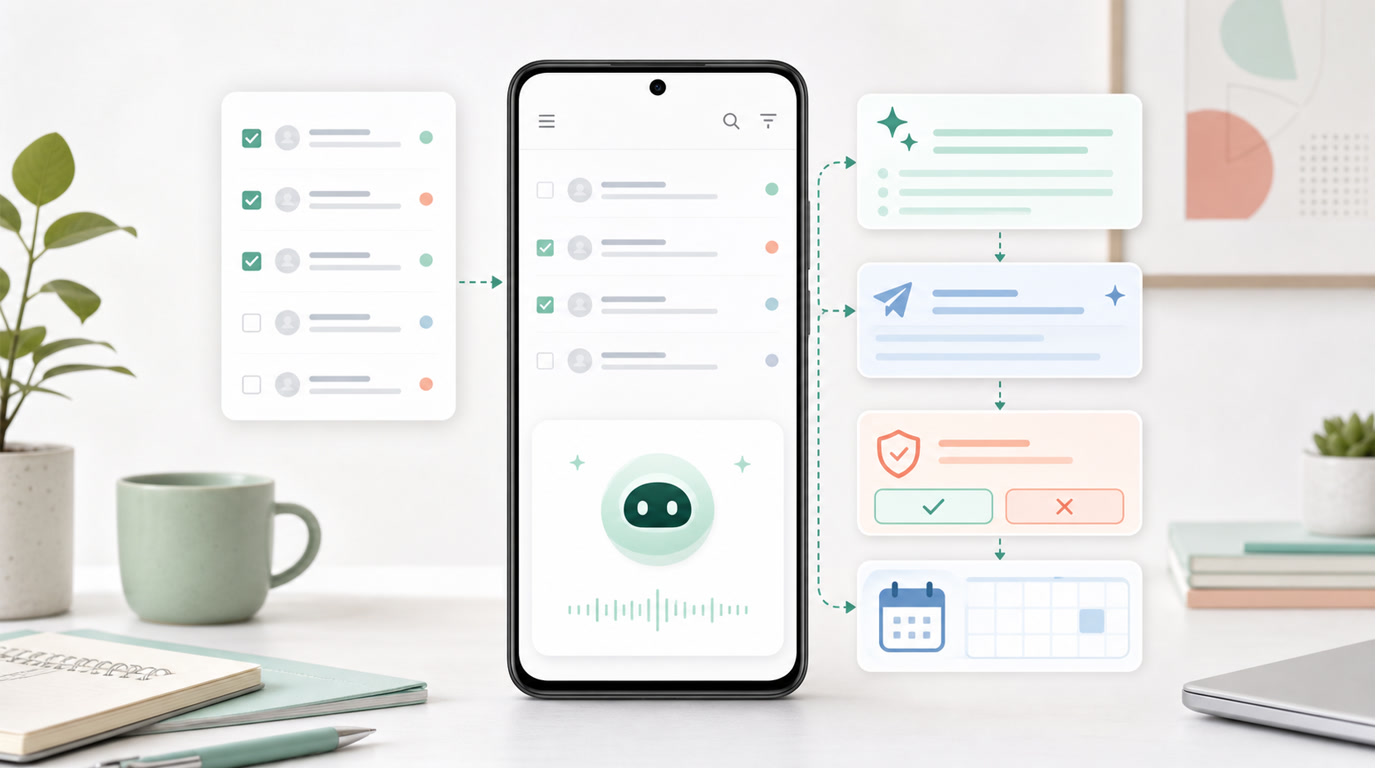
- Um resumo informa o conteúdo de mensagens selecionadas; uma resposta proposta ainda precisa de revisão e não é um e-mail enviado.
- No Android, Gmail com Gemini e Outlook com Copilot oferecem caminhos próprios para resumir e redigir, conforme conta, plano, idioma e configuração.
- Na FoneClaw, abrir o conteúdo completo de uma mensagem selecionada marca esse e-mail como lido no servidor; a prévia da lista não substitui a leitura integral.
- Revise conta, destinatário e texto antes do envio; para um compromisso, confirme data, horário, duração, fuso e lembrete e confira o evento criado.
Escolha entre resumo, resposta, envio e agenda
O primeiro passo ao usar um assistente de e-mail com IA no Android é decidir qual resultado você precisa. Para entender uma conversa, peça um resumo. Para encontrar as palavras certas, prepare uma resposta. Se a decisão já foi tomada, revise e envie. Quando a mensagem contém um compromisso, registre-o na agenda com os dados completos.
| Objetivo | Resultado a conferir |
|---|---|
| Resumir | Remetente, pedido e prazo correspondem às mensagens consultadas |
| Redigir | Texto proposto usa os fatos certos e ainda não foi enviado |
| Enviar | Conta, destinatários, assunto e conteúdo estão corretos; o envio aparece como concluído na conta |
| Registrar compromisso | Evento consta no calendário com data, início, fim e lembrete corretos |
Na FoneClaw, podemos trabalhar com contas de e-mail configuradas, localizar mensagens e preparar uma resposta para revisão. O texto proposto pelo modelo não é salvo automaticamente na pasta Rascunhos do provedor. Enviar o e-mail e criar um evento Android são ações distintas, cada uma com um resultado que deve ser conferido.
Encontre o recurso no Gmail ou no Outlook
Se você já está no Gmail, o caminho nativo pode resolver a tarefa dentro do próprio aplicativo. No Android, Perguntar ao Gemini no Gmail oferece ajuda para resumir e redigir em contas e idiomas elegíveis. O recurso também pode criar ou consultar eventos no calendário principal; quando o Gmail identifica um compromisso, a opção de adicioná-lo ao calendário pode aparecer. Confira a data e o calendário antes de aceitar.
Para escrever no Gmail, abra uma nova mensagem ou resposta, escolha Ajude-me a escrever, descreva o texto desejado, gere a sugestão, revise e insira. Inserir o texto não envia o e-mail. A disponibilidade depende da conta e do plano: a documentação distingue contas elegíveis do Google Workspace ou com plano Google AI do caminho para contas pessoais, atualmente restrito aos Estados Unidos.
No Outlook para Android, selecione uma conversa e toque no ícone do Copilot na barra de ferramentas para ver um resumo abaixo do e-mail. Para redigir com Copilot, comece uma nova mensagem, abra Copilot, escolha a opção de rascunho, descreva o pedido e revise o resultado antes de mantê-lo. Manter o texto também não equivale a enviar. Conta, licença e regras da organização podem determinar quais opções aparecem.
Da mensagem selecionada à resposta e ao compromisso
Considere este exemplo hipotético: Ana escreve propondo uma reunião de orçamento para terça-feira, 6 de outubro de 2026, das 14h às 14h30, no horário de Brasília. Você quer responder e registrar o compromisso. Os dados ilustram o procedimento; confira os horários e demais detalhes no e-mail real antes de agir.
- Identifique a mensagem. Peça à FoneClaw para mostrar as contas configuradas e procure o e-mail pela remetente e pelo assunto na conta desejada. A listagem traz uma prévia limitada; ela pode bastar para localizar a mensagem, mas não comprova todos os detalhes da conversa. Se data, horário ou condições não estiverem na prévia, peça a leitura completa daquela mensagem. Essa leitura marca o e-mail como lido no servidor.
- Confira o pedido. Verifique se Ana realmente propôs 6 de outubro, das 14h às 14h30, no horário de Brasília. Local e participantes não devem ser deduzidos caso o e-mail não os informe. Use apenas o conteúdo efetivamente consultado para preparar a resposta.
- Revise a resposta. Um texto proposto seria: “Ana, confirmo a reunião de orçamento em 6 de outubro, das 14h às 14h30, no horário de Brasília. Obrigado!” A FoneClaw pode propor esse texto, mas ele não aparece automaticamente como rascunho salvo no Gmail ou em outro servidor. Confira a conta de saída, o destinatário, o assunto e cada compromisso expresso na mensagem.
- Envie separadamente. Quando o texto estiver correto, solicite o envio da resposta para a mensagem selecionada. A ação de envio é suportada para nova mensagem, resposta, resposta a todos ou encaminhamento, conforme o alvo indicado. Confira se o envio aparece como concluído na sua conta. Esse estado não comprova a entrega nem a leitura por Ana.
- Crie o compromisso. Para este exemplo, use o título “Reunião de orçamento”, início em 6 de outubro de 2026 às 14h, fim às 14h30, horário de Brasília, e lembrete 30 minutos antes. Confira o fuso do dispositivo e ajuste os horários informados se ele estiver em outro fuso. Se precisar de um calendário específico, escolha um entre os calendários Android disponíveis para escrita; caso contrário, vale a seleção padrão. Após a criação, confira no aplicativo o calendário e os horários efetivamente registrados. Criar o evento no telefone não confirma que Ana recebeu um convite.
Esse percurso permite parar depois de qualquer etapa: você pode querer apenas o resumo, guardar o texto proposto para decidir mais tarde ou criar o evento somente quando os dados estiverem completos. Na FoneClaw, a leitura integral da mensagem, o envio e a criação do evento seguem as aprovações definidas pelo modo global e pelas configurações de cada ação. Se houver um modelo online configurado, o contexto de e-mail fornecido à tarefa pode ser processado pelo provedor escolhido. Compartilhe apenas o trecho necessário. As capacidades disponíveis estão descritas em recursos da FoneClaw.
Confira o resultado antes de tentar novamente
Se a conta esperada não aparecer, confirme primeiro qual endereço está configurado. O guia Como conectar Gmail a um assistente de IA no Android trata da conexão e dos problemas de autenticação. Para uma mensagem com foto ou PDF, consulte Enviar anexos de e-mail no Android com IA: fotos, PDFs e confirmação antes do envio: o arquivo correto precisa ser identificado e conferido na mensagem final.
Quando a conexão falha durante o envio, verifique a conversa ou a pasta de enviados antes de repetir a ação. Um resultado incerto pode significar que a mensagem saiu, e uma nova tentativa criaria uma duplicata. Faça a mesma checagem na agenda se a criação do evento não retornou uma confirmação clara: procure o compromisso na data correspondente antes de pedir outro.
Se a tarefa é reunir e-mail, mensagens, notificações e agenda em uma visão mais ampla, Caixa de informações com IA no Android: mensagens, e-mail e agenda aborda essa organização. Para este fluxo de e-mail, a referência continua sendo o estado real da conta e do calendário após cada ação.