
Resumo de notificações com IA no Android: Pixel, Gemini e FoneClaw
Escolha entre resumos do Pixel, leitura pelo Gemini e registros capturados na FoneClaw. Configure acesso, confira fontes e resolva itens ausentes.
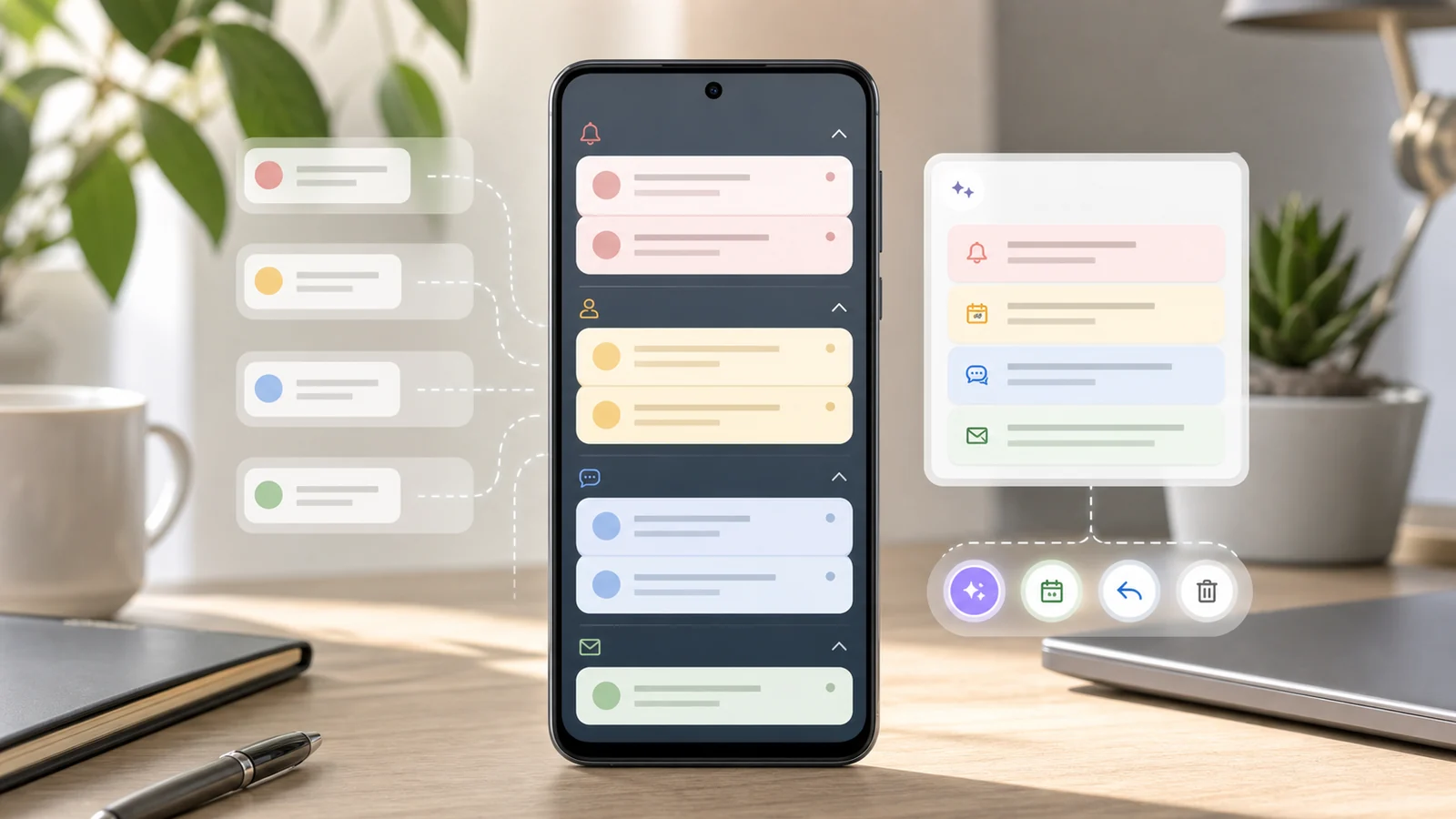
- Os resumos nativos do Pixel, a leitura sob demanda pelo Gemini e a consulta de registros capturados na FoneClaw são caminhos diferentes; nenhum deve ser confundido com acesso universal a todas as caixas de entrada.
- Os resumos do Pixel exigem Pixel 9 ou posterior, exceto linha A, e inglês ou japonês como idioma principal. O organizador exige inglês e uma das regiões oficialmente atendidas.
- Na FoneClaw, resumimos registros locais já capturados dentro do período solicitado. Um item ausente no resumo não comprova que a mensagem original não exista.
- Confira aplicativo, remetente, horário e conteúdo original antes de agir. Abrir um app, criar uma tarefa pessoal ou responder exige um pedido separado e suporte específico.
Escolha o caminho adequado para resumir notificações
Um resumo de notificações com IA no Android deve mostrar o que mudou, o que pede atenção e qual próximo passo faz sentido. Antes de configurar permissões, escolha a função de que você precisa: condensar conversas na própria notificação, pedir uma leitura naquele momento ou consultar registros que um assistente já capturou.
São três caminhos distintos. O Pixel oferece resumos e organização na interface de notificações, em aparelhos e idiomas elegíveis. O Gemini pode ler e responder a notificações sob demanda pelo recurso de assistência ao dispositivo. Na FoneClaw, o resumo consulta registros locais já capturados; não abre uma caixa de entrada em tempo real.
| Caminho | Quando considerar | Conteúdo utilizado | Primeira conferência |
|---|---|---|---|
| Pixel | Ver uma síntese de conversas longas ou agrupar notificações na interface do sistema | Notificações compatíveis com os recursos nativos | Modelo, idioma, região e aplicativos incluídos |
| Gemini | Pedir leitura ou resumo naquele momento e, separadamente, uma resposta | Conteúdo textual disponível nas notificações acessíveis | Liberação do recurso e acesso concedido ao app Google |
| FoneClaw | Organizar registros disponíveis por período, origem e prioridade | Registros locais já capturados | Permissões atuais, janela solicitada e registros efetivamente encontrados |
Nenhum desses caminhos deve ser tratado como substituto universal dos aplicativos de origem. Uma mensagem pode ter sido alterada, a notificação pode conter apenas parte do texto ou o registro pode não estar disponível. O resumo ajuda a decidir onde olhar; o original confirma o conteúdo.
Uma contagem alta também não define urgência. Priorize por remetente, horário, contexto e consequência, sem deixar que o volume de promoções esconda uma mudança de compromisso. O guia Agente de IA com contexto pessoal no telefone Android aprofunda como essas informações ajudam a interpretar uma solicitação.
Configure resumos e organização em um Pixel compatível
A ajuda oficial do Pixel sobre gerenciamento de notificações com IA limita os resumos ao Pixel 9 e modelos posteriores, excluindo a linha A. O recurso funciona somente em inglês e japonês, com um desses idiomas definido como principal do sistema. Portanto, não está documentado como resumo nativo em português.
Em um aparelho elegível, abra Configurações, Notificações e Resumos de notificações, conforme os rótulos exibidos. O recurso vem desativado. Revise também a lista de aplicativos que não devem ser incluídos: um app excluído não terá suas notificações resumidas por esse caminho.
Conversas longas não lidas podem receber uma síntese identificada por um ícone de brilho. Expanda ou toque na notificação para conferir a conversa. Mensagens curtas, idiomas misturados ou conteúdo apenas com emojis podem não gerar resumo. O Google também informa que a tela precisa ficar apagada por um momento; usar o telefone ativamente pode impedir a geração.
O organizador é outro recurso. Ele exige inglês como idioma principal e disponibilidade regional na Austrália, Canadá, Alemanha, Japão, Reino Unido ou Estados Unidos. Em Configurações, Notificações, Organizador de notificações, ele fica ativado por padrão nos contextos compatíveis. Promoções e notícias vêm selecionadas; categorias sociais e de conteúdo sugerido são opcionais.
Confira categorias e exclusões antes de concluir que um alerta desapareceu. Organizar uma notificação não equivale a resumir seu conteúdo. Os requisitos descrevem onde a função é atendida; não são uma recomendação para alterar localização ou contornar restrições regionais.
Peça ao Gemini para ler notificações
No aplicativo Gemini para Android, a assistência ao dispositivo, antes chamada Utilitários, pode atender pedidos de leitura e resposta a notificações. A documentação oficial da assistência ao dispositivo no Gemini explica que o app Google hospeda essas capacidades e precisa do acesso correspondente. A leitura e a resposta estão sujeitas à liberação gradual.
O caminho documentado passa por Configurações, Apps, Acesso especial de apps, leitura, resposta e controle de notificações, e Google. Alguns fabricantes organizam a opção em Apps, menu de opções, Acesso especial e Acesso a notificações. Não são menus universais: procure a opção equivalente no seu aparelho e confira qual aplicativo recebe a autorização.
Com o recurso disponível, você pode pedir a leitura das notificações ou um resumo de mensagens longas. Se uma informação parecer incompleta, peça o texto completo disponível na notificação ou abra a conversa. O Gemini não lê nem reproduz o conteúdo de mensagens de voz, imagens ou vídeos por essa função.
Responder é outro pedido. Primeiro confira aplicativo, conversa e conteúdo; depois solicite a resposta desejada e revise o destino. Não confunda permitir que o Gemini envie seus próprios alertas com autorizar o app Google a ler notificações de outros aplicativos.
Configurações para uso sem desbloqueio e exibição de conteúdo sensível na tela bloqueada são opcionais e têm consequências de privacidade. Não é necessário recomendá-las como padrão. Você pode revogar o acesso às notificações; desativar o histórico de atividade do Gemini, por si só, não desconecta a assistência ao dispositivo.
Resuma registros já capturados com a FoneClaw
Na FoneClaw, o caminho recomendado é consultar registros locais já capturados e pedir uma síntese com limites claros. A consulta não abre o painel de notificações e não busca uma caixa de entrada ao vivo. Os registros disponíveis podem incluir notificações e outras categorias, como SMS, resumos de e-mail, chamadas ou calendário; para este fluxo, delimite notificações em vez de ampliar a consulta sem necessidade.
Um pedido útil é: Resuma somente os registros de notificações já capturados hoje, das 8h às 10h. Mostre app, remetente e horário quando disponíveis, agrupe repetições e indique lacunas. Não execute ações. Para uma pausa rápida, você pode escolher os últimos 30 minutos. Para o expediente, defina início e fim do turno. Essas janelas orientam a consulta; não programam monitoramento contínuo.
O resumo deve indicar de onde veio cada informação e até onde os dados permitem concluir. Quando houver referência de origem, use-a para identificar atualizações do mesmo alerta e reduzir duplicações, sem juntar mensagens diferentes apenas porque têm texto parecido. Se o remetente ou o horário não estiver disponível, isso deve permanecer como incerteza.
Um resultado vazio significa que não foram encontrados registros disponíveis naquele recorte. Não significa que ninguém enviou uma mensagem. Abra o aplicativo de origem para conferir. Pedir apenas para abrir o painel de notificações é uma ação separada; essa abertura não deve ser usada como caminho automático para inspecionar ou resumir o painel.
Também não trate limpeza de cache como limpeza da caixa de entrada. A exclusão de registros locais não apaga notificações, mensagens, e-mails ou eventos originais. E o agendamento de pesquisa pública na web não serve para monitorar silenciosamente notificações ou caixas de entrada privadas.
Transforme o resumo em um acompanhamento confirmado
Um resumo eficiente preserva fonte, período, prioridade e próxima ação. A classificação agora, depois, arquivar e agir continua útil, desde que não seja confundida com execução. Neste guia, “arquivar” é apenas agrupar ruído no resumo; não apaga, dispensa ou arquiva itens nos aplicativos.
| Grupo | Critério | Decisão possível |
|---|---|---|
| Agora | Consequência imediata ou prazo próximo confirmado | Abrir o original e revisar |
| Depois | Importante, mas sem necessidade de interromper | Escolher um acompanhamento pessoal |
| Arquivar no resumo | Promoções, repetições e avisos sem ação | Manter agrupado, sem alterar a fonte |
| Agir | Há uma etapa concreta a decidir | Solicitar separadamente uma operação suportada |
Como exercício proposto, não um teste realizado por nós, use alertas fictícios sem dados sensíveis: uma mudança de local de reunião, um pedido de revisão de relatório e promoções repetidas. Peça o resumo de uma janela curta, confira qual item recebeu prioridade e abra o original relevante. Não inclua senhas, códigos de autenticação ou informações sigilosas nesse primeiro exercício.
Depois da conferência, escolha uma única ação. Na FoneClaw, você pode pedir a abertura de um aplicativo suportado ou solicitar explicitamente uma tarefa pessoal a partir da informação confirmada: Crie uma tarefa pessoal para revisar o relatório, sem data. A tarefa fica sem agendamento se não houver um dia definido. “Depois do almoço” ou “mais tarde” não deve virar hoje por suposição.
Se a fonte trouxer uma data definida e você confirmar seu uso, preserve-a. Para entender a diferença, consulte ToDo de IA no Android sem data: salve com segurança. Uma tarefa pessoal não é alarme, atribuição a outra pessoa ou envio automático de mensagem.
Confira o item salvo antes de repetir o pedido. O modelo interpreta e planeja; ferramentas habilitadas executam conforme permissões e políticas de aprovação globais e por ferramenta. Isso não significa que toda operação sempre exija uma nova confirmação. O guia Controle do celular por agente de IA: como funciona no Android explica essa separação entre intenção e ação suportada.
Separe permissões de leitura, alertas e respostas
Há autorizações diferentes neste fluxo. Acesso a notificações permite leitura nos limites da função. Permissão para um app mostrar seus próprios alertas permite receber avisos dele. Responder, abrir outra superfície ou criar um acompanhamento pode exigir suporte e permissões adicionais. Uma autorização não deve ser interpretada como consentimento geral para todas as etapas.
Na FoneClaw, podemos consultar o estado atual das nossas próprias permissões antes de uma tentativa. Essa checagem informa o que está concedido; não garante que existam registros capturados nem que qualquer aplicativo possa ser operado. Se faltar um acesso necessário, identifique a função pretendida antes de concedê-lo, sem ativar permissões amplas indiscriminadamente.
A origem local do registro também não comprova processamento totalmente local. Dependendo do modelo online configurado, conteúdo selecionado pode ser transferido pela rede para atender ao pedido. Minimize o escopo: período curto, aplicativos relevantes e apenas os detalhes necessários para decidir. Revise o conteúdo antes de usar informações de trabalho ou conversas particulares.
Não reduza proteções da tela bloqueada apenas para obter um resumo. No Gemini, exposição de notificações sensíveis e operação sem desbloqueio merecem avaliação separada. Para qualquer rota, mantenha a possibilidade de revogar o acesso e conferir o original manualmente.
Para conduzir pedidos por fala, Controle por voz no Android: configuração segura, comandos e fluxos com FoneClaw ajuda a separar comando, revisão e ação. A voz pode facilitar a solicitação, mas não amplia o conteúdo disponível nem a autoridade do assistente. Os recursos da FoneClaw apresentam nosso escopo de assistência no Android.
Resolva resumos ausentes, antigos ou duplicados
Comece pela rota escolhida. Um Pixel incompatível não ganha o resumo nativo ao conceder mais permissões. Um Gemini ainda sem a função não deve ser tratado como falha de captura da FoneClaw. E um registro local ausente não prova que a mensagem original desapareceu.
No Pixel elegível, confira idioma principal, ativação dos resumos e exclusão do aplicativo. A ajuda também orienta revisar o acesso de leitura, resposta e controle de notificações do Android System Intelligence. Se apropriado, verifique o modo Economia de bateria. O Google recomenda Wi-Fi e carregamento durante a noite para baixar atualizações de IA, além de reiniciar após alterações de configuração.
No organizador, examine categorias, aplicativos excluídos e notificações aprimoradas quando relevantes. Antes de alterar qualquer ajuste, confirme modelo, idioma e região atendidos. Para Gemini, confira o acesso do app Google e a disponibilidade da assistência; os nomes dos menus variam por fabricante.
| Sintoma | Próxima conferência | Alternativa manual |
|---|---|---|
| Opção de resumo ausente | Modelo, idioma, região e liberação da rota | Ler a notificação ou abrir o app de origem |
| Leitura bloqueada | Acesso específico e estado atual das permissões | Abrir o conteúdo diretamente, sem ampliar acessos desnecessários |
| FoneClaw não encontrou itens | Registros capturados, categoria, data e janela pedidas | Conferir a conversa ou caixa de entrada no aplicativo |
| Resumo antigo | Horário do registro e eventual mudança posterior | Consultar o estado mais recente na fonte |
| Itens duplicados ou agrupados incorretamente | App, remetente, horário e referência de origem disponível | Comparar os itens antes de tratá-los como uma única ocorrência |
| Resumo diverge da mensagem | Texto completo, ressalvas e conteúdo não capturado | Usar o original como referência e corrigir a síntese |
| Gemini não lê áudio, imagem ou vídeo | Tipo de conteúdo, não apenas permissão | Abrir a mídia no app correspondente |
| Acompanhamento não aparece | Resultado da criação e lista pessoal de destino | Verificar se o item existe antes de tentar novamente |
Uma resposta de sucesso não substitui a verificação do resultado. Se o resumo omitir algo importante, reduza o escopo e preserve a incerteza. Se a ação não estiver confirmada, pare antes de repetir. O objetivo continua sendo sair do volume de alertas para uma decisão clara, sem confundir síntese, acesso e execução.