
Controle de casa inteligente por voz no Android
Configure comandos de voz para casa inteligente no Android, com Google Home, Matter, apps, cenas e fluxos apoiados pelo FoneClaw.
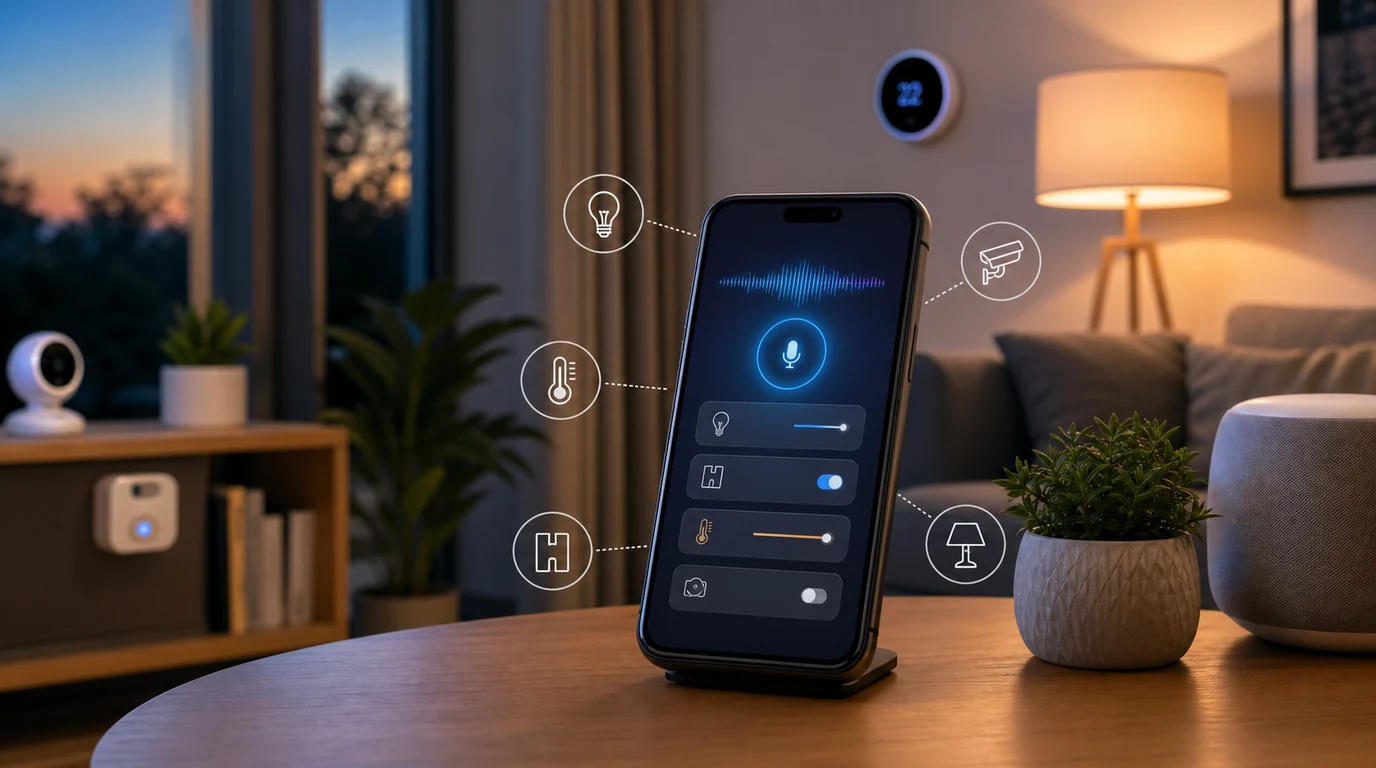
- O controle de casa inteligente por voz no Android funciona melhor quando cada comando tem alvo claro, nome simples e confirmação para ações sensíveis.
- Google Home, Matter, apps de fabricantes, hubs e permissões definem o que o telefone consegue acionar em cada casa.
- Na FoneClaw, ajudamos usuários Android a abrir o app certo, preparar comandos, verificar estados visíveis, criar lembretes e manter fallback prático quando um dispositivo ou app precisa de atenção manual.
O que faz sentido controlar por voz pelo Android
Imagine chegar em casa com sacolas nas mãos e querer acender a luz da sala sem procurar interruptor, app ou controle. Esse é o tipo de situação em que o controle de casa inteligente por voz no Android faz sentido: um comando curto, um dispositivo conhecido e uma ação de baixo risco.
O telefone funciona bem como ponto de comando quando a tarefa é simples de reconhecer. Luzes, tomadas, ventiladores, ar-condicionado, cenas de ambiente, reprodução de mídia e checagens de estado visível costumam entrar nesse grupo. O comando precisa responder a três perguntas: qual cômodo, qual aparelho e qual ação. Quanto menos ambiguidade, melhor.
Ações mais sensíveis pedem outro ritmo. Fechaduras, câmeras, alarmes, portões, compras e dispositivos que afetam crianças, idosos, pets ou visitantes merecem confirmação. Em vez de dizer apenas desligue tudo, o fluxo mais seguro é preparar a ação, mostrar o que será afetado e pedir uma resposta final. A voz reduz atrito, mas a confirmação mantém a casa sob controle humano.
Na FoneClaw, olhamos para casa inteligente pelo lado do Android: abrir o app correto, preparar um comando ou cena, conferir o estado que aparece na tela, criar um lembrete quando algo falha e ajudar o usuário a concluir o próximo passo compatível. O centro da experiência não é prometer controle invisível sobre todos os aparelhos; é transformar uma intenção falada em um caminho claro no telefone.
Também vale separar comando doméstico de configuração ampla de voz. Se você ainda precisa ajustar idioma, microfone, assistente, permissões ou atalhos gerais, veja a configuração de controle por voz no Android. Aqui o foco é a casa: luzes, cenas, apps, hubs, permissões e fallback quando a automação encontra limites reais.
Prepare Android, Google Home, Matter e apps da casa
Uma rotina de casa inteligente costuma falhar menos quando a preparação acontece antes da pressa. Antes de tentar controlar tudo por voz, confirme que o Android está na mesma conta usada na casa, que o Wi-Fi está estável, que os apps dos fabricantes estão atualizados e que os dispositivos têm nomes fáceis de falar.
Google Home, Matter, hubs e apps de dispositivos podem participar do mesmo fluxo. A documentação do Google Home sobre Matter descreve Matter como um padrão de casa inteligente criado para melhorar compatibilidade, configuração, resposta, confiabilidade e controle entre plataformas. Na prática, isso ajuda quando lâmpadas, tomadas, sensores e hubs precisam trabalhar juntos sem depender de um único app para cada ação.
Matter não elimina a necessidade de organização. Dê nomes específicos aos cômodos e aparelhos: Luz sala sofá, Tomada cafeteira, Ventilador quarto, Abajur leitura. Evite nomes parecidos como Luz 1, Luz 2 e Luz 3, porque comandos por voz tendem a sofrer quando o destino não é evidente. Para cenas, prefira verbos naturais: Manhã, Cozinhar, Filme, Dormir, Viagem.
Do lado técnico, confira se o dispositivo foi adicionado ao app correto, se aparece no cômodo certo, se responde por toque antes de responder por voz e se o hub necessário está online. Alguns dispositivos usam Wi-Fi, outros Thread, Bluetooth, Zigbee por hub ou nuvem do fabricante. O usuário não precisa memorizar todos os protocolos, mas precisa saber onde o controle realmente aparece no telefone.
Para desenvolvedores e fabricantes, o panorama de Matter no Google Home Developers e a visão geral das Home APIs para Android mostram como apps Android podem interagir com dispositivos e modelos de casa conectada. Para o morador, a implicação é simples: uma casa confiável depende de compatibilidade, permissões, estado de rede e apps bem configurados.
- Use nomes curtos e diferentes para cômodos, dispositivos e cenas.
- Teste cada aparelho por toque no app antes de depender de voz.
- Confira se hubs, roteadores e dispositivos Matter estão online.
- Ative permissões necessárias no Android apenas para apps que você usa.
- Mantenha confirmação para fechaduras, alarmes, câmeras e compras.
Se o comando por voz falhar, a primeira pergunta deve ser prática: o app consegue controlar o dispositivo manualmente agora? Se a resposta for não, o problema está antes do assistente de voz. Se a resposta for sim, ajuste nomes, permissões ou a frase de comando.
Crie comandos confiáveis para luzes, tomadas, termostato e cenas
Na sala, um comando como acender luz parece natural, mas pode ser vago quando há luz principal, abajur, fita LED e luminária. Um comando confiável usa destino completo: acenda a luz da sala, apague o abajur de leitura ou coloque a sala no modo filme.
Para luzes, trabalhe com cômodo, intensidade e cor quando o dispositivo oferece suporte. Exemplos úteis: deixe a luz da cozinha em 60%, acenda o quarto com luz quente, apague todas as luzes do corredor. Se a casa tem muitas lâmpadas, cenas são melhores do que comandos individuais. Cena Jantar pode ajustar sala, cozinha e música de uma vez, desde que você já tenha testado a sequência.
Tomadas inteligentes pedem nomes ainda mais cuidadosos. Tomada sala pode ligar um carregador, uma luminária ou uma cafeteira. Tomada cafeteira é mais seguro e claro. Para aparelhos que aquecem, cozinham ou movimentam algo, a confirmação deve estar na rotina: preparar a ação, mostrar o dispositivo e pedir aprovação.
Termostatos, ar-condicionado e ventiladores funcionam melhor com faixas e modos. Diga ajuste o quarto para 23 graus ou ligue o ventilador do escritório no médio. Evite comandos amplos quando há mais de um aparelho climático. Em casas compartilhadas, avise antes de alterar temperatura de áreas comuns.
Cenas são o ponto em que a casa inteligente começa a parecer menos mecânica. Manhã pode abrir cortinas compatíveis, acender luz suave e ligar uma tomada. Cozinhar pode acender bancada, ligar exaustor compatível e iniciar uma playlist. Dormir pode apagar áreas comuns e reduzir luz do quarto. O bom comando de cena deve ser fácil de lembrar e fácil de desfazer: ativar cena dormir e voltar luz do quarto.
Na FoneClaw, a parte útil é apoiar a preparação e a execução visível no telefone. Se você disser prepare a cena viagem, o fluxo pode abrir o app de casa, localizar a cena, mostrar quais ações aparecem e deixar a confirmação para você. Se o app não expõe a cena de forma confiável, um lembrete de checagem antes de sair pode ser a escolha mais prática.
Como o FoneClaw apoia fluxos de casa inteligente no Android
Quando alguém diz deixe a casa pronta para dormir, há uma intenção por trás da frase: apagar luzes, conferir porta, reduzir notificações, talvez ligar ventilador e preparar alarme. No Android, essa intenção passa por apps, permissões, dispositivos, confirmações e estados visíveis. É nesse caminho que trabalhamos.
Na FoneClaw, ajudamos o usuário a transformar o pedido em passos compatíveis no telefone. Podemos abrir o app de casa certo, procurar a cena adequada, organizar uma sequência de ações, preparar uma nota ou lembrete e orientar a confirmação quando o item envolve segurança doméstica. O objetivo é reduzir o atrito entre a frase falada e a ação que o Android consegue executar de forma clara.
Esse modelo é útil porque casas conectadas raramente são puras. Uma pessoa pode usar Google Home para luzes, SmartThings para sensores, app do fabricante para ar-condicionado, Alexa em um cômodo e controle físico para a TV. O FoneClaw atua como apoio no telefone: encontrar a rota mais prática, abrir o lugar certo e manter fallback quando a automação direta não é a melhor etapa.
Alguns fluxos se parecem com tarefas em sequência: abrir app, verificar estado, executar cena, mandar aviso para alguém e criar lembrete. Para aprofundar esse tipo de encadeamento, veja automatizar tarefas em várias etapas. Neste guia, a lógica fica aplicada aos cenários de casa inteligente.
Exemplos de pedidos compatíveis com esse papel:
Abra o Google Home e prepare a cena Noite para eu revisar.Mostre o estado das luzes da sala no app de casa.Crie um lembrete para conferir o portão em dez minutos.Abra o app do ar-condicionado do quarto e deixe a tela de temperatura pronta.Prepare uma mensagem para avisar que a câmera da entrada precisa ser checada.
Quando a casa envolve outras pessoas, mensagens e confirmações também entram no fluxo. Se você precisa avisar alguém antes de desligar um aparelho ou alterar uma rotina, o guia de mensagens sem tocar na tela cobre esse caminho sem transformar a automação doméstica em envio automático.
Cenários práticos: manhã, cozinha, noite, cuidado e viagem
De manhã, o controle por voz ajuda quando a rotina tem etapas repetidas. Um comando como ativar cena manhã pode acender luz suave, ligar tomada da cafeteira compatível e ajustar temperatura. O fallback útil é um lembrete: se a tomada não responder, o telefone pode lembrar você de checar a cafeteira antes de sair.
Na cozinha, mãos molhadas ou ocupadas tornam a voz natural. Comandos como acenda a bancada, inicie timer de dez minutos ou ligue exaustor são curtos e práticos. Para aparelhos de calor, o ideal é manter confirmação e checagem visual. Se o app exige toque manual, o FoneClaw pode abrir a tela certa ou criar lembrete para finalizar depois.
À noite, a cena Dormir deve ser previsível. Ela pode apagar áreas comuns, diminuir luz do quarto e preparar um alarme. Fechaduras e sistemas de segurança pedem confirmação visível, especialmente em casas com visitas, crianças ou rotina variável. Um bom comando é prepare a rotina dormir e mostre o que falta confirmar.
Em cuidado familiar, o objetivo é reduzir esforço sem esconder decisões. Um cuidador pode pedir para acender luz do corredor, verificar sensor visível no app ou lembrar de carregar um dispositivo médico conectado. O telefone também pode ajudar com mensagens para familiares, mas ações ligadas à saúde, segurança e acesso à casa merecem revisão atenta.
Durante viagem, o fluxo ideal começa antes de sair. Prepare modo viagem pode abrir a cena, conferir luzes, criar lembrete de portão, revisar câmeras no app e salvar uma nota com tarefas restantes. Se a internet da casa oscila ou um hub aparece offline, o telefone deve mostrar o problema em vez de fingir que tudo foi concluído.
Para TVs e entretenimento, há comandos que pertencem ao ecossistema da própria TV. Se o foco for Samsung, o guia de controle por voz da Samsung TV aprofunda rotas de controle pelo controle remoto, SmartThings e assistentes ligados. Em uma casa completa, isso convive com luzes, cenas e apps de automação.
Quando usar Google Home, Alexa, SmartThings ou o app do aparelho
Uma casa com vários dispositivos raramente tem uma única resposta para tudo. Google Home pode ser o melhor lugar para cenas gerais no Android. Alexa pode fazer sentido em cômodos com Echo e comandos ambiente. SmartThings pode ser o caminho natural para casas com muitos dispositivos Samsung e sensores conectados. O app do fabricante costuma ser essencial para funções avançadas de um aparelho específico.
A escolha deve começar pelo que você quer fazer. Para acender luz da sala, use o ecossistema onde essa luz já responde bem. Para ajustar uma configuração profunda de ar-condicionado, talvez o app do fabricante seja mais confiável. Para cenas que juntam dispositivos de marcas diferentes, Google Home ou outro hub central pode reduzir a troca de apps.
O telefone Android entra como painel pessoal. Ele acompanha você entre cômodos, pode mostrar estado, abrir apps, receber notificações e pedir confirmação. Na FoneClaw, usamos esse contexto para ajudar o usuário a encontrar o caminho certo: abrir Google Home para uma cena, SmartThings para um sensor, app do fabricante para configuração fina ou lembrete quando a ação precisa ser concluída manualmente.
Dispositivos Matter ampliam a chance de interoperabilidade, e a apresentação das Home APIs no blog Android Developers mostra como o ecossistema Android vem abrindo mais formas de construir experiências para a casa. Para o usuário, isso se traduz em uma pergunta prática: onde este dispositivo aparece de forma confiável hoje?
- Use Google Home para cenas gerais, dispositivos Matter e organização por cômodos quando sua casa já está nesse ecossistema.
- Use Alexa para comandos ambiente em cômodos com alto-falantes Echo e rotinas já configuradas.
- Use SmartThings quando sensores, TVs, eletrodomésticos ou dispositivos Samsung concentram a automação.
- Use o app do fabricante para configurações profundas, firmware, modos especiais e diagnóstico.
- Use FoneClaw no Android para abrir o caminho certo, preparar ações, checar estados visíveis, pedir confirmação e criar fallback.
Essa divisão evita frustração. O melhor controle por voz não é o que tenta fazer tudo por uma única rota; é o que leva você ao ponto certo com o menor número de passos seguros.
FAQ: controle de casa inteligente por voz no Android
Como começo a controlar a casa inteligente por voz no Android?
Comece pelos dispositivos que já respondem bem no app: luzes, tomadas e cenas simples. Dê nomes claros aos cômodos, confirme permissões no Android, teste Google Home ou o app do fabricante e mantenha confirmação para fechaduras, alarmes, câmeras e compras.
Matter faz todos os dispositivos funcionarem no mesmo app?
Matter melhora compatibilidade e controle entre plataformas, mas cada ecossistema e categoria de dispositivo ainda tem suporte próprio. O caminho prático é verificar se o aparelho aparece no app escolhido, responde por toque e depois responde por voz.
Como o FoneClaw ajuda em fluxos de casa inteligente?
Na FoneClaw, ajudamos a abrir o app certo, preparar cenas ou comandos, verificar estados visíveis, criar lembretes e manter confirmação em ações sensíveis. Nosso foco é o fluxo no telefone Android em torno da casa conectada.
O que fazer quando um dispositivo ou app falha?
Confira primeiro se o app controla o dispositivo por toque. Depois veja Wi-Fi, hub, conta, permissões, nome do dispositivo e estado da automação. Se a ação não estiver pronta para voz, use rascunho de cena, lembrete ou abertura direta do app como fallback.