
Голосовое управление умным домом на Android: настройка и сценарии
Практичный гид по управлению умным домом голосом с Android: Google Home, Matter, приложения, сценарии и рабочий подход FoneClaw.
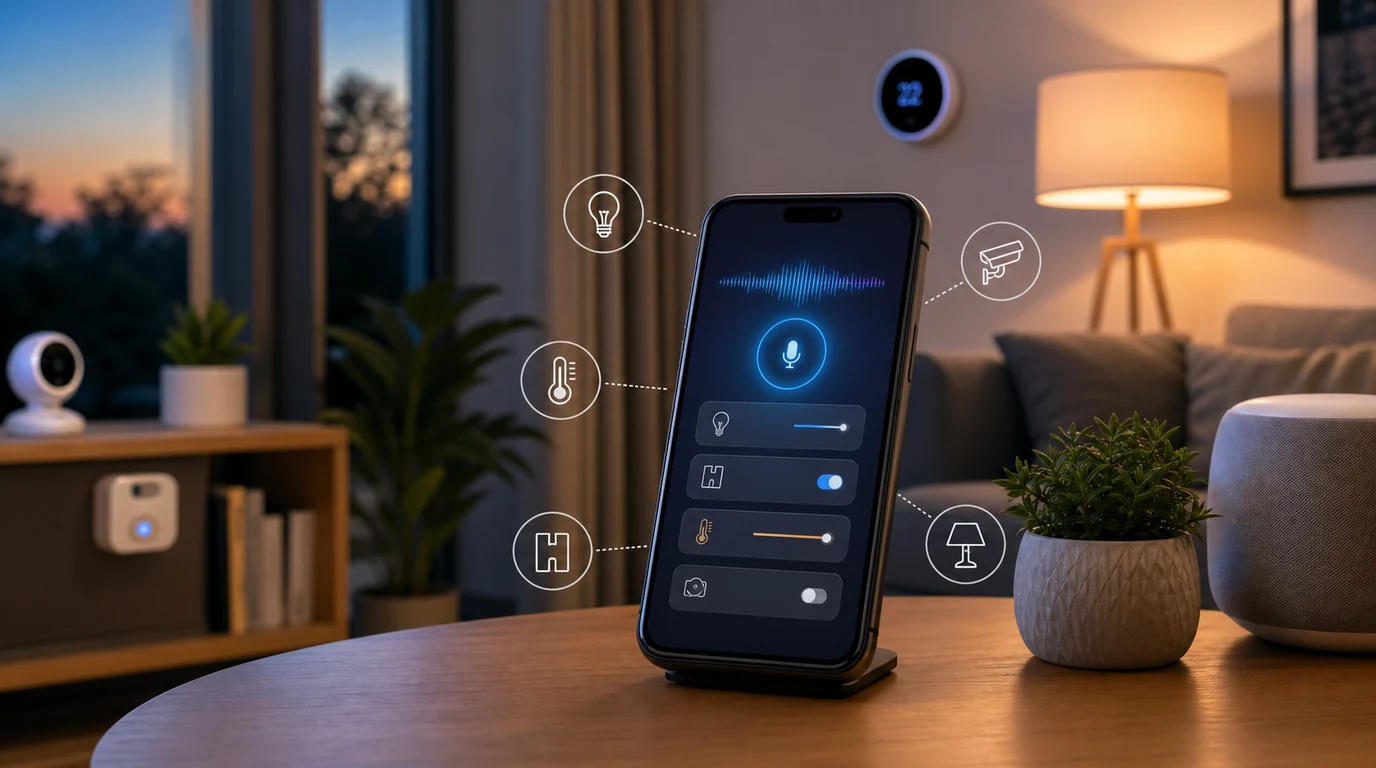
- Голосовое управление умным домом с Android лучше работает, когда команды привязаны к понятным комнатам, устройствам и сценариям, а не к длинным импровизированным фразам.
- Google Home, Matter, фирменные приложения, хабы и домашняя сеть вместе определяют, сработает ли команда быстро и предсказуемо.
- В FoneClaw мы помогаем Android-пользователям проходить поддерживаемые телефонные шаги вокруг умного дома: открыть нужное приложение, подготовить сцену, проверить видимое состояние, запросить подтверждение и выбрать запасной вариант.
Что стоит управлять голосом с Android-телефона
Представьте обычный вечер: вы заходите домой с пакетами, в коридоре темно, ребенок просит включить мультик, на плите уже шумит чайник. В такой момент голосовая команда с Android-телефона должна решать одну ясную задачу: включить свет, запустить заранее настроенную сцену, открыть приложение умного дома или помочь проверить состояние устройства. Чем ближе команда к реальному бытовому действию, тем меньше путаницы.
Голосовое управление умным домом на Android лучше подходит для повторяемых и безопасных действий: свет, розетки, термостат, вентилятор, музыка, вечерняя сцена, напоминание закрыть окно, открытие Google Home или приложения производителя. Такие действия не требуют долгого объяснения и обычно имеют понятный результат: свет загорелся, розетка выключилась, температура изменилась, сцена запустилась.
Сложнее обстоят дела с замками, камерами, сигнализацией, покупками и устройствами, которые влияют на безопасность дома. Для них полезна голосовая подготовка, но финальный шаг должен быть видимым и подтвержденным. Команда может открыть нужное приложение, показать состояние, подготовить действие или напомнить проверить дверь. Когда речь идет о доступе в дом или приватности, короткое подтверждение ценнее, чем автоматическая спешка.
Телефонный сценарий отличается от умной колонки. Колонка хороша для команды в комнате: «включи свет на кухне». Android-телефон полезен, когда вы в дороге, в другой комнате, возле двери, на балконе или хотите соединить управление домом с другой задачей: открыть карту, отправить сообщение семье, сохранить напоминание, проверить уведомление от датчика. Если нужна базовая настройка голосового ввода, микрофона и команд на телефоне, используйте отдельный гид по голосовому управлению Android; здесь мы говорим именно о домашнем сценарии.
Практическое правило: голосом удобно запускать то, что вы заранее назвали и проверили. «Включи свет в прихожей» надежнее, чем «сделай дома нормально». «Запусти вечерний режим» работает лучше, если сцена уже создана в Google Home, SmartThings или приложении устройства. Если команда звучит неоднозначно, телефон должен помочь уточнить действие или предложить запасной шаг.
Как подготовить Android, Google Home, Matter и домашние приложения
Утром вы просите телефон выключить ночник, а он открывает не то приложение или спрашивает, какой дом выбрать. Обычно проблема не в голосе, а в базовой подготовке. Для устойчивого управления нужны несколько слоев: Android с рабочим голосовым вводом, Google Home или другое домашнее приложение, учетные записи устройств, стабильная сеть, понятные названия комнат и разрешения для приложений.
Google описывает Matter как стандарт для умного дома, который помогает улучшить совместимость, настройку, отзывчивость, надежность и управление между платформами. На практике это означает, что часть устройств проще добавить и использовать в разных экосистемах, если они поддерживают Matter и правильно подключены к домашней сети. Но даже с Matter важно проверить, где устройство отображается: в Google Home, в приложении производителя, в SmartThings, в Alexa или сразу в нескольких местах.
Начните с имен. Комнаты должны называться так, как вы говорите в быту: «кухня», «прихожая», «спальня», «детская», «кабинет». Устройства лучше называть без дубликатов: «лампа у дивана», «розетка кофемашины», «обогреватель кабинета». Если в доме три устройства называются «лампа», голосовое управление быстро превратится в уточнения. Хорошее имя — это половина надежной команды.
Затем проверьте связь. Умные устройства зависят от Wi-Fi, хабов, Bluetooth, Thread, облачных сервисов и состояния приложения. Если лампа отвечает в приложении производителя, но не видна в Google Home, команда с Android может остановиться на середине. Если телефон в гостевой сети, а хаб в основной, часть функций может не находиться. Перед тем как строить голосовые сценарии, откройте приложения вручную и убедитесь, что устройство видно, переключается и показывает актуальное состояние.
Разработчикам Google предоставляет Home APIs для Android и описывает модели Matter и Cloud-to-cloud для домашних устройств. Для пользователя важен не код, а вывод: умный дом состоит из разных уровней, и голосовая команда работает надежнее, когда приложение, устройство, учетная запись и сеть согласованы. Если один слой не готов, лучше использовать запасной сценарий: открыть приложение, показать устройство, создать напоминание или попросить проверить состояние вручную.
- Проверьте, что Android слышит команды и использует нужный язык.
- Убедитесь, что Google Home или другое домашнее приложение видит устройства.
- Дайте комнатам и устройствам короткие бытовые названия.
- Проверьте Wi-Fi, хаб и учетные записи до настройки сцен.
- Для замков, камер, сигнализации и покупок оставьте явное подтверждение.
Надежные команды для света, розеток, термостата и сцен
Вечером команда «включи свет» может сработать, если вы стоите в комнате с умной колонкой. С телефона надежнее говорить конкретнее: «включи свет в прихожей», «приглуши лампу у дивана до 30 процентов», «выключи розетку кофемашины», «установи в спальне 21 градус». У команды должен быть объект, место и действие. Если есть число, оно должно быть простым.
Для света лучше использовать комнаты и группы. «Выключи весь свет в гостиной» понятнее, чем перечислять три лампы. Для розеток полезно указывать устройство, которое к ним подключено: «розетка утюга», «розетка гирлянды», «розетка зарядки у стола». Это особенно важно в семьях, где голосовые команды произносят разные люди. Название должно быть одинаково понятным всем, кто живет дома.
Термостат и климат требуют аккуратности. Команда «сделай теплее» может интерпретироваться по-разному, а «поставь 22 градуса в гостиной» яснее. Если устройство управляет отоплением, кондиционером или обогревателем, полезно проверить результат на экране телефона. Для детской, спальни пожилого человека или дома с питомцами лучше использовать заранее проверенные сцены: «ночной климат», «проветривание», «зимний вечер».
Сцены дают самый стабильный результат, когда в них мало действий и понятное название. «Утро» может включить мягкий свет, выключить ночную розетку и показать погоду. «Готовка» может включить свет над столешницей и таймер. «Сон» может погасить свет, снизить яркость и напомнить проверить дверь. Если сцена затрагивает замок или сигнализацию, оставьте шаг подтверждения в приложении.
Когда команд становится много, их лучше оформить как короткую домашнюю карту. Не обязательно делать сложную автоматизацию. Достаточно списка из десяти фраз, которыми реально пользуются: свет в прихожей, кухня вечером, розетка кофемашины, термостат спальни, ночник, телевизор, уход из дома, возвращение, сон, гости. Если хотите перейти от отдельных команд к цепочкам, у нас есть отдельный материал про автоматизацию многошаговых задач; в умном доме начинайте с простых проверенных сцен.
Как FoneClaw поддерживает сценарии умного дома на Android
В FoneClaw мы смотрим на умный дом с позиции Android-пользователя, у которого телефон часто становится самым гибким пультом. Наш фокус — поддерживаемые действия на стороне телефона: открыть нужное приложение, подготовить команду сцены, помочь проверить видимое состояние, сохранить напоминание, продолжить бытовой сценарий и запросить подтверждение там, где действие чувствительное.
Например, пользователь говорит: «Подготовь вечерний режим в Google Home, но сначала покажи, какие устройства будут затронуты». В поддерживаемом сценарии телефонный помощник может открыть домашнее приложение, вывести нужную сцену или список устройств и помочь пройти к шагу запуска. Если приложение требует ручного подтверждения, это часть здорового сценария: пользователь видит результат и завершает действие осознанно.
Другой пример: «Проверь, включена ли розетка утюга, и если не получается, напомни проверить ее через пять минут». Здесь ценность не только в управлении устройством. Ценность в запасном пути. Если устройство недоступно, приложение не показывает актуальное состояние или сеть временно сбоит, телефон не должен притворяться, что задача закрыта. Он должен помочь пользователю вернуться к ней: открыть приложение, создать напоминание, предложить проверить хаб или сохранить заметку.
Сценарии с сообщениями тоже встречаются часто. Допустим, вы уходите из дома и хотите предупредить семью: «Подготовь сообщение: я вышел, свет в коридоре выключен, вернусь к восьми». Для подробной отправки сообщений голосом есть отдельный гид по отправке сообщений без касания экрана, а в умном доме это полезно как продолжение бытового действия: не просто выключить свет, а сообщить о статусе.
Чувствительные устройства требуют более явной логики. Замки, камеры, сигнализация, гаражные ворота и покупки должны оставаться действиями с видимым результатом и подтверждением. В FoneClaw мы проектируем такие шаги так, чтобы пользователь понимал, какое приложение открыто, какое устройство выбрано и какой следующий шаг предлагается. Умный дом становится полезнее не от невидимой автоматизации, а от понятного маршрута от фразы до результата.
Сценарии: утро, кухня, сон, забота о близких и поездки
Утро начинается лучше, когда команда не требует размышлений. «Запусти утро» может включить мягкий свет, выключить ночник, показать погоду и открыть список дел. Если дома дети, полезнее сделать две сцены: «школьное утро» и «выходной». Тогда голосовая команда не должна угадывать контекст. Android-телефон может помочь открыть домашнее приложение, запустить сцену и затем показать напоминания на день.
На кухне голосовые команды особенно естественны: руки мокрые, экран трогать неудобно, а задачи короткие. «Включи свет над столешницей», «запусти таймер на восемь минут», «выключи розетку кофемашины после завтрака», «открой приложение плиты». Если устройство не отвечает, запасной вариант должен быть бытовым: поставить таймер, сохранить напоминание, открыть приложение производителя или попросить проверить питание.
Перед сном умный дом должен работать спокойно. Сцена «сон» может выключить свет, приглушить ночник, снизить температуру, отключить часть розеток и открыть камеру детской комнаты для проверки. Важно не перегружать команду критичными действиями. Если замок, сигнализация или камера требуют подтверждения, телефон должен вывести понятный экран. Так сценарий остается быстрым, но не превращается в слепое действие.
В уходе за пожилыми родственниками или людьми с ограниченной подвижностью ценность голосового управления не в модности, а в предсказуемости. Полезны команды: «включи свет в коридоре», «позови помощь», «открой приложение камеры», «напомни принять лекарство», «отправь семье, что все хорошо». Такие сценарии требуют простых названий, проверенных устройств и понятных запасных действий. Если команда не сработала, человек должен знать, что делать дальше: нажать физический выключатель, позвонить близкому, открыть приложение.
В поездке Android-телефон часто становится удаленным центром проверки дома. Команды вроде «открой Google Home и покажи камеры», «проверь термостат», «напомни включить свет вечером» помогают не держать всё в голове. Для телевизора и медиа лучше использовать специализированные пути. Например, если задача касается именно Samsung Smart TV, практичнее открыть наш отдельный материал про голосовое управление Samsung Smart TV, а не смешивать его с общим управлением всем домом.
Когда выбирать Google Home, Alexa, SmartThings или приложение устройства
Если в доме уже есть несколько устройств Google Home и Android-телефон, логично начинать с Google Home. Он удобен для комнат, сцен, Matter-устройств и базовых команд. Документация Google по Matter в Google Home помогает понять, почему новые устройства могут проще подключаться и работать между платформами. Для пользователя главное — держать устройства в одной понятной системе, а не распылять управление по десяти приложениям.
Alexa сильна там, где дом уже построен вокруг Echo-устройств, колонок и голосовых привычек в комнатах. SmartThings часто удобен для Samsung-экосистемы, датчиков, бытовой техники и сценариев, которые уже собраны в приложении. Фирменное приложение устройства нужно держать под рукой, когда требуется обновление прошивки, точная настройка, диагностика или функция, которой нет в общей панели.
Выбор зависит не от бренда, а от задачи. Если нужно сказать команду из кухни, умная колонка может быть быстрее. Если нужно проверить дом в дороге, Android-телефон удобнее. Если действие связано с уведомлением, сообщением, напоминанием или маршрутом, телефонная логика становится сильнее. Если устройство нестабильно отвечает в общей экосистеме, приложение производителя остается полезным запасным входом.
FoneClaw добавляет ценность именно вокруг телефонного маршрута. Мы помогаем пользователю не помнить, где спрятана нужная кнопка: открыть Google Home, перейти к сцене, подготовить действие, проверить видимый статус, сохранить fallback. Такой подход особенно полезен, когда в доме несколько экосистем: часть света в Google Home, телевизор в SmartThings, розетки в приложении производителя, а семейные сообщения в мессенджере.
Хорошая домашняя схема обычно сочетает несколько уровней: автоматизации для рутины, голос для коротких команд, приложение для проверки, телефонный помощник для перехода между задачами. Не нужно превращать каждый выключатель в сложный сценарий. Начните с того, что реально повторяется каждый день: утро, кухня, уход из дома, возвращение, сон, проверка устройства. Потом добавляйте более точные команды.
FAQ: голосовое управление умным домом на Android
Перед настройкой полезно ответить на четыре практических вопроса: что должно быть готово на Android, как Matter влияет на совместимость, где помогает FoneClaw и что делать, если устройство не отвечает. Эти ответы лучше использовать как короткую проверку перед созданием сцен.