
Điều khiển smart home bằng giọng nói trên Android
Hướng dẫn điều khiển smart home bằng giọng nói trên Android: Google Home, Matter, app thiết bị, FoneClaw và kịch bản gia đình.
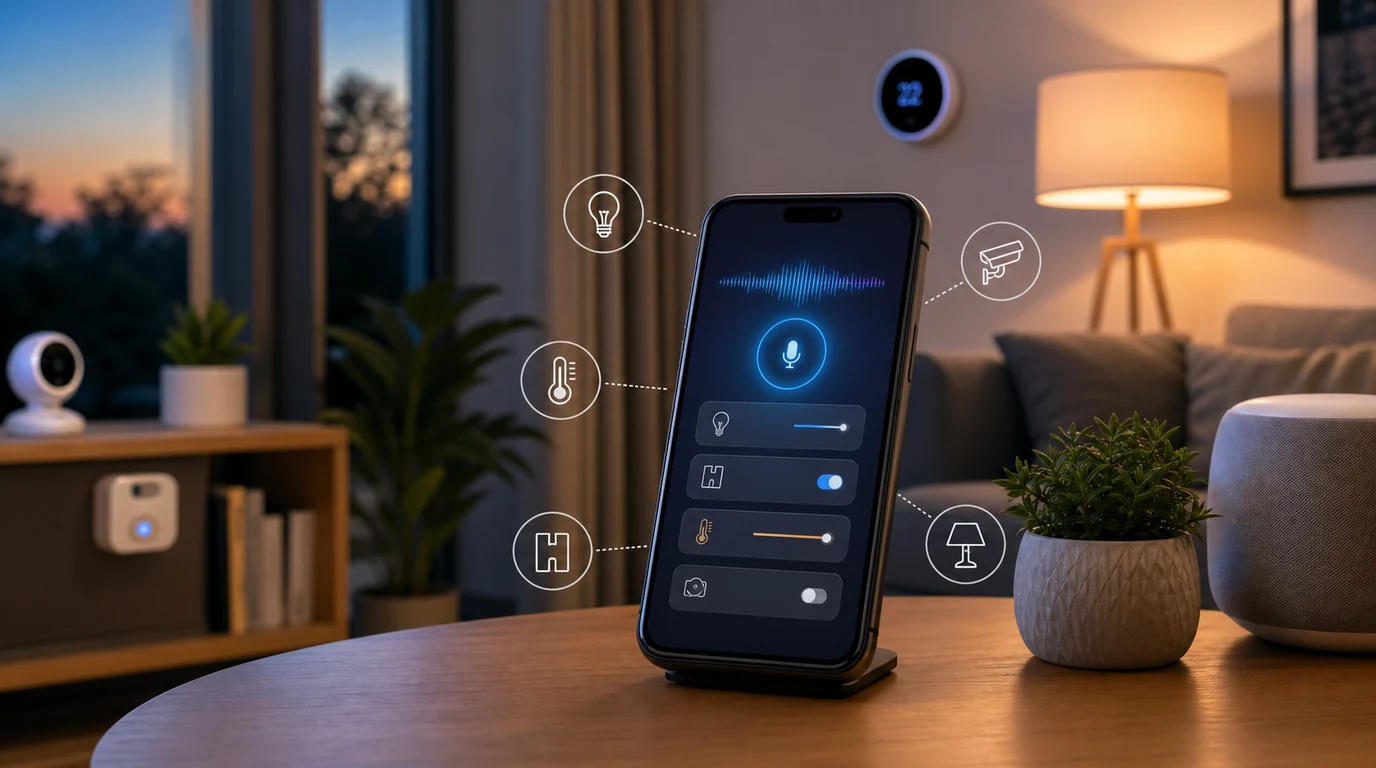
- Điều khiển smart home bằng giọng nói trên Android hiệu quả nhất khi bạn chuẩn bị Google Home, app thiết bị, mạng Wi-Fi, tên phòng và các cảnh thường dùng từ trước.
- Matter giúp cải thiện khả năng tương thích và điều khiển đa nền tảng, nhưng trải nghiệm thực tế vẫn phụ thuộc vào thiết bị, hub, app, quyền và trạng thái mạng trong nhà.
- Tại FoneClaw, chúng tôi hỗ trợ các bước trên điện thoại Android quanh smart home: mở đúng app, chuẩn bị lệnh cảnh, kiểm tra trạng thái hiển thị, tạo nhắc việc và giữ xác nhận cho khóa, camera, báo động hoặc mua sắm.
Việc nào phù hợp với điều khiển smart home bằng giọng nói trên điện thoại
Bạn vừa bước vào nhà, tay đang cầm túi đồ, phòng khách tối, điều hòa chưa bật và điện thoại vẫn ở trong túi. Đây là lúc điều khiển smart home bằng giọng nói trên Android có giá trị: một câu ngắn có thể bật đèn, mở cảnh về nhà, chuẩn bị nhạc hoặc mở app nhà thông minh để kiểm tra trạng thái.
Phần phù hợp nhất cho điều khiển bằng giọng nói là các thao tác có kết quả rõ: bật hoặc tắt đèn, đổi độ sáng, bật ổ cắm, đặt nhiệt độ, chạy cảnh buổi sáng, mở app Google Home, kiểm tra trạng thái thiết bị hiển thị, hoặc tạo nhắc việc nếu thiết bị chưa phản hồi. Những hành động nhạy cảm hơn như khóa cửa, camera, báo động và mua sắm nên có bước xác nhận để người dùng nhìn thấy hoặc nghe rõ điều sắp diễn ra.
Điện thoại Android khác loa thông minh ở chỗ nó vừa là nơi ra lệnh, vừa là màn hình kiểm tra, vừa là nơi mở app thiết bị khi cần. Vì vậy, phone-based smart home voice control không chỉ là nói một câu rồi quên đi. Luồng tốt thường gồm: gọi yêu cầu, chọn đúng app hoặc hệ sinh thái, kiểm tra trạng thái, xác nhận hành động nhạy cảm và có phương án dự phòng.
Tại FoneClaw, chúng tôi tập trung vào phần điện thoại của luồng đó. FoneClaw có thể giúp người dùng mở đúng app nhà thông minh, chuẩn bị lệnh cho một cảnh, đưa người dùng tới màn hình cần kiểm tra, tạo nhắc việc hoặc ghi chú fallback. Với thiết lập giọng nói Android tổng quát, bạn có thể xem thêm thiết lập điều khiển giọng nói trên Android; trong bài này, trọng tâm là nhà thông minh và thao tác phone-side quanh nó.
Chuẩn bị Android, Google Home, Matter và app trong nhà
Một lệnh như bật đèn phòng khách chỉ chạy ổn khi nhà đã được đặt tên rõ. Trước khi dựa vào giọng nói, hãy kiểm tra các yếu tố nền: điện thoại Android đã đăng nhập tài khoản phù hợp, Google Home hoặc app thiết bị đã nhận diện đúng nhà, phòng và thiết bị; Wi-Fi ổn định; hub hoạt động; quyền microphone và thông báo đã được cấp; tên thiết bị dễ đọc bằng tiếng Việt hoặc tên quen thuộc trong gia đình.
Tài liệu Google Home về Matter mô tả Matter như một tiêu chuẩn smart home giúp cải thiện khả năng tương thích, thiết lập, độ phản hồi, độ tin cậy và điều khiển đa nền tảng. Với người dùng, ý nghĩa thực tế là nhiều thiết bị có thể phối hợp tốt hơn qua các nền tảng khác nhau, miễn là thiết bị, hub, app và tài khoản được cấu hình đúng.
Ở phía nhà phát triển và hệ sinh thái Android, tổng quan Matter của Google Home Developers và Home APIs cho Android cho thấy mô hình nhà thông minh ngày càng gắn với thiết bị, cloud-to-cloud, app Android và trải nghiệm điều khiển trong hệ sinh thái. Với gia đình bình thường, bạn không cần đọc tài liệu kỹ thuật để bật đèn, nhưng nên hiểu rằng trải nghiệm giọng nói phụ thuộc vào nhiều lớp: thiết bị, hub, app, tài khoản, mạng và quyền.
Chuẩn bị tốt nhất là đặt tên thiết bị theo cách người trong nhà thật sự nói. Đèn trần phòng khách rõ hơn Light 01. Ổ cắm máy pha cà phê rõ hơn Plug A. Với cảnh, hãy dùng tên ngắn như Buổi sáng, Xem phim, Đi ngủ, Ra khỏi nhà. Sau đó thử từng lệnh khi bạn đang đứng yên, có thể nhìn màn hình và chỉnh lại tên nếu hệ thống nghe sai.
Tạo lệnh ổn định cho đèn, ổ cắm, điều hòa và cảnh
Trong bếp, một câu lệnh dài như bật mấy cái đèn ở khu vực nấu ăn nhưng để hơi tối thôi dễ gây hiểu sai hơn đặt đèn bếp 50 phần trăm. Với smart home, lệnh ngắn và nhất quán thường đáng tin hơn. Hãy dùng cấu trúc: hành động, thiết bị hoặc phòng, giá trị nếu cần. Ví dụ: bật đèn phòng khách, giảm đèn phòng ngủ xuống 30 phần trăm, tắt ổ cắm bàn làm việc, đặt điều hòa 26 độ.
Ổ cắm thông minh nên gắn với thiết bị cụ thể. Nếu ổ cắm dùng cho quạt, hãy đặt tên là quạt phòng ngủ. Nếu dùng cho máy pha cà phê, hãy đặt tên là máy pha cà phê. Điều này giúp lệnh thoại nghe tự nhiên và giảm nhầm lẫn. Với thiết bị có rủi ro như máy sưởi, bếp, khóa cửa hoặc camera, nên đặt quy tắc xác nhận hoặc chỉ dùng lệnh mở app để kiểm tra trước.
Cảnh là cách tốt để giảm số lệnh. Thay vì nói ba câu cho đèn, điều hòa và nhạc, bạn có thể tạo cảnh Xem phim hoặc Đi ngủ. Cảnh phù hợp khi các thiết bị luôn cần chạy cùng nhau theo một mẫu quen thuộc. Với gia đình có trẻ nhỏ hoặc người lớn tuổi, cảnh nên được đặt tên rõ, dễ nhớ và tránh trùng với tên thiết bị riêng lẻ.
Khi lệnh không chạy, fallback nên đơn giản. Hãy mở app Google Home hoặc app thiết bị, kiểm tra trạng thái mạng, xem thiết bị có offline hay không, rồi tạo nhắc việc xử lý sau nếu bạn đang bận. Một nhà thông minh đáng tin không phụ thuộc vào việc câu lệnh nào cũng thành công ngay; nó cần có đường quay lại màn hình kiểm tra đủ nhanh.
FoneClaw hỗ trợ smart-home workflow trên Android như thế nào
Hãy tưởng tượng bạn đang chuẩn bị ra khỏi nhà và muốn kiểm tra nhanh: đèn đã tắt chưa, cửa đã khóa chưa, điều hòa đã tắt chưa. Một trợ lý chỉ trả lời chung chung sẽ chưa đủ. Trên điện thoại, bạn cần mở đúng app, thấy trạng thái, xác nhận các bước nhạy cảm và có cách ghi nhớ việc cần kiểm tra lại. Đây là phần FoneClaw được chúng tôi thiết kế để hỗ trợ trong phạm vi Android.
FoneClaw có thể giúp người dùng nói yêu cầu như mở Google Home để kiểm tra đèn phòng khách, chuẩn bị cảnh đi ngủ, nhắc tôi kiểm tra camera khi tới văn phòng, hoặc mở app thiết bị để xem trạng thái khóa cửa. Với các hành động có tác động lớn, chúng tôi ưu tiên kết quả hiển thị và xác nhận rõ. Người dùng vẫn nhìn thấy bước quan trọng, đặc biệt với khóa, camera, báo động, cửa garage hoặc mua sắm liên quan đến thiết bị.
Khi smart home liên quan đến nhiều bước, FoneClaw cũng có thể giúp bạn chia nhỏ. Ví dụ: mở app nhà, kiểm tra cảnh, tạo nhắc việc, rồi chuẩn bị tin nhắn cho người thân nếu cần. Nếu bạn muốn tìm hiểu thêm về cách nối nhiều thao tác điện thoại thành một luồng có kiểm soát, hãy xem tự động hóa tác vụ nhiều bước trên Android. Trong nhà thông minh, chia nhỏ giúp người dùng nhìn thấy từng bước thay vì giao mọi thứ cho một câu lệnh dài.
Một điểm thực tế khác là giao tiếp trong gia đình. Nếu bạn bật cảnh đi ngủ nhưng cần báo cho người nhà, FoneClaw có thể hỗ trợ chuẩn bị tin nhắn ngắn hoặc nhắc bạn gửi sau. Phần nhắn tin rảnh tay được giải thích sâu hơn trong nhắn tin rảnh tay trên Android; với smart home, nó hữu ích khi hành động trong nhà cần đi kèm cập nhật cho người khác.
Kịch bản gia đình: buổi sáng, nấu ăn, đi ngủ, chăm sóc và đi xa
Buổi sáng là thời điểm tốt để dùng cảnh. Một câu như chạy cảnh buổi sáng có thể bật đèn nhẹ, điều chỉnh nhiệt độ và mở app lịch hoặc nhắc việc nếu bạn thiết lập từ trước. Trên điện thoại, FoneClaw có thể giúp mở app cần kiểm tra hoặc tạo nhắc việc như kiểm tra máy lọc không khí sau bữa sáng. Kịch bản tốt nên ngắn, đều đặn và không cần bạn đọc nhiều thông tin.
Khi nấu ăn, tay bận và màn hình dễ bẩn. Lệnh phù hợp là bật đèn bếp, đặt hẹn giờ, phát nhạc, tăng âm lượng hoặc bật ổ cắm cho thiết bị đã an toàn để điều khiển. Với camera, khóa cửa hoặc thiết bị nhạy cảm, hãy dùng lệnh mở app để xem trạng thái. Trong bếp, mục tiêu là giảm thao tác, không thêm một cuộc đối thoại dài với trợ lý.
Trước khi ngủ, cảnh Đi ngủ có thể tắt đèn phòng khách, giảm đèn phòng ngủ, đặt nhiệt độ và dừng nhạc. Nếu có trẻ nhỏ hoặc người lớn tuổi, hãy giữ lệnh dễ nói và dễ nhớ. Một fallback hữu ích là nhắc tôi kiểm tra cửa sau 5 phút thay vì cố xử lý mọi thứ trong một câu lệnh dài khi bạn đã mệt.
Với chăm sóc người thân, giọng nói có thể hỗ trợ các bước nhẹ nhàng như bật đèn hành lang, mở camera trong app, tạo nhắc uống thuốc hoặc gửi cập nhật cho thành viên gia đình. Những hành động liên quan đến sức khỏe, khóa cửa hoặc camera nên được kiểm tra trên màn hình. FoneClaw giúp bằng cách đưa người dùng tới đúng app, đúng nhắc việc hoặc đúng bản nháp thông báo.
Khi đi du lịch, smart home cần tính ổn định hơn tính phô diễn. Trước khi rời nhà, hãy kiểm tra cảnh Ra khỏi nhà, mạng, camera, cảm biến, đèn hẹn giờ và quyền truy cập cho người thân nếu có. Trong chuyến đi, lệnh thoại trên Android có thể mở app nhà, kiểm tra trạng thái hoặc tạo nhắc việc theo múi giờ. Nếu bạn có TV Samsung trong hệ smart home, phần điều khiển riêng được trình bày trong điều khiển Samsung Smart TV bằng giọng nói.
Khi nào dùng Google Home, Alexa, SmartThings hoặc app riêng
Một gia đình có thể dùng nhiều hệ sinh thái cùng lúc: Google Home cho Android, Alexa cho loa trong bếp, SmartThings cho thiết bị Samsung, và app riêng cho camera hoặc robot hút bụi. Cách chọn nên dựa trên nơi bạn đang đứng và việc bạn muốn làm. Nếu bạn đang cầm điện thoại Android, Google Home hoặc app thiết bị thường là nơi kiểm tra trạng thái rõ. Nếu bạn đang ở trong phòng và chỉ cần bật đèn, loa thông minh có thể tiện hơn.
Google Home phù hợp khi bạn muốn quản lý thiết bị, phòng, cảnh và các thiết bị Matter trong một trải nghiệm Android quen thuộc. Alexa phù hợp với gia đình đã đặt loa Echo ở nhiều phòng và quen gọi lệnh từ xa. SmartThings hữu ích khi nhà có nhiều thiết bị Samsung hoặc thiết bị đã liên kết trong hệ đó. App riêng vẫn quan trọng với các chức năng sâu như camera, lịch sử thiết bị, firmware, cảm biến hoặc cài đặt nâng cao.
FoneClaw nằm ở lớp điện thoại Android. Cách chúng tôi hỗ trợ là đưa người dùng tới đúng bước: mở app phù hợp, chuẩn bị lệnh cảnh, kiểm tra trạng thái hiển thị, tạo nhắc việc, hoặc giữ xác nhận cho hành động nhạy cảm. Khi thiết bị chưa phản hồi, hướng thực tế là kiểm tra app, mạng, hub hoặc tạo nhắc việc xử lý sau. Khi cần thao tác chuyên sâu, app chính của thiết bị là nơi nên mở.
Thị trường đang quan tâm trở lại đến Alexa+, Siri, Gemini và các trợ lý agentic, nhưng với người dùng trong nhà, câu hỏi hằng ngày vẫn rất cụ thể: lệnh có chạy đúng đèn không, app có hiện trạng thái thật không, camera có mở đúng không, khóa có yêu cầu xác nhận không, và khi thiết bị offline thì có bước tiếp theo nào không. Một smart home tốt là sự phối hợp giữa hệ sinh thái, app, quyền và thói quen gia đình.
FAQ: điều khiển smart home bằng giọng nói trên Android
Cần chuẩn bị gì để điều khiển smart home bằng giọng nói trên Android?
Hãy kiểm tra Google Home hoặc app thiết bị, tài khoản, tên nhà, tên phòng, tên thiết bị, quyền microphone, quyền thông báo, Wi-Fi, hub và trạng thái thiết bị. Sau đó thử các lệnh ngắn như bật đèn phòng khách, tắt ổ cắm bàn làm việc hoặc chạy cảnh đi ngủ.
Matter giúp gì cho smart home trên Android?
Matter là tiêu chuẩn giúp cải thiện khả năng tương thích, thiết lập, phản hồi và điều khiển đa nền tảng. Với người dùng Android, Matter có thể làm trải nghiệm thiết bị thống nhất hơn khi phần cứng, hub, app và tài khoản được cấu hình đúng.
FoneClaw hỗ trợ gì trong smart-home workflow?
Tại FoneClaw, chúng tôi hỗ trợ các bước phone-side như mở đúng app nhà thông minh, chuẩn bị lệnh cảnh, đưa người dùng tới màn hình kiểm tra trạng thái, tạo nhắc việc và giữ xác nhận cho các hành động nhạy cảm như khóa, camera, báo động hoặc mua sắm.
Khi thiết bị hoặc app smart home phản hồi lỗi thì làm gì?
Hãy chuyển về bước kiểm tra đơn giản: mở app chính, xem thiết bị có online hay không, kiểm tra Wi-Fi hoặc hub, rồi tạo nhắc việc xử lý sau nếu bạn đang bận. Với lệnh giọng nói, dùng câu ngắn và tên thiết bị rõ để giảm nhầm lẫn.