
ควบคุมบ้านอัจฉริยะด้วยเสียงบน Android: ตั้งค่าและใช้ FoneClaw ให้เข้ากับบ้าน
คู่มือควบคุมบ้านอัจฉริยะด้วยเสียงบน Android ตั้งค่า Google Home, Matter, แอปบ้าน และใช้ FoneClaw ช่วยงานที่รองรับ
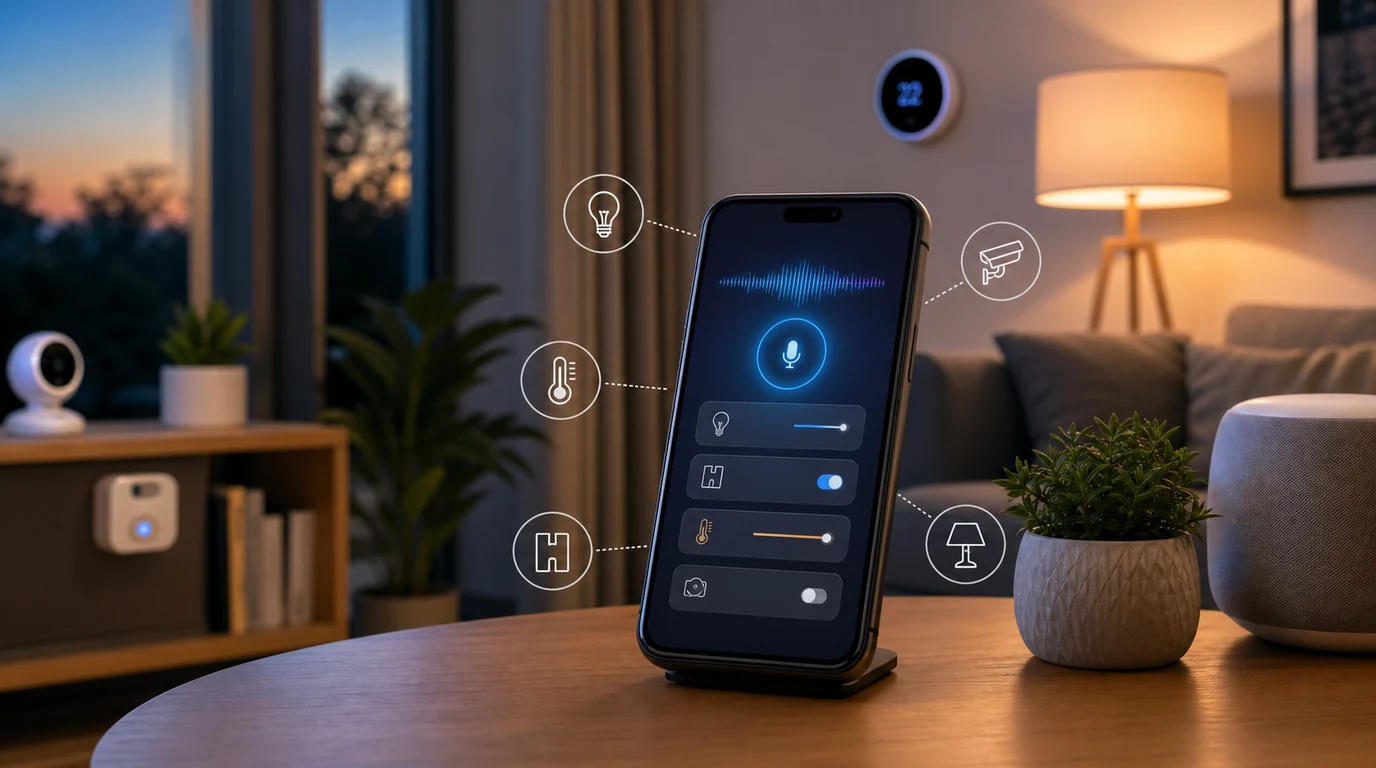
- การควบคุมบ้านอัจฉริยะด้วยเสียงบน Android ควรเริ่มจากงานที่ชัดเจน เช่น ไฟ ปลั๊ก เครื่องปรับอากาศ ฉากตอนเช้า และการตรวจสถานะอุปกรณ์ที่มองเห็นได้
- Google Home, Matter, แอปของผู้ผลิต ฮับ และระบบอย่าง Alexa หรือ SmartThings มีบทบาทต่างกัน การตั้งชื่อห้อง อุปกรณ์ และ scene ให้ชัดช่วยลดคำสั่งผิดพลาด
- ที่ FoneClaw เราช่วย Android users จัดการ phone-side smart-home workflows ที่รองรับ เช่น เปิดแอปบ้าน เตรียมคำสั่ง ตรวจสถานะที่แสดงบนหน้าจอ ตั้ง reminder และขอการยืนยันกับอุปกรณ์ที่ละเอียดอ่อน
งานแบบไหนเหมาะกับการควบคุมบ้านผ่านเสียงบนมือถือ
เวลาคุณเดินเข้าบ้านพร้อมของเต็มมือ คำสั่งอย่าง “เปิดไฟห้องนั่งเล่น” หรือ “เปิดแอร์ห้องนอน” คือจุดที่การควบคุมบ้านอัจฉริยะด้วยเสียงบน Android ให้ประโยชน์ทันที งานที่เหมาะที่สุดคือสิ่งที่มีผลลัพธ์ชัด เห็นหรือได้ยินได้ และไม่ต้องตัดสินใจหลายชั้น เช่น เปิดปิดไฟ ปรับปลั๊ก ตั้งอุณหภูมิ เรียก scene ตอนเช้า หรือเช็กว่าอุปกรณ์บางตัวเปิดอยู่หรือไม่
โทรศัพท์เป็นศูนย์กลางที่ดีเมื่อคุณอยู่ระหว่างห้อง ไม่ได้ยืนใกล้ลำโพง หรืออยากดูสถานะก่อนสั่งงาน เช่น ก่อนนอนคุณอาจพูดว่า “เปิดแอปบ้านและดูว่าไฟหน้าบ้านยังเปิดอยู่ไหม” จากนั้นค่อยสั่งปิดหากเห็นสถานะชัดเจน งานแบบนี้ต่างจากการสั่งลำโพงให้ทำทันที เพราะมือถือช่วยให้ผู้ใช้เห็นข้อมูลและตัดสินใจได้ก่อนลงมือ
สำหรับอุปกรณ์ที่มีความละเอียดอ่อน เช่น กลอนประตู กล้อง สัญญาณเตือน หรือการซื้อของผ่านระบบบ้าน การควบคุมด้วยเสียงควรมีขั้นตอนยืนยันและผลลัพธ์ที่ตรวจได้ ที่ FoneClaw เราให้ความสำคัญกับขอบเขตแบบนี้: ใช้เสียงเพื่อลดขั้นตอนบนมือถือ เปิดแอปที่เกี่ยวข้อง เตรียมคำสั่ง หรือสร้าง reminder แต่ให้ผู้ใช้เห็นผลและยืนยันเมื่อการกระทบมีน้ำหนัก
ขอบเขตที่ดีจึงเริ่มจากการถามว่า “งานนี้เห็นผลทันทีไหม” “ถ้าสั่งผิดจะยุ่งยากแค่ไหน” และ “ต้องดูสถานะก่อนหรือเปล่า” ถ้าเป็นไฟห้องครัวหรือปลั๊กโคมไฟ คำสั่งเสียงสั้น ๆ มักพอ ถ้าเป็นกล้อง ประตู หรือระบบเตือนภัย ให้ใช้โทรศัพท์ช่วยตรวจและยืนยันก่อนดำเนินการ
เตรียม Android, Google Home, Matter และแอปบ้านให้พร้อม
บ้านที่สั่งงานด้วยเสียงได้ดีมักเริ่มจากการตั้งค่าที่เรียบง่ายกว่าที่คิด ตั้งชื่อห้องให้ชัด ตั้งชื่ออุปกรณ์ไม่ซ้ำ และจัดอุปกรณ์เข้าห้องให้ถูก เช่น “ไฟโต๊ะกินข้าว”, “ปลั๊กเครื่องกรองน้ำ”, “แอร์ห้องนอนใหญ่” ชื่อที่พูดแล้วแยกได้ชัดช่วยให้ Android และแอปบ้านเลือกอุปกรณ์ได้ถูกมากกว่าชื่อสั้น ๆ อย่าง “ไฟหนึ่ง” หรือ “ปลั๊กสอง”
Google อธิบายว่า Matter ใน Google Home ช่วยให้การตั้งค่า การตอบสนอง ความน่าเชื่อถือ และการควบคุมข้ามแพลตฟอร์มดีขึ้นในอุปกรณ์ที่รองรับ ขณะเดียวกัน เอกสาร Matter สำหรับนักพัฒนา Google Home และ Home APIs บน Android ชี้ให้เห็นว่า smart home บน Android อาศัยทั้งอุปกรณ์ แอป ฮับ เครือข่าย และสิทธิ์ที่เชื่อมกัน ไม่ใช่แค่คำสั่งเสียงหนึ่งประโยค
ก่อนใช้งานจริง ให้ตรวจสามชั้น: มือถือ Android เชื่อมเครือข่ายที่ถูกต้อง แอปบ้านหรือแอปผู้ผลิตเห็นอุปกรณ์ครบ และเสียงเรียกใช้งานหรือ voice input ทำงานตามที่คุณต้องการ หากต้องการตั้งค่าพื้นฐานด้านเสียงบนมือถือให้แน่นก่อน เราแนะนำ การตั้งค่าควบคุมเสียง Android เป็นคู่มือเสริม แล้วค่อยกลับมาจัด command สำหรับบ้าน
อย่าลืมทดสอบตอนกลางวันหรือช่วงที่ไม่มีใครพึ่งอุปกรณ์นั้นอยู่ เช่น ลองสั่งไฟ โคม ปลั๊ก และ scene ทีละรายการ จดคำที่ระบบฟังผิด แล้วเปลี่ยนชื่ออุปกรณ์ให้พูดง่ายขึ้น บ้านที่มีหลายคนควรใช้ชื่อที่ทุกคนพูดเหมือนกัน เช่น “ไฟทางเดิน” แทน “ไฟตรงนั้น” เพราะคำสั่งที่ดีต้องเข้าใจได้ทั้งบ้าน ไม่ใช่แค่เจ้าของระบบคนเดียว
สร้างคำสั่งที่เชื่อถือได้สำหรับไฟ ปลั๊ก อุณหภูมิ และ scene
คำสั่งที่แม่นมักมีโครงสร้างสั้น: การกระทำ + อุปกรณ์ + ห้อง เช่น “เปิดไฟครัว”, “ปิดปลั๊กโต๊ะทำงาน”, “ลดแอร์ห้องนอนเหลือ 25 องศา” หรือ “เปิด scene ดูหนัง” หากบ้านมีอุปกรณ์หลายตัวในห้องเดียว ให้เพิ่มชื่อเฉพาะ เช่น “ไฟหัวเตียงฝั่งซ้าย” หรือ “ปลั๊กพัดลมเล็ก” เพื่อให้ระบบแยกได้ชัด
ไฟและปลั๊กเป็นจุดเริ่มต้นที่ดีที่สุด เพราะผลลัพธ์เห็นได้ทันทีและความเสี่ยงต่ำกว่าอุปกรณ์สำคัญ เริ่มจากคำสั่งเดี่ยวก่อน เช่น เปิดไฟ ปิดปลั๊ก แล้วค่อยรวมเป็น scene เช่น “กลับบ้าน”, “ทำอาหาร”, “อ่านหนังสือ”, “เข้านอน” เมื่อ scene ตั้งดีแล้ว สมาชิกในบ้านไม่ต้องจำคำสั่งยาว ๆ หลายชุด
เทอร์โมสแตตหรือเครื่องปรับอากาศต้องระวังเรื่องอุณหภูมิ โหมด และห้องที่เลือก คำสั่งอย่าง “ตั้งห้องนั่งเล่นเป็น 26 องศา” ชัดกว่า “ปรับแอร์หน่อย” เพราะช่วยลดการเดา หากระบบถามกลับ ให้ใช้จังหวะนั้นตรวจว่าห้องถูกต้องก่อนยืนยัน
สำหรับ scene ที่มีหลายอุปกรณ์ เช่น ปิดไฟล็อบบี้ ลดแอร์ และเปิดโคมเล็ก ควรทดสอบในเวลาปกติและตั้งชื่อให้สื่อความหมาย คำว่า “เข้านอน” อาจหมายถึงปิดบ้านทั้งหลังสำหรับบางครอบครัว แต่อาจหมายถึงหรี่ไฟห้องนอนสำหรับอีกบ้านหนึ่ง ชื่อ scene ควรสะท้อนกิจวัตรจริง ไม่ใช่ชื่อเท่ที่คนอื่นจำไม่ได้
FoneClaw ช่วยเวิร์กโฟลว์บ้านอัจฉริยะบน Android อย่างไร
ในชีวิตจริง หลายคำสั่งเกี่ยวกับบ้านไม่ได้เริ่มจากลำโพง แต่มาจากมือถือ เช่น คุณอยู่หน้าประตูบ้านแล้วอยากเปิดแอปกล้อง คุณกำลังออกจากบ้านแล้วอยากเช็กไฟ หรือคุณเดินทางต่างจังหวัดแล้วอยากตั้ง reminder ให้ตรวจอุปกรณ์ตอนเย็น ที่ FoneClaw เราโฟกัส phone-side smart-home workflows ที่รองรับเหล่านี้: เปิดแอปบ้านที่เหมาะสม เตรียมคำสั่ง ตรวจสถานะที่แสดงบนหน้าจอ และสร้างทางเลือกต่อเมื่อยังไม่พร้อมสั่งงานจริง
ตัวอย่างเช่น ผู้ใช้พูดว่า “เปิดแอปบ้านแล้วดูว่าไฟโรงรถเปิดอยู่ไหม” FoneClaw สามารถช่วยพาไปยังแอปหรือหน้าที่เกี่ยวข้องในขอบเขตที่รองรับ จากนั้นผู้ใช้ดูสถานะและตัดสินใจต่อ หากเป็นคำสั่งที่มีผลต่อความปลอดภัย เช่น กลอน กล้อง หรือระบบเตือนภัย เราให้ความสำคัญกับการยืนยันบนมือถือ เพราะการเห็นบริบทก่อนแตะยืนยันช่วยลดคำสั่งผิดห้องหรือผิดอุปกรณ์
อีกตัวอย่างคือการเตรียม scene command เช่น “เตรียม scene กลับบ้าน: เปิดไฟหน้าบ้าน เปิดแอร์ห้องนั่งเล่น และเปิดโคมทางเดิน” FoneClaw ช่วยให้ผู้ใช้รวบรวมคำสั่งหรือเปิดพื้นที่ควบคุมที่เกี่ยวข้องได้ หากบ้านหรือแอปยังไม่พร้อม ระบบที่ดีควรพาผู้ใช้ไปยัง reminder หรือขั้นตอนตรวจสอบแทนการเดา
เมื่อ smart-home workflow มีหลายขั้น เช่น เช็กไฟ ตรวจกล้อง ตั้ง reminder และส่งข้อความบอกคนในบ้าน การวางลำดับงานสำคัญมาก หากต้องการทำความเข้าใจงานหลายขั้นตอนบน Android เพิ่มเติม อ่านต่อได้ที่ การทำงานหลายขั้นตอนบน Android แล้วนำหลักนั้นกลับมาใช้กับบ้านของคุณอย่างค่อยเป็นค่อยไป
สถานการณ์ใช้งาน: เช้า ทำอาหาร เข้านอน ดูแลคนในบ้าน และเดินทาง
ตอนเช้าเป็นช่วงที่เสียงช่วยได้มาก เพราะมืออาจถือแก้วกาแฟ กระเป๋า หรือกำลังเตรียมออกจากบ้าน คำสั่งที่เหมาะคือ “เปิดไฟครัว”, “เปิด scene เช้า”, “อ่านสภาพอากาศ”, หรือ “เปิดแอปบ้านเช็กปลั๊กเครื่องชงกาแฟ” ถ้าต้องส่งข้อความบอกคนในบ้าน เช่น “บอกแม่ว่าฉันออกจากบ้านแล้ว” คู่มือ ส่งข้อความแบบไม่ต้องแตะหน้าจอบน Android จะช่วยแยกส่วนข้อความออกจากการควบคุมอุปกรณ์
ตอนทำอาหาร คำสั่งเสียงควรเน้นไฟ ตัวจับเวลา เพลง และอุปกรณ์ที่มือเปื้อนแล้วไม่อยากแตะ เช่น “เปิดไฟเคาน์เตอร์”, “ตั้งเวลา 10 นาที”, หรือ “ลดเสียงเพลง” หากต้องสั่งปลั๊กหรือเครื่องใช้ไฟฟ้า ให้ใช้ชื่ออุปกรณ์ที่แม่นและดูสถานะก่อนในกรณีที่เกี่ยวกับความร้อน
ก่อนนอนเป็นเวลาที่ scene มีประโยชน์มาก เช่น “เปิด scene เข้านอน”, “ปิดไฟห้องนั่งเล่น”, “ลดแอร์ห้องนอน”, หรือ “ตรวจว่าประตูหน้าบ้านล็อกแล้วหรือยัง” งานตรวจสถานะควรใช้มือถือช่วยยืนยันเมื่ออุปกรณ์เกี่ยวกับความปลอดภัย เพื่อให้ผู้ใช้เห็นข้อมูลก่อนนอนอย่างมั่นใจ
การดูแลเด็ก ผู้สูงอายุ หรือสัตว์เลี้ยงควรใช้คำสั่งที่ช่วยเตือนและตรวจดูมากกว่าสั่งงานเสี่ยง เช่น “เปิดกล้องห้องนั่งเล่น”, “เตือนฉันเช็กยาแม่ตอนสองทุ่ม”, หรือ “เปิดไฟทางเดินตอนกลางคืน” การออกแบบคำสั่งให้สุภาพ ชัดเจน และซ้ำได้ง่ายช่วยให้สมาชิกบ้านหลายวัยใช้งานได้
เวลาท่องเที่ยวหรือออกต่างจังหวัด มือถือกลายเป็นตัวเช็กบ้านระยะไกล คำสั่งที่ดีคือ “เปิดแอปบ้านดูสถานะไฟ”, “เตือนฉันตรวจกล้องตอนสองทุ่ม”, หรือ “ตั้ง reminder ให้ดูปลั๊กหลังฝนหยุด” ในสถานการณ์ระยะไกล FoneClaw มีประโยชน์ตรงการช่วยเปิดแอปและสร้างขั้นตอนติดตาม ไม่ใช่การเร่งให้สั่งงานโดยไม่ดูบริบท
เมื่อไรควรใช้ Google Home, Alexa, SmartThings หรือแอปของอุปกรณ์
บ้านหนึ่งหลังอาจมีหลายระบบพร้อมกัน Google Home เหมาะเมื่อคุณใช้ Android และอุปกรณ์ที่อยู่ใน ecosystem ของ Google หรือ Matter เป็นหลัก Alexa เหมาะกับบ้านที่ใช้ลำโพง Echo และ routine เสียงรอบบ้าน SmartThings เหมาะกับบ้านที่มีอุปกรณ์ Samsung และอุปกรณ์ที่เชื่อมในแพลตฟอร์มนั้น ส่วนแอปของผู้ผลิตเหมาะเมื่อต้องตั้งค่าลึก เช่น firmware, โหมดเฉพาะ หรือรายละเอียดกล้อง
โทรศัพท์ Android ควรทำหน้าที่เป็นจุดรวมเมื่อคุณต้องตรวจสถานะ เปลี่ยนแอป หรือเลือกคำสั่งที่ต้องเห็นภาพก่อน เช่น ดูกล้อง ดูรายการอุปกรณ์ หรือแก้ scene ที่มีหลายขั้น ในกรณีทีวี Samsung ที่ต้องการคำสั่งเฉพาะ เรามีคู่มือแยกใน การควบคุม Samsung Smart TV ด้วยเสียง เพื่อให้หน้านี้ยังโฟกัส smart home โดยรวม
FoneClaw อยู่ในบทบาทช่วยจัดงานบนมือถือรอบระบบเหล่านี้ เช่น เปิด Google Home หรือแอปบ้านที่ใช้ เตรียมคำสั่ง scene จด reminder เมื่อต้องตรวจทีหลัง หรือช่วยผู้ใช้กลับไปยังขั้นตอนที่เหมาะสมเมื่ออุปกรณ์ไม่ตอบ การเลือก ecosystem จึงไม่ใช่การเลือกแทน FoneClaw แต่เป็นการเลือกว่าบ้านของคุณใช้ระบบใดเป็นฐาน แล้วให้ FoneClaw ช่วย phone-side workflow ที่รองรับรอบฐานนั้น
ถ้าคำสั่งไม่ทำงาน ให้ไล่จากง่ายไปยาก: ตรวจ Wi-Fi, ตรวจว่าอุปกรณ์ออนไลน์, ดูว่าแอปบ้านเห็นสถานะ, ลองสั่งจากแอปโดยตรง, แล้วค่อยทดสอบคำสั่งเสียงอีกครั้ง วิธีนี้ช่วยแยกปัญหาว่าเกิดจากเสียง ชื่ออุปกรณ์ เครือข่าย หรือแอปของอุปกรณ์เอง
FAQ: ควบคุมบ้านอัจฉริยะด้วยเสียงบน Android
คำถามเหล่านี้ช่วยให้เริ่มจากพื้นฐานที่ถูกต้อง: ตั้งชื่อให้ชัด เลือกระบบหลัก ใช้มือถือเพื่อดูสถานะ และให้การยืนยันกับอุปกรณ์ที่เกี่ยวกับความปลอดภัยหรือความเป็นส่วนตัว