
Discord-Mikrofon am Handy testen: Android, Bluetooth und FoneClaw richtig nutzen
Discord erkennt Ihre Stimme unter Android nicht? Prüfen Sie Mikrofon, Sprachaktivität, Push-to-talk, Bluetooth, Lautstärke und Netzwerk in klarer Reihenfolge.
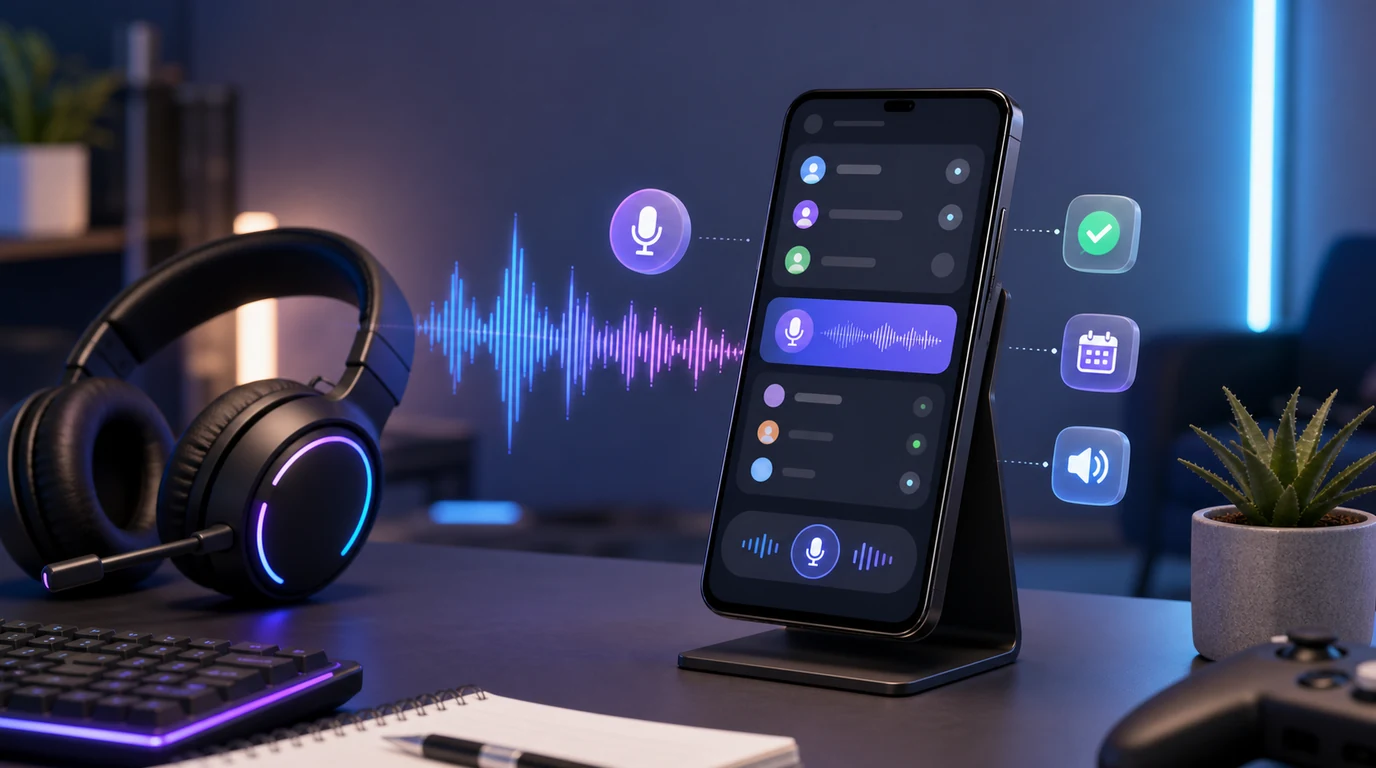
- Ein kurzer mobiler Test trennt Discord-Eingabemodus, Android-Mikrofonrecht, Audioausgabe und Netzwerk voneinander, ohne einen Desktop-Button wie „Let’s Check“ vorauszusetzen.
- Sprachaktivität und Push-to-talk bestimmen, wann Discord sendet; die Android-Berechtigung entscheidet separat, ob Discord überhaupt ein Mikrofonsignal erhält.
- Ein verbundenes Bluetooth-Headset ist nicht automatisch die aktive Mikrofon- und Lautsprecherroute des Discord-Anrufs. Testen Sie Telefonmikrofon, kabelgebundene Quelle und Bluetooth getrennt.
- FoneClaw kann Android vor dem Call mit Bluetooth-, Lautstärke-, App- und Einstellungschecks unterstützen. Discord-Sprachcalls selbst bleiben in Discord und unter Android-Audiosteuerung.
Um das Discord-Mikrofon am Handy zu testen, nehmen Sie zuerst einen kurzen Satz in einer vertrauenswürdigen Aufnahme-App auf und hören ihn ab. Prüfen Sie danach mit einer einverstandenen Person in einem Discord-Testanruf Stummschaltung, Mikrofonrecht und Eingabemodus. Sprachaktivität und Push-to-talk bestimmen, wann Discord sendet; die tatsächliche Mikrofon- und Lautsprecherroute hängt zusätzlich von Android und angeschlossenem Zubehör ab. Eine reagierende Sprechaktivitätsanzeige allein bestätigt noch nicht, dass Ihr Gegenüber Sie hört. Ein Desktop-Testknopf oder eine universelle mobile Mikrofon-Geräteliste wird dafür nicht vorausgesetzt.
Discord-Mikrofon in 60 Sekunden testen
Starten Sie in einem ruhigen Testkanal oder mit einer vertrauten Person, die dem kurzen Test zugestimmt hat. Hören Sie zuvor eine kurze lokale Sprachaufnahme ab. Prüfen Sie in Discord, ob Sie als stummgeschaltet oder taubgeschaltet angezeigt werden. Stummschalten betrifft das eigene Mikrofon. Taubschalten unterbricht zusätzlich die Ausgabe des Gesprächs und kann daher wie ein vollständiger Audiofehler wirken.
- Öffnen Sie den vorgesehenen Sprachkanal oder Anruf und lösen Sie Stumm- sowie Taubschaltung.
- Kontrollieren Sie unter Android in den App-Informationen von Discord, ob der Mikrofonzugriff erlaubt ist.
- Wählen Sie in Discord Sprachaktivität oder Push-to-talk und sprechen Sie den Satz „Discord-Mikrofontest eins zwei drei“.
- Beobachten Sie die Eingabe- beziehungsweise Sprechaktivitätsanzeige und lassen Sie sich den Empfang kurz bestätigen.
- Spielen Sie anschließend einen fremden Ton ab oder lassen Sie die andere Person sprechen, um Ausgabe und Lautstärke separat zu testen.
Wenn Sie auf dem Handy den Desktop-Button „Let’s Check“ nicht finden, ist das kein Fehler. Discords offizielles Beispiel für diesen Button stammt aus der Desktop-Ansicht. In Discord Mobile prüfen Sie stattdessen die Sprechaktivitätsanzeige im Call, den Empfang durch eine zweite Person oder einen kurzen Direktanruf mit einem Testkonto, sofern Ihnen eines zur Verfügung steht. Ein eigener mobiler Testknopf oder ein fester Mikrofonwähler ist nicht auf jeder Android-Konfiguration sichtbar.
Diese Reihenfolge zeigt schnell, wo die Unterbrechung liegt. Discord verwaltet Kanalzustand, Stummschaltung, Eingabemodus und Erkennung. Android verwaltet Mikrofonberechtigung, Datenschutzstatus, Bluetooth-Verbindung, Audioausgabe und Lautstärkeströme. Ein grüner Sprechindikator bestätigt deshalb zunächst die Erkennung in Discord, aber noch nicht die Übertragung bis zum Gesprächspartner.
Bleibt die Anzeige ohne Reaktion, wechseln Sie noch nicht das Netzwerk und installieren Sie die App nicht neu. Prüfen Sie zuerst Mikrofonrecht, Stummschaltung und Eingabemodus. Reagiert die Anzeige, während andere nichts hören, untersuchen Sie Kanalrechte, Verbindung und Anrufzustand. Hören Sie selbst nichts, konzentrieren Sie sich auf Ausgabe, Call-Lautstärke und Bluetooth-Route.
Der Discord-Leitfaden zur Fehlerbehebung bei Sprache und Video ordnet genau diese Bereiche: Stumm- und Taubschaltung, Berechtigungen, Eingabemodus, Geräteeinstellungen, Aktualisierungen, Energiesparen, Netzwerk und Lautstärke.
Sprachaktivität oder Push-to-talk richtig einstellen
Wählen Sie Sprachaktivität, wenn Discord Ihre Stimme automatisch erkennen und übertragen soll. Dieser Modus ist bequem für längere Gespräche, reagiert aber auf die eingestellte Auslöseschwelle. Liegt die Schwelle zu hoch, werden leise Satzanfänge oder ganze leise Passagen nicht erkannt. Liegt sie zu niedrig, erkennt Discord auch leisere Sprache, kann aber Tastatur, Lüfter und Gespräche im Raum eher miterfassen.
Sprechen Sie beim Einstellen in derselben Lautstärke und Entfernung, die Sie später im Call verwenden. Beginnen Sie mit einem normalen Satz, machen Sie eine kurze Pause und sprechen Sie anschließend leiser. Die Anzeige sollte Sprache zuverlässig erfassen und in der Pause schließen. Ändern Sie die Erkennungsschwelle schrittweise, statt den Regler sofort an ein Ende zu setzen.
Push-to-talk überträgt nur, während die vorgesehene Taste oder Bildschirmsteuerung aktiv ist. Das passt zu lauten Räumen und Gesprächen, in denen Sie bewusst senden möchten. Auf Android können App-Wechsel, Sperrbildschirm, Overlay-Berechtigungen oder Energiesparregeln beeinflussen, wie erreichbar diese Steuerung bleibt. Testen Sie Push-to-talk deshalb einmal mit geöffneter Discord-App und ein zweites Mal in dem Zustand, in dem Sie den Call tatsächlich nutzen wollen.
Discord beschreibt Sprachaktivität und Push-to-talk als zentrale Eingabemodi. Die dort erläuterte Empfindlichkeitseinstellung gehört zur Discord-Erkennung. Das Android-Mikrofonrecht bleibt eine vorgelagerte Voraussetzung: Ohne diese Freigabe erhält Discord unabhängig vom gewählten Modus kein Audiosignal.
Für die allgemeine Einrichtung von Mikrofon, Spracheingabe und Freigaben auf dem Telefon führt Android Sprachsteuerung einrichten: Voice Access und FoneClaw durch die Android-Seite. Im Discord-Call zählt danach der passende Eingabemodus für Ihre Umgebung.
Mikrofoneingang auf dem Android-Telefon eingrenzen
Wenn Sie den Mikrofoneingang in Discord am Handy ändern möchten, prüfen Sie zuerst, welche Auswahl Ihre aktuelle Discord-Version und Ihr Android-Gerät tatsächlich anzeigen. Manche Konfigurationen bieten im Call eine Audioauswahl, andere überlassen die aktive Route weitgehend Android. Eine Ausgabeauswahl ist dabei nicht automatisch ein separater Mikrofonwähler. Dieser kann fehlen, obwohl sich die Quelle durch Verbinden oder Trennen eines Headsets ändert.
Arbeiten Sie deshalb mit einem Vergleichstest. Trennen Sie zunächst alle Bluetooth-Geräte und sprechen Sie über das eingebaute Telefonmikrofon. Wird Ihre Stimme jetzt erkannt, ist Discords grundlegender Mikrofonzugriff funktionsfähig. Verbinden Sie danach ein kabelgebundenes Headset und wiederholen Sie denselben Satz. Testen Sie Bluetooth erst als dritte Variante. So erkennen Sie, bei welchem Übergang die Aufnahme aussetzt.
Öffnen Sie zusätzlich eine vertrauenswürdige Aufnahme-App und zeichnen Sie mit jeder Quelle zehn Sekunden Sprache auf. Klingt bereits die lokale Aufnahme leise, verzerrt oder leer, liegt das Problem vor Discord: Mikrofonhardware, Stecker, Bluetooth-Profil, Android-Route oder eine andere App mit aktivem Mikrofonzugriff. Funktioniert die Aufnahme sauber, während Discord stumm bleibt, konzentrieren Sie sich auf Discord-Eingabemodus, Kanalzustand und App-Berechtigung.
Beachten Sie bei einem Bluetooth-Headset, dass Android zwischen Medienwiedergabe und Anrufaudio unterscheiden kann. Ein Gerät kann Musik wiedergeben, während sein Mikrofon im Gespräch nicht als aktive Quelle verwendet wird. Je nach Hersteller erscheinen dafür Schalter wie Medienaudio oder Anrufe. Die Bezeichnungen und verfügbaren Optionen unterscheiden sich zwischen Telefonen und Headsets.
Auch ein Neustart der Audioverbindung kann helfen: Discord-Call verlassen, Headset trennen, Discord vollständig schließen, Headset neu verbinden und erst danach den Call starten. Damit erhält Android Gelegenheit, die Gesprächsroute frisch aufzubauen. Eine Neuinstallation bleibt ein später Schritt, nachdem Telefonmikrofon, kabelgebundene Quelle und Bluetooth einzeln verglichen wurden.
Wer vor allem zwischen Spracheingabe-, Bedienungs- und Agenten-Apps wählen möchte, findet unter Android per Sprache steuern: die besten Apps den passenden Funktionsvergleich. Discord ist hier der Spezialfall für Live-Audio und Anrufrouting.
Stille, Aussetzer und Verbindungsfehler diagnostizieren
Ordnen Sie den Fehler nach dem sichtbaren Symptom. Ändern Sie danach jeweils nur eine Variable, prüfen Sie mit demselben Testsatz erneut und entscheiden Sie erst dann über den nächsten Schritt. So bleibt erkennbar, ob der Fehler bei Aufnahme, Übertragung, Ausgabe oder Verbindung liegt.
Fehlt dagegen die erwartete Anrufansicht, prüfen Sie zunächst den Client-Stand und verfügbare Aktualisierungen und öffnen Sie die vorgesehene Call-Ansicht erneut. Die Discord-Patchnotes vom 6. Oktober 2026 nennen zwei Oberflächenfehler: Mobile Anrufe aus einem Profil konnten unter Such- oder Detailansichten verborgen bleiben; unter Android konnte ein Dialog zum Hinzufügen von Personen im Sprachchat über dem Nachrichtenfeld stehen bleiben. Das ist kein Beweis für einen Mikrofondefekt. Die Korrekturen werden je nach Client und Plattform verteilt und sind nicht auf jedem installierten Gerät garantiert vorhanden. Prüfen Sie deshalb die Call-Ansicht, bevor Sie Mikrofonrechte zurücksetzen oder neu installieren. Bleibt bei sichtbarem Call echte Stille bestehen, folgen Berechtigung, Eingabemodus und Audioquellenvergleich.
| Symptom | Eine Variable ändern | Erwartete Beobachtung | Nächster Schritt |
|---|---|---|---|
| Discord zeigt keine Sprechaktivität | Mikrofonberechtigung erlauben, Stummschaltung lösen und Sprachaktivität wählen | Die Eingabeanzeige reagiert auf den Testsatz | Wenn sie weiter stumm bleibt, Telefonmikrofon in einer Aufnahme-App prüfen |
| Die ersten Wörter fehlen | Auslöseschwelle schrittweise senken oder Geräuschunterdrückung testweise ändern | Der vollständige Satz kommt ohne abgeschnittenen Anfang an | Bei weiterem Abschneiden Push-to-talk oder eine ruhigere Umgebung testen |
| Andere hören kurze Aussetzer | Von WLAN auf mobile Daten wechseln oder umgekehrt | Die Sprache bleibt über mehrere Sätze stabiler oder der Fehler bleibt gleich | Bei unverändertem Fehler Energiesparen und Bluetooth als nächste Variable prüfen |
| Sie hören andere nicht | Taubschaltung lösen, Telefonlautsprecher wählen und im aktiven Call lauter stellen | Ein Gesprächspartner oder Testton ist hörbar | Wenn nicht, Bluetooth trennen und Call-Lautstärke erneut prüfen |
| Nur ein bestimmter Kanal bleibt stumm | Einen Direktanruf oder anderen Kanal mit denselben Audioeinstellungen öffnen | Dasselbe Mikrofon funktioniert an anderer Stelle | Kanalrolle, Sprechrecht und serverseitige Einstellungen prüfen |
| Discord trennt oder verbindet ständig neu | VPN pausieren oder das Netzwerk wechseln | Der Call bleibt mehrere Minuten verbunden | Wenn nicht, App-Stand, Android-Update und Hintergrundbeschränkung prüfen |
| Das Headset hört den Call, sendet aber keine Stimme | Telefonmikrofon statt Bluetooth verwenden | Die Aufnahme wechselt reproduzierbar mit der Quelle | Bluetooth-Gesprächsprofil, Headset-Neustart oder anderes Headset testen |
Die Android-Datenschutzanzeige liefert einen zusätzlichen Hinweis. Erscheint beim Sprechen kein Mikrofonsymbol, prüfen Sie Berechtigung und App-Zustand. Zeigt Android aktiven Mikrofonzugriff, Discord aber keine Sprachaktivität, liegt der nächste Test bei Stummschaltung, Eingabemodus und Erkennungsschwelle.
Aktualisieren Sie Discord und Android, wenn die Basisprüfungen keinen eindeutigen Fehler zeigen. Kontrollieren Sie außerdem, ob der Akku- oder Datensparmodus Discord im Hintergrund einschränkt. Erst danach sind Abmelden, Zurücksetzen einzelner App-Einstellungen oder Neuinstallation sinnvoll. Ein Zurücksetzen sämtlicher Telefon- oder Bluetooth-Einstellungen wäre für diesen isolierten Fehler unverhältnismäßig früh.
Bluetooth-Mikrofon und Lautsprecherroute reparieren
Prüfen Sie bei Bluetooth drei getrennte Zustände: Ist das Headset gekoppelt, ist es aktuell verbunden und verwendet der Discord-Call tatsächlich seine Gesprächsroute? Die Android-Bluetooth-Anzeige bestätigt nur die ersten beiden Punkte. Welche Mikrofon- und Lautsprecherquelle im Call aktiv ist, muss mit Sprache und Ausgabe getestet werden.
Starten Sie mit vollständig geladenem Headset. Öffnen Sie die Bluetooth-Details und prüfen Sie, ob die für Gespräche vorgesehene Option aktiv ist, sofern Ihr Gerät eine solche Einstellung anbietet. Beginnen Sie dann einen Discord-Testanruf. Sprechen Sie direkt in das Headset-Mikrofon, legen Sie das Telefon einige Meter entfernt ab und beobachten Sie die Eingabeanzeige. Wird Ihre Stimme nur in Telefonnähe erkannt, nutzt der Call wahrscheinlich weiterhin das Telefonmikrofon.
Kontrollieren Sie anschließend die Ausgabe. Wechseln Sie im Call bewusst zum Telefonlautsprecher und zurück zum Headset, wenn Discord oder Android diese Auswahl anbietet. Ändern Sie die Lautstärke während des aktiven Gesprächs. Dadurch bearbeitet Android den für den Call relevanten Audiostrom und nicht nur die Medienlautstärke.
Bei instabiler Route hilft eine saubere Reihenfolge: Call beenden, Discord schließen, Bluetooth trennen, Headset neu starten, Bluetooth erneut verbinden, Discord öffnen und erst dann dem Call beitreten. Testen Sie danach Aufnahme und Ausgabe getrennt. Falls der Fehler bleibt, vergleichen Sie ein anderes Headset oder das Telefonmikrofon, bevor Sie die Bluetooth-Kopplung vollständig löschen.
Ein Bluetooth-Gerät kann verschiedene Profile und Herstellerfunktionen besitzen. Deshalb gibt es keinen universellen Schalter, der auf jedem Android-Telefon gleich heißt. Der reproduzierbare Vergleich zwischen Telefonmikrofon, kabelgebundener Quelle und Bluetooth liefert die verlässlichere Diagnose.
Anrufverschlüsselung und Android-Sprach-Overlay nutzen
Discord gibt an, dass Sprach- und Videoanrufe standardmäßig Ende-zu-Ende-verschlüsselt sind. Der abgeschlossene Rollout umfasst Direktanrufe, Gruppenanrufe und reguläre Sprach- beziehungsweise Videoverbindungen; Stage Channels liegen außerhalb dieses Umfangs. Diese Aussage betrifft die Audio- und Videodaten des Calls. Textnachrichten bilden einen getrennten Kommunikationsbereich.
Die Discord-Erläuterung zur Ende-zu-Ende-Verschlüsselung von Anrufen beschreibt den aktuellen Schutzumfang und die Ausnahme für Stage Channels. Für die Mikrofonfehlerdiagnose ändert die Verschlüsselung nichts an Berechtigungen, Eingabemodus oder Bluetooth-Route. Sie beantwortet jedoch, wie Discord die Übertragung laufender Sprach- und Videoanrufe schützt.
Auf unterstützten Android-Konfigurationen bietet Discord außerdem ein mobiles Sprach-Overlay. Es kann während der Nutzung anderer Apps kompakte Call-Steuerungen anzeigen. Aktiviert wird es über die Sprach- und Videoeinstellungen; Android kann dafür eine Berechtigung zum Einblenden über anderen Apps anfordern. Die genaue Anzeige hängt von Discord-Version, Telefon und Android-Einstellungen ab.
Das Overlay erleichtert Stummschaltung und Rückkehr zum Call, wählt aber nicht automatisch das richtige Mikrofon. Nutzen Sie es als sichtbare Call-Steuerung, während Sie Audioquellen weiterhin über Discord und Android prüfen. Discord dokumentiert Einrichtung und Voraussetzungen in der Anleitung zum mobilen Sprach-Overlay für Android.
Android mit FoneClaw auf den Discord-Call vorbereiten
Bei FoneClaw ist die telefonseitige Vorbereitung ein überprüfbarer Ablauf. Vor einem Discord-Call kann FoneClaw den Bluetooth-Status und verbundene Geräte prüfen, Android-Audioströme anzeigen, unterstützte Lautstärken anpassen, Nicht-stören kontrollieren, Discord öffnen und eine aktuell sichtbare Einstellung als bewusst ausgewählten Bildschirmkontext verwenden. Der Umfang hängt von den aktivierten Werkzeugen, den verfügbaren Android-Schnittstellen und den tatsächlichen Berechtigungen ab.
Ein geeigneter Auftrag lautet: „Prüfe, ob mein Headset verbunden ist, zeige mir die aktuelle Lautstärke, bereite Nicht-stören für den Call vor und öffne Discord.“ FoneClaw führt die unterstützten Android-Schritte unter den tatsächlichen Berechtigungen und konfigurierten Freigabeeinstellungen aus; ob eine Rückfrage erscheint, hängt von der geltenden Richtlinie ab. In Discord übernimmt der Nutzer anschließend die endgültige Wahl von Kanal, Stummschaltung, Eingabemodus und Anruf.
Wenn Discord bereits geöffnet ist, kann der schwebende Assistent beim sichtbaren Einstellungsbildschirm helfen. Hängen Sie den aktuellen Bildschirm gezielt an und fragen Sie beispielsweise: „Welche Einstellung sollte ich für Sprachaktivität prüfen?“ Damit erhält das konfigurierte Modell den gezeigten Kontext innerhalb der FoneClaw-Aufgabe. Die Änderung und der anschließende Testsatz bleiben nachvollziehbare Schritte.
Trennen Sie drei Dinge: Auf der FoneClaw-Startseite lässt sich die gesprochene Wiedergabe von Assistentenantworten ein- oder ausschalten. Die Discord-Verbindung von FoneClaw betrifft Agentennachrichten und deren Zustellung. Ein echter Discord-Audioanruf nutzt dagegen Discords Mikrofon-, Kanal- und Anrufsteuerung sowie Androids Audiorouting. Weder der Sprachwiedergabeschalter noch die Nachrichtenverbindung belegt, dass FoneClaw einem Sprachcall beitritt, Serverrechte repariert, jede Bluetooth-Route umstellt oder Discord-Dialoge entfernt. Wenn Sie statt des Mikrofons die Bot-Verbindung meinen, hilft FoneClaw-Discord-Verbindung funktioniert nicht: Kopplung, Aufgaben und Antworten prüfen bei dieser getrennten Diagnose.
Für wiederkehrende Calls lohnt sich eine kurze Checkliste: Headset verbunden, Akkustand ausreichend, Call-Lautstärke geprüft, Nicht-stören passend gesetzt, Discord geöffnet, Mikrofonindikator sichtbar und Ausgabe bestätigt. Die aktuelle FoneClaw-Funktionsübersicht zeigt den gegenwärtig unterstützten Android-Umfang; die FoneClaw-Downloadseite hält die aktuellen Installationswege bereit.
Bei vielen eingehenden Meldungen hilft Android-Benachrichtigungen mit KI zusammenfassen: Priorisieren, prüfen, handeln, Ablenkungen vor und nach dem Call geordnet zu bearbeiten. Wer die gesamte Vorbereitung als wiederverwendbaren Ablauf speichern möchte, findet unter Mehrstufige Aufgaben auf Android automatisieren: prüfen, bestätigen, ausführen den passenden nächsten Schritt.
Beenden Sie jede Vorbereitung mit einem echten Discord-Test: einen Satz sprechen, Eingabeanzeige beobachten, Empfang bestätigen lassen und anschließend den Ton der anderen Seite prüfen. Erst diese vier Nachweise zeigen, dass Berechtigung, Erkennung, Übertragung und Ausgabe gemeinsam funktionieren.