
Tester le micro Discord sur mobile : Android, Bluetooth et FoneClaw
Testez le micro Discord sur Android, corrigez Voice Activity, permissions, Bluetooth, volume et réseau, puis préparez l’état du téléphone avec FoneClaw.
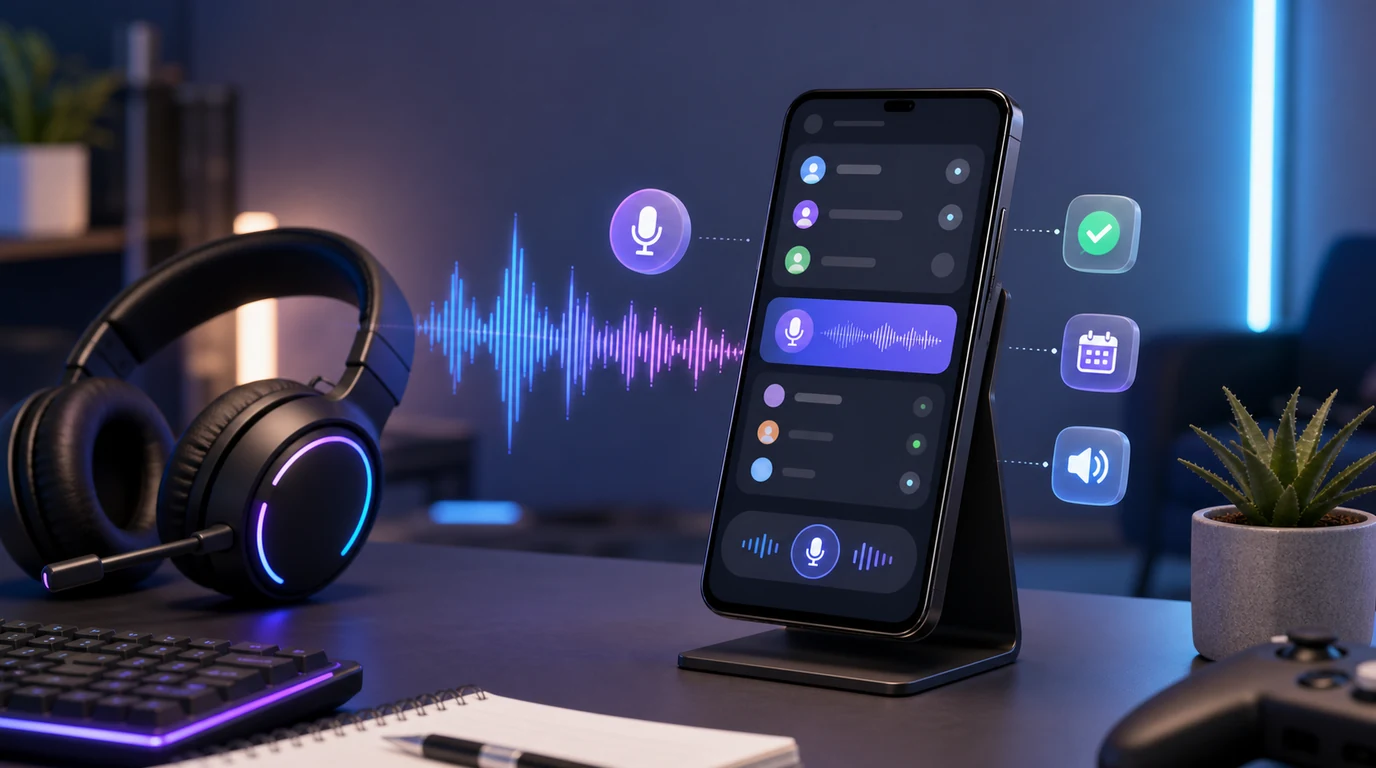
- Commencez par un court enregistrement pour vérifier la capture, puis un appel de test consenti : observez l’indicateur vocal et faites confirmer l’écoute.
- Le bouton de test « Let’s Check » montré dans certains guides Discord concerne l’interface bureau ; sur Android, les contrôles visibles dépendent de l’application, du téléphone et de la version.
- Pour dépanner, changez une seule variable à la fois : permission micro, mode Voice Activity, route Bluetooth, volume actif, réseau ou canal Discord.
- FoneClaw peut préparer l’état Android et guider la connexion Discord pour le canal de messagerie de l’agent ; les appels vocaux restent gérés par Discord et les contrôles audio Android.
Pour tester le micro Discord sur mobile, commencez par enregistrer une courte phrase non sensible dans un enregistreur vocal, puis écoutez-la. Passez ensuite à un appel de test avec une personne consentante : parlez, observez l’indicateur vocal et faites confirmer la réception. Le premier contrôle vérifie la capture dans l’enregistreur ; le second vérifie la chaîne Discord réelle. Distinguez ensuite le mode d’entrée Voice Activity ou Push to Talk du routage matériel choisi par Android et Bluetooth : il n’existe pas de sélecteur universel de microphone dans toutes les versions mobiles.
Discord contrôle le salon, le mode Voice Activity ou Push to Talk, la mise en sourdine et les permissions liées au serveur. Android contrôle l’accès matériel au microphone, les périphériques Bluetooth, les flux de volume, l’économie de batterie et certains comportements en arrière-plan. Une voix absente peut donc avoir plusieurs causes même si l’écran Discord semble correctement configuré.
Tester le micro Discord sur Android en 60 secondes
Ouvrez le DM, l’appel ou le salon vocal que vous comptez réellement utiliser. Vérifiez d’abord que l’icône du microphone n’indique pas une mise en sourdine et que le casque n’est pas en mode assourdi. Parlez ensuite pendant quelques secondes et observez l’indicateur visuel associé à votre profil. S’il réagit, Discord détecte une entrée. Demandez alors à un participant de confirmer la réception ou utilisez un espace de test où une courte vérification ne gênera personne.
- Entrez dans le bon appel ou salon vocal.
- Contrôlez les états muet et assourdi.
- Vérifiez que Discord dispose de l’autorisation Microphone dans Android.
- Prononcez une phrase normale et observez l’indicateur de voix.
- Testez séparément la sortie avec la voix d’un participant ou un son d’appel.
- Passez brièvement du Wi-Fi aux données mobiles si le signal est détecté mais que la transmission reste instable.
Le résultat oriente immédiatement le diagnostic. Aucun indicateur ne réagit : examinez l’autorisation, le mode d’entrée et le microphone actif. L’indicateur réagit mais personne ne vous entend : regardez le salon, le rôle, la connexion et l’état de l’appel. Vous êtes entendu mais vous n’entendez rien : concentrez-vous sur la sortie audio, le volume et le périphérique Bluetooth.
Sur téléphone, ne cherchez pas forcément le bouton de bureau « Let’s Check ». Discord montre cet exemple dans son dépannage général du microphone, mais les contrôles mobiles peuvent être différents selon Android, le fabricant et la version de l’application. Si ce bouton n’apparaît pas, utilisez le test dans un appel ou un salon de test : indicateur vocal, confirmation par un participant et contrôle séparé de la sortie audio.
Le guide officiel de dépannage vocal et vidéo de Discord recommande notamment de vérifier les états muet et assourdi, l’autorisation Android, le mode d’entrée, les réglages du périphérique, le volume, le réseau, l’économie de batterie ainsi que les mises à jour de Discord et du système. Les intitulés exacts peuvent varier selon la version de l’application et le fabricant du téléphone.
Choisir Voice Activity ou Push to Talk
Dans Discord, Voice Activity et Push to Talk sont les deux principaux modes d’entrée. Avec Voice Activity, Discord transmet lorsque le niveau capté dépasse le seuil de détection. Ce mode convient aux conversations continues, à condition que le seuil distingue votre voix du bruit de fond. Avec Push to Talk, la transmission commence lorsque vous maintenez la commande prévue, ce qui apporte davantage de contrôle dans une pièce bruyante.
Pour régler Voice Activity, parlez à votre volume habituel et observez si le début ainsi que la fin de chaque phrase sont détectés. Un seuil trop élevé coupe les mots prononcés doucement. Un seuil trop bas ouvre le micro au passage d’un véhicule, au ventilateur ou au bruit du clavier. Ajustez progressivement, puis refaites exactement la même phrase afin de comparer le résultat.
Le guide Discord consacré aux modes Voice Activity et Push to Talk explique le rôle de la sensibilité dans la détection automatique. Sur Android, le fonctionnement de Push to Talk lorsque Discord passe en arrière-plan peut aussi dépendre du téléphone, de la version installée et de ses règles d’économie d’énergie. Testez donc ce mode avec l’écran Discord ouvert, puis dans la situation réelle prévue.
L’autorisation Android constitue un contrôle distinct. Un réglage Voice Activity parfaitement ajusté ne reçoit aucun son si Android refuse l’accès au microphone. Inversement, une autorisation active ne choisit pas le mode de transmission dans Discord. Pour approfondir les réglages généraux du micro et les usages mains libres, consultez Commande vocale Android : configurer Voice Access et agir avec FoneClaw, qui distingue les permissions Android des réglages propres à chaque application vocale.
Changer ou isoler l’entrée microphone sur mobile
Commencez par identifier les choix réellement affichés dans votre version de Discord. Selon l’appareil et la version mobile, les options proposées pendant l’appel peuvent permettre de basculer la sortie audio sans toujours présenter un sélecteur détaillé pour chaque microphone. Dans ce cas, Android détermine l’entrée à partir du périphérique audio actif : microphone du téléphone, casque filaire, écouteurs USB ou profil d’appel Bluetooth.
Le test le plus clair compare les périphériques un par un. Déconnectez d’abord tout accessoire et prononcez une phrase avec le microphone du téléphone. Branchez ensuite le casque filaire et répétez-la sans changer votre distance ni votre volume. Recommencez enfin avec le Bluetooth. Notez pour chaque essai si l’indicateur Discord réagit, si votre voix est reçue et si vous entendez les autres participants.
Une application d’enregistrement vocal fournit un contrôle complémentaire. Si le microphone reste silencieux dans l’enregistreur Android, la cause se situe probablement dans la permission, le périphérique ou le système. S’il enregistre correctement mais que Discord ne détecte rien, revenez au mode d’entrée, à la sensibilité, à la mise en sourdine et aux réglages propres à l’application. Fermez aussi les applications susceptibles d’occuper le micro, puis relancez le test.
Avant de rechercher une option qui n’apparaît pas sur votre appareil, vérifiez la route audio disponible dans le panneau d’appel et les réglages Android du périphérique connecté. Le nom d’un casque dans la liste Bluetooth confirme une association, mais l’appel peut encore utiliser le téléphone. Cette distinction est particulièrement importante avec des écouteurs connectés simultanément à un ordinateur et à un mobile.
Si votre besoin porte davantage sur le choix d’un outil vocal que sur Discord lui-même, Applications de commande vocale Android : choisir selon la tâche compare les solutions selon l’action recherchée, les permissions et le résultat attendu.
Corriger silence, coupures, faible volume et déconnexion
Utilisez le symptôme le plus précis comme point de départ. Changez un seul réglage, répétez la même phrase et observez l’indicateur Discord ainsi que le retour d’un participant. Conserver un test constant permet de savoir quelle correction a réellement rétabli le signal.
Avant de conclure à une panne de micro, vérifiez que les commandes d’appel ne sont pas simplement masquées. Les notes de correctifs Discord du 6 octobre 2026 signalent deux problèmes d’interface corrigés : sur mobile, un appel lancé depuis un profil pouvait rester caché sous les panneaux de recherche ou de détails ; sur Android, la fenêtre d’ajout de personnes à un vocal pouvait persister au-dessus de la zone de message. Ces symptômes ne prouvent pas une défaillance de capture audio. Repérez la version du client installé, vérifiez les mises à jour proposées et revenez au panneau de l’appel voulu avant de réinitialiser les permissions ou de réinstaller. La disponibilité des correctifs dépend du client et de la plateforme ; ils ne garantissent pas la réparation de tous les casques. Si le panneau est accessible mais que le silence est confirmé, poursuivez les contrôles ci-dessous.
| Symptôme | Variable à changer | Observation attendue | Étape suivante |
|---|---|---|---|
| Discord ne détecte aucune voix | Autoriser le microphone dans Android et désactiver l’état muet | L’indicateur vocal réagit lorsque vous parlez | Si rien ne bouge, tester le micro dans l’enregistreur Android puis revenir au mode d’entrée Discord |
| Le début des phrases disparaît | Réduire progressivement le seuil Voice Activity | Les premiers mots d’une phrase douce sont transmis | Si le bruit ouvre le micro, remonter légèrement le seuil ou essayer Push to Talk |
| Le micro reste ouvert sur le bruit | Augmenter le seuil ou passer temporairement en Push to Talk | Discord cesse de transmettre le bruit ambiant entre deux phrases | Tester dans la pièce réelle où l’appel aura lieu |
| Vous parlez mais le salon reste silencieux | Changer de salon autorisé ou vérifier le rôle de parole | Le même micro fonctionne dans un canal de test | Demander la vérification des permissions du serveur ou rejoindre un autre canal |
| Votre voix devient hachée | Comparer Wi-Fi, données mobiles et micro du téléphone | La coupure disparaît avec une route réseau ou audio différente | Si le problème suit le Bluetooth, revenir à la section Bluetooth ; s’il suit le réseau, rester sur la connexion la plus stable |
| Vous êtes entendu mais n’entendez personne | Changer la sortie audio et ajuster le volume pendant l’appel | La voix d’un participant sort du bon périphérique | Si le volume affiché n’est pas celui de l’appel, modifier le volume avec Discord au premier plan |
| Discord fonctionne dans un appel mais pas dans un autre | Comparer canal, rôle, région vocale et état de session | Le problème reste attaché à un salon ou à une session précise | Quitter puis rejoindre le salon, ou demander la vérification de ses paramètres |
Vérifiez ensuite les mises à jour de Discord et d’Android. Sur certains téléphones, l’économie de batterie limite le travail en arrière-plan et perturbe Push to Talk ou la continuité d’un appel lorsque l’écran change. Accordez à Discord le comportement d’arrière-plan adapté à votre usage, puis refaites le test sans ouvrir plusieurs applications audio en parallèle.
Gardez les actions plus lourdes pour la fin. Commencez par fermer et rouvrir Discord, quitter puis rejoindre le salon et redémarrer le téléphone si le routage semble bloqué. La suppression des données ou la réinstallation impose une nouvelle connexion et une nouvelle configuration ; elle devient pertinente seulement après les contrôles du signal, des permissions, du périphérique, du canal et du réseau.
Réparer le routage du micro et du son Bluetooth
Vérifiez séparément la connexion et l’utilisation effective. Android peut afficher des écouteurs comme connectés alors que Discord utilise encore le microphone du téléphone ou diffuse le son par son haut-parleur. Pendant l’appel, ouvrez la commande de sortie audio si elle est disponible, sélectionnez le périphérique attendu et demandez à un participant de confirmer la réception de votre voix. Ce choix de sortie ne prouve pas à lui seul quel microphone est utilisé ; comparez avec les accessoires déconnectés pour isoler l’entrée.
Contrôlez aussi le bon flux de volume au moment où l’appel est actif. Selon l’appareil, les touches peuvent modifier le volume d’appel, de communication ou multimédia. Appuyez sur une touche de volume pendant que Discord est au premier plan et vérifiez le libellé affiché. Un volume multimédia élevé ne corrige pas nécessairement une sortie d’appel faible.
Pour repartir d’un état clair, quittez le vocal, désactivez le Bluetooth, attendez la déconnexion visible, puis réactivez-le et reconnectez un seul casque. Rouvrez Discord et effectuez le test d’une minute. Si le son reste instable, comparez avec le microphone et le haut-parleur du téléphone. Un fonctionnement normal sans le casque désigne le périphérique, son profil d’appel ou sa connexion multipoint comme piste principale.
Examinez enfin les autres appareils associés au casque. Un ordinateur peut reprendre le profil d’appel au moment d’une notification ou d’une réunion. Coupez temporairement sa connexion, puis testez Discord sur Android seul. Les commandes disponibles varient selon le casque : certains modèles exposent séparément l’audio multimédia et l’audio des appels, tandis que d’autres gèrent ce choix automatiquement.
Comprendre le chiffrement des appels et la superposition vocale
Discord indique que les appels vocaux et vidéo sont chiffrés de bout en bout par défaut depuis l’achèvement de sa migration au début de mars 2026. La présentation du chiffrement des appels Discord précise que les Stage channels suivent un périmètre distinct. Cette information concerne le contenu audio et vidéo des appels ; elle ne modifie pas les étapes de diagnostic du microphone, de la route Bluetooth ou du réseau.
Sur Android, Discord propose également une superposition vocale mobile dans les configurations compatibles. Elle permet de garder des commandes d’appel accessibles au-dessus d’une autre application. Le guide Discord sur la superposition vocale Android explique son activation depuis les réglages Voice & Video ainsi que les autorisations système pouvant être demandées.
Cette superposition sert à consulter ou manipuler l’état de l’appel lorsque Discord n’occupe plus tout l’écran. Elle ne sélectionne pas à elle seule le microphone Bluetooth et ne remplace pas le réglage Voice Activity ou Push to Talk. Après son activation, testez les fonctions essentielles : ouvrir la superposition, couper puis rétablir votre micro, revenir dans Discord et vérifier que l’appel reste actif.
Si la bulle n’apparaît pas, contrôlez l’option dans Discord et l’autorisation Android d’affichage au-dessus des autres applications. Certains fabricants ajoutent des restrictions d’arrière-plan ou de fenêtres flottantes. Traitez cette permission séparément de l’accès au microphone afin de savoir si la difficulté concerne l’interface flottante ou la capture audio.
Préparer Android pour Discord avec FoneClaw
Chez FoneClaw, nous pouvons aider à préparer l’environnement Android autour de Discord avec les outils activés et pris en charge : consulter l’état Bluetooth, examiner les appareils connectés, vérifier ou ajuster certains flux de volume et ouvrir Discord. Les possibilités réelles dépendent du contrat de chaque outil, des API Android publiques, des permissions et des réglages d’approbation. Elles ne donnent pas un contrôle universel du routage Bluetooth, ne réparent pas les droits d’un serveur et ne suppriment pas les panneaux ou superpositions de Discord.
Trois fonctions doivent rester distinctes. Depuis l’accueil FoneClaw, vous pouvez activer ou désactiver la lecture des réponses de l’assistant : c’est une sortie vocale, pas un test du microphone Discord. La connexion Discord FoneClaw concerne les messages de l’agent, pas sa participation à un appel. Pour un problème sur ce canal, consultez Connexion Discord FoneClaw en panne : vérifier et récupérer la demande. Un véritable appel audio reste géré dans Discord, avec les permissions Android et le routage du téléphone.
Avant une réunion ou une partie, demandez par exemple à FoneClaw de vérifier les éléments Android pris en charge avant d’ouvrir Discord. Vous pouvez examiner si le casque attendu apparaît parmi les périphériques connectés et consulter le volume disponible. Si vous souhaitez modifier Ne pas déranger, faites-en une demande distincte selon les outils disponibles et la politique configurée. Aucun de ces états ne prouve que votre voix arrive dans le salon : confirmez ce résultat dans Discord.
Si un réglage pose problème, joignez l’écran actuel depuis l’assistant flottant. FoneClaw peut vous aider à lire l’état visible et à reprendre le parcours Android correspondant, notamment pour une permission, un panneau système ou un périphérique. Le test décisif reste ensuite simple : parler dans le salon prévu, observer l’indicateur de voix et vérifier l’écoute avec un participant.
Pour limiter les interruptions au-delà du seul mode Ne pas déranger, Résumé IA des notifications Android : trier, prioriser et agir avec FoneClaw montre comment organiser les informations reçues avant et après un appel. Lorsque cette préparation revient souvent, Automatiser des tâches Android en plusieurs étapes avec confirmation explique comment enregistrer une préparation sous forme de workflow réutilisable, avec les contrôles visibles nécessaires avant les actions sensibles.
Notre checklist pré-appel tient en sept contrôles : casque connecté, route audio confirmée, volume vérifié pendant l’appel, Ne pas déranger préparé, Discord ouvert, micro actif et bon salon sélectionné. Les fonctionnalités FoneClaw actuellement disponibles présentent les actions Android prises en charge, tandis que la page de téléchargement FoneClaw fournit les choix d’installation actuels.
Terminez toujours par une preuve audible, pas seulement par un état de réglage. Dites une phrase complète, faites confirmer sa réception, écoutez une réponse et changez brièvement d’application si vous utiliserez Discord en arrière-plan. Vous vérifiez ainsi toute la chaîne : microphone, détection, transmission, sortie, continuité et retour à l’appel.