
Tes Mikrofon Discord di HP: Suara, Bluetooth, dan Voice Activity
Panduan tes mikrofon Discord di HP Android: cek izin mikrofon, Voice Activity, Push to Talk, Bluetooth, volume panggilan, overlay, dan persiapan FoneClaw.
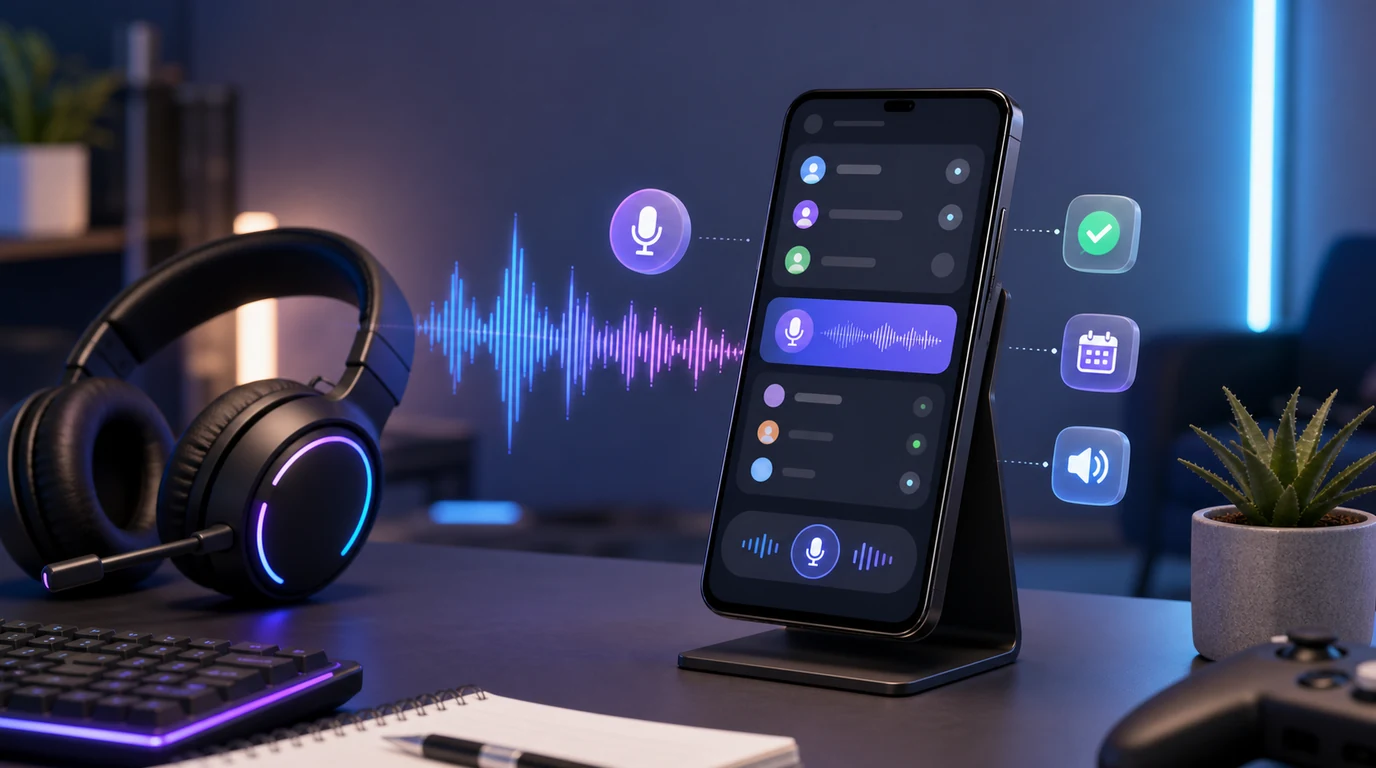
- Mulai tes mikrofon dengan rekaman lokal pendek, lalu panggilan uji dengan peserta yang bersedia. Periksa input dan keluaran secara terpisah; panel panggilan yang tersembunyi belum membuktikan mikrofon gagal.
- Jika tombol desktop Let’s Check tidak muncul di ponsel, gunakan indikator input Discord, indikator privasi mikrofon Android, rekaman lokal, atau panggilan uji sebagai bukti.
- Masalah Bluetooth perlu dipisahkan antara tersambung untuk media dan benar-benar dipakai sebagai jalur mikrofon serta speaker panggilan Discord.
- FoneClaw dapat membantu persiapan Android dan koneksi kanal pesan agen Discord; panggilan suara tetap dikelola oleh Discord dan kontrol audio Android.
Tes suara Discord di ponsel dalam 60 detik
Untuk melakukan tes mikrofon Discord di HP, mulai dengan rekaman lokal pendek dan dengarkan hasilnya, lalu lakukan panggilan uji dengan peserta yang bersedia. Pada DM, panggilan grup, atau kanal suara yang tepat, periksa mute, deafen, izin Mikrofon Android, dan mode input. Ucapkan satu kalimat sambil melihat indikator Discord, lalu minta peserta mengonfirmasi suara yang diterima. Voice Activity dan Push to Talk mengatur kapan suara dikirim; jalur mikrofon dan speaker mengikuti konfigurasi Discord, Android, serta perangkat audio, bukan pemilih input universal seperti yang mungkin Anda kenal di desktop.
- Rekam kalimat pendek di aplikasi perekam, putar hasilnya, lalu hentikan perekaman sebelum membuka panggilan.
- Masuk ke kanal atau panggilan uji bersama peserta yang bersedia.
- Periksa mute, deafen, dan izin Mikrofon Android; pilih Voice Activity untuk pengujian pertama.
- Ucapkan kalimat pendek sambil mengamati indikator input dan minta peserta mengonfirmasi suara Anda.
- Minta peserta berbicara untuk menguji keluaran secara terpisah.
Jika Anda mencari tombol desktop seperti Let’s Check dan tidak menemukannya di aplikasi ponsel, jangan berhenti di sana. Panduan resmi Discord menampilkan contoh tersebut pada desktop; di ponsel, kontrol yang tampil dapat berbeda menurut versi aplikasi dan perangkat. Gunakan bukti mobile yang tersedia: indikator privasi mikrofon Android, indikator input Discord, rekaman lokal di aplikasi perekam suara, atau panggilan uji singkat dengan peserta lain.
Urutan ini memisahkan dua bagian yang sering tercampur. Android mengatur apakah aplikasi memperoleh akses mikrofon dan perangkat audio. Discord mengatur mode input, status mute, kanal, serta pengiriman suara di dalam panggilan. Indikator privasi mikrofon Android yang muncul menunjukkan aplikasi sedang memakai mikrofon, sedangkan indikator Discord menunjukkan apakah suara terdeteksi dan masuk ke alur panggilan.
Jika indikator Android tidak muncul, mulai dari izin sistem atau aplikasi lain yang sedang memakai mikrofon. Jika indikator Android muncul tetapi indikator Discord tetap diam, periksa Voice Activity, sensitivitas, mute, dan kanal. Apabila input terlihat aktif tetapi peserta tetap tidak mendengar, lanjutkan ke jaringan atau status panggilan. Untuk suara masuk yang normal tetapi Anda tidak mendengar orang lain, pindahkan diagnosis ke perangkat keluaran dan volume panggilan.
Nama menu dapat berubah menurut versi Discord dan antarmuka produsen Android. Gunakan fungsi yang sama sebagai patokan: izin Mikrofon pada Android, Voice & Video pada Discord, mode input, perangkat audio, serta volume yang aktif ketika panggilan berlangsung.
Pilih Voice Activity atau Push to Talk
Pilih Voice Activity saat Anda ingin berbicara tanpa menahan tombol. Discord mendeteksi suara yang melewati ambang deteksi, kemudian mengirimkannya ke panggilan. Mode ini cocok untuk rapat, kelas, percakapan komunitas, dan permainan dalam ruangan yang cukup tenang. Uji dengan satu kalimat, jeda dua detik, lalu ucapkan kalimat kedua untuk memastikan awal dan akhir ucapan tidak terpotong.
Push to Talk lebih tepat saat ada kipas, lalu lintas, musik, keyboard, atau percakapan lain di sekitar. Mikrofon dikirim hanya ketika kontrol bicara ditekan. Pada Android, kenyamanan mode ini dapat dipengaruhi tampilan Discord, overlay, kebijakan aplikasi latar belakang, dan cara produsen ponsel mengelola daya. Uji dalam keadaan layar Discord terbuka, kemudian ulangi sambil berpindah ke aplikasi lain jika pola pemakaian Anda memerlukannya.
Penjelasan Discord tentang Voice Activity dan Push to Talk menerangkan dua mode input utama tersebut serta fungsi sensitivitas suara. Saat memakai Voice Activity, pahami ambang deteksinya: ambang yang lebih tinggi menolak suara pelan dan lebih banyak suara latar, tetapi bisa memotong ucapan normal; ambang yang lebih rendah menangkap suara pelan, tetapi juga lebih mudah menangkap noise. Perubahan kecil lebih mudah dievaluasi daripada menggeser pengaturan dari satu ujung ke ujung lain.
Periksa izin dan mode input sebagai dua tahap terpisah. Izin aktif membuka akses mikrofon bagi Discord; Voice Activity atau Push to Talk menentukan kapan audio dikirim. Mengganti sensitivitas tidak akan memulihkan izin Android yang dicabut, sedangkan memberi izin mikrofon belum mengaktifkan tombol Push to Talk yang belum ditekan.
Untuk pengaturan mikrofon, izin, dan perintah bebas tangan di tingkat Android, Kontrol Suara Android: Atur Voice Access dan Jalankan Tugas HP membantu membedakan jalur suara sistem dari pengaturan khusus Discord.
Ganti atau pisahkan input mikrofon Discord mobile
Lihat kontrol audio yang benar-benar tersedia pada panggilan atau pengaturan Voice & Video, tanpa mengasumsikan adanya daftar mikrofon seperti desktop. Pilihannya bergantung pada perangkat Android, versi Discord, headset, dan keadaan panggilan. Pada sebagian konfigurasi, Discord mengikuti jalur Android. Sambungkan atau putus perangkat yang ingin dibandingkan, lalu uji kembali; memilih keluaran panggilan saja belum membuktikan mikrofon tertentu aktif.
Bandingkan tiga sumber secara berurutan: mikrofon bawaan ponsel, headset kabel jika tersedia, dan perangkat Bluetooth. Keluar dari panggilan sebelum setiap pergantian agar jalur audio dibuat ulang dengan bersih. Masuk kembali, ucapkan kalimat uji yang sama, lalu catat apakah indikator input bergerak dan apakah peserta mendengar kualitas suara yang berbeda.
Gunakan aplikasi perekam suara Android sebagai pengujian pembanding. Rekam sepuluh detik dan periksa sumber mikrofon yang benar-benar dipakai jika aplikasi menampilkannya; perekam belum tentu mengikuti jalur Bluetooth yang sama dengan Discord. Jika rekaman juga diam atau pecah, periksa mikrofon, koneksi, atau Android. Jika rekaman jernih tetapi Discord tidak mendeteksi suara, fokuskan pemeriksaan pada izin Discord, mode input, sensitivitas, mute, pembaruan aplikasi, kanal, dan jalur panggilan.
Nomor model headset dan ikon Bluetooth saja belum menjelaskan sumber input yang aktif. Sebagian perangkat mendukung audio media dengan baik tetapi berpindah ke profil panggilan yang berbeda ketika mikrofon digunakan. Kualitas suara dapat berubah karena profil tersebut mengutamakan komunikasi dua arah. Hasil perekaman dan panggilan perlu dinilai secara terpisah.
Jika tujuan Anda lebih luas daripada Discord, Aplikasi Kontrol Suara Android: Pilih yang Cocok untuk Tugas Anda membantu membedakan aplikasi untuk aksesibilitas, perintah sistem, percakapan, dan tindakan agen ponsel.
Atasi suara hilang, terpotong, pelan, dan gagal tersambung
Gunakan gejala yang terlihat untuk memilih pemeriksaan berikutnya. Panduan resmi Discord untuk masalah suara dan video mencakup mute, deafen, izin mikrofon, mode input, pengaturan perangkat, pembaruan aplikasi dan sistem, penghemat baterai, jaringan, serta volume. Tabel berikut merangkum urutan diagnosis pada Android dengan satu perubahan setiap kali.
Catatan perbaikan Discord pada 6 Oktober 2026 mencatat panggilan mobile yang dimulai dari profil dapat tersembunyi di bawah panel pencarian atau detail, serta jendela tambah peserta voice chat di Android yang dapat tertinggal di atas kolom pesan. Keduanya masalah tampilan, bukan bukti mikrofon rusak. Discord menyatakan perbaikan dapat masih disalurkan per platform; jangan menganggap semua aplikasi terpasang sudah menerima perbaikan atau semua masalah headset ikut selesai.
| Gejala | Ubah satu hal | Observasi yang diharapkan | Langkah berikutnya |
|---|---|---|---|
| Panel panggilan hilang setelah menelepon dari profil | Kembali dari panel pencarian atau detail dan buka tampilan panggilan yang dituju melalui kontrol yang tersedia. | Status dan kontrol panggilan dapat diperiksa kembali. | Cek aplikasi yang terpasang dan pembaruan yang tersedia; uji suara sebelum mengubah izin mikrofon. |
| Jendela tambah peserta menutupi kolom pesan | Tutup panel melalui kontrol yang tersedia dan kembali ke percakapan atau panggilan yang dimaksud. | Kolom pesan dan status panggilan terlihat tanpa panel tertinggal. | Jika tetap menghalangi, buka ulang Discord saat aman dan periksa pembaruan; jangan menyimpulkannya sebagai kegagalan input suara. |
| Discord tidak mendeteksi suara | Aktifkan izin Mikrofon Android dan pilih Voice Activity. | Indikator privasi Android muncul dan indikator input Discord bergerak saat Anda bicara. | Jika Android aktif tetapi Discord diam, cek mute, sensitivitas, Push to Talk, dan izin bicara kanal. |
| Suara terpotong pada awal atau akhir | Geser sensitivitas sedikit atau coba Push to Talk. | Awal dan akhir kalimat lebih utuh, atau suara terkirim hanya saat tombol bicara ditekan. | Jika masih terpotong, dekatkan mikrofon dan kurangi suara latar. |
| Suara sangat pelan atau pecah | Lepas casing atau ganti dari headset ke mikrofon ponsel. | Rekaman lokal dan panggilan pendek terdengar lebih jelas. | Jika rekaman lokal juga buruk, periksa mikrofon, headset, atau profil panggilan Bluetooth. |
| Anda dapat berbicara tetapi tidak mendengar peserta | Matikan deafen, pilih speaker ponsel, lalu ubah volume saat panggilan aktif. | Suara peserta keluar dari speaker yang dipilih dan volume berubah pada aliran panggilan. | Jika tetap senyap, uji perangkat keluaran lain dan cek apakah kanal atau peserta lain juga bermasalah. |
| Audio hilang setelah berpindah aplikasi | Nonaktifkan pembatasan baterai untuk Discord selama panggilan uji. | Panggilan tetap tersambung saat Anda membuka aplikasi lain. | Jika masih hilang, ulangi dengan Discord tetap terbuka dan periksa jaringan atau overlay. |
| Hanya satu kanal yang bermasalah | Masuk ke DM atau kanal lain yang boleh Anda gunakan. | Suara bekerja di tempat lain atau masalah tetap sama di semua kanal. | Jika hanya satu kanal gagal, periksa izin bicara, peran server, mute moderator, atau status kanal. |
| Panggilan tersambung tetapi suara tersendat | Pakai satu jaringan stabil dan hentikan unduhan besar sementara. | Jeda audio berkurang dan panggilan tidak sering menyambung ulang. | Jika belum stabil, bandingkan Wi-Fi dan data seluler tanpa mengubah pengaturan lain. |
Jika masalahnya panel tersembunyi, identifikasi versi aplikasi yang terpasang, cek pembaruan, dan buka kembali panel panggilan yang dimaksud sebelum mereset izin atau memasang ulang. Jika panel sudah jelas tetapi peserta tetap tidak menerima suara, lanjutkan pemeriksaan izin, mute, Voice Activity atau Push to Talk, lalu isolasi Bluetooth. Membersihkan data atau memasang ulang aplikasi ditempatkan setelah akun, perangkat, jaringan, dan pengaturan dasar diperiksa; bukan langkah pertama untuk masalah tampilan.
Setiap cabang perlu diakhiri dengan bukti sederhana: indikator input bergerak, rekaman lokal terdengar, peserta menerima suara, keluaran berpindah ke speaker yang dipilih, atau panggilan stabil pada jaringan lain. Tanpa bukti ini, beberapa perubahan sekaligus akan membuat penyebab sebenarnya sulit ditemukan.
Perbaiki jalur mikrofon dan speaker Bluetooth
Periksa koneksi dan jalur panggilan sebagai dua keadaan berbeda. Label “tersambung” di pengaturan Bluetooth menunjukkan Android mengenali perangkat, tetapi Discord masih dapat memakai mikrofon ponsel atau speaker lain. Mulai panggilan singkat, buka kontrol audio yang tersedia, lalu lihat apakah suara keluar melalui headset dan apakah mikrofon headset benar-benar menangkap ucapan.
Ubah volume ketika panggilan Discord sedang aktif. Android dapat memakai aliran volume berbeda untuk media, dering, alarm, dan komunikasi. Menekan tombol volume saat memutar video belum tentu mengubah tingkat suara panggilan. Pastikan panel volume menunjukkan aliran yang relevan, lalu uji suara peserta setelah setiap penyesuaian.
Untuk penyambungan ulang yang bersih, keluar dari panggilan, putuskan perangkat Bluetooth, tunggu beberapa detik, lalu sambungkan kembali headset. Pastikan profil audio panggilan aktif jika Android atau aplikasi pendamping headset menampilkannya. Buka Discord dan masuk lagi ke kanal. Urutan ini memberi Discord kesempatan membangun jalur audio baru setelah koneksi tersedia.
Jika hasilnya masih keliru, matikan Bluetooth sementara dan uji mikrofon serta speaker ponsel. Panggilan yang langsung bekerja melalui ponsel mempersempit masalah ke headset, profil Bluetooth, atau proses perpindahan jalur. Jika kedua jalur gagal, kembali ke izin, mode input, status kanal, dan jaringan.
Headset dengan koneksi ke beberapa perangkat juga dapat berpindah ke laptop atau tablet ketika perangkat lain menerima panggilan. Putuskan sambungan tambahan selama pengujian. Setelah Discord stabil, hubungkan kembali perangkat lain satu per satu agar sumber perpindahan mudah dikenali.
Gunakan privasi panggilan dan overlay suara Android
Discord menyatakan audio dan video panggilan Discord menggunakan enkripsi menyeluruh secara default setelah migrasinya selesai pada awal Maret 2026. Cakupan tersebut berlaku untuk audio dan video panggilan, sedangkan Stage channels berada di luar cakupan yang sama. Pesan teks mengikuti perlindungan dan sistem penyimpanan Discord yang berbeda.
Status enkripsi membantu memahami privasi panggilan, tetapi tidak mendiagnosis mikrofon. Panggilan yang terenkripsi tetap memerlukan izin Android, mode input yang benar, perangkat audio aktif, kanal yang tepat, dan jaringan stabil. Pertahankan dua pemeriksaan terpisah: satu untuk cara audio dilindungi, satu lagi untuk memastikan audio benar-benar ditangkap dan dikirim.
Discord juga menyediakan overlay suara mobile pada Android untuk konfigurasi yang didukung. Overlay memberi akses cepat ke status dan kontrol panggilan ketika Anda sedang memakai aplikasi lain. Aktivasinya berada pada pengaturan Voice & Video dan dapat memunculkan permintaan izin tampilan di atas aplikasi lain.
Overlay berfungsi sebagai akses ke kontrol panggilan, bukan sebagai pemilih mikrofon Bluetooth. Jika input salah, perbaiki jalur audio melalui Discord dan Android. Jika bubble tidak muncul, periksa apakah fitur tersedia pada konfigurasi Anda, apakah overlay diaktifkan dalam Discord, dan apakah Android mengizinkan aplikasi tampil di atas aplikasi lain.
Gunakan overlay secara sengaja saat berpindah aplikasi. Pastikan tombol mute mudah dikenali sebelum membuka game atau dokumen. Setelah selesai, kembali ke Discord untuk memeriksa kanal dan menutup panggilan. Status yang terlihat mengurangi risiko berbicara saat mikrofon ternyata aktif atau mengira sudah bergabung ketika koneksi masih berlangsung.
Siapkan Android untuk Discord dengan FoneClaw
Di FoneClaw, kami menyediakan pemeriksaan kondisi Android yang dapat membantu persiapan Discord: status Bluetooth dan perangkat tersambung, status volume, serta pembukaan aplikasi melalui alat yang didukung. Cakupan tindakan bergantung pada kemampuan alat, API Android, izin perangkat, dan pengaturan persetujuan. Pemeriksaan ini tidak membuktikan FoneClaw dapat bergabung ke panggilan, memperbaiki izin server, mengendalikan semua jalur Bluetooth, atau menghilangkan panel Discord yang menutupi layar.
Mulailah dengan permintaan yang spesifik: “Periksa headset Bluetooth, lihat status volume, lalu buka Discord.” Model yang dikonfigurasi di dalam FoneClaw memahami urutan tersebut, sementara alat Android yang didukung menangani langkah perangkat. Status dan tindakan yang berdampak tetap terlihat sehingga Anda dapat meninjau hasil sebelum masuk ke panggilan.
Pisahkan tiga jalur: sakelar respons lisan pada halaman utama FoneClaw mengatur apakah jawaban asisten dibacakan; koneksi bot Discord menangani pesan agen; panggilan suara nyata tetap berlangsung di Discord. Mematikan respons lisan FoneClaw bukan memperbaiki input mikrofon Discord. Jika yang gagal adalah pesan agen atau status bot, gunakan Koneksi FoneClaw Discord Tidak Berfungsi: Periksa Bot, Antrean, dan Hasil, bukan langkah diagnosis mikrofon.
Setelah Discord terbuka, lakukan keputusan terakhir di dalam aplikasi: pilih server atau DM, masuk ke kanal, periksa mute dan deafen, pilih Voice Activity atau Push to Talk, lalu jalankan tes satu kalimat. Jika pengaturan yang tampil membingungkan, lampirkan layar aktif melalui FoneClaw untuk mendapatkan penjelasan berdasarkan konteks yang Anda pilih. Discord tetap menjadi tempat pengelolaan kanal, peserta, mute, dan panggilan.
Gunakan checklist berulang berikut sebagai dasar persiapan; langkah di dalam panggilan dilakukan melalui Discord, bukan dianggap otomatis dijalankan FoneClaw:
- Periksa koneksi dan perangkat Bluetooth.
- Periksa volume yang aktif untuk panggilan.
- Atur Do Not Disturb jika tersedia dan memang dibutuhkan.
- Buka Discord, lalu pilih kanal tujuan secara manual.
- Di Discord, periksa mute, mode input, dan indikator suara.
- Ucapkan satu kalimat dan konfirmasikan hasil dengan peserta yang bersedia.
Untuk membuat checklist Android yang tetap bisa ditinjau, dihentikan, dan dipulihkan, Otomatisasi Tugas Multi-Langkah Android: Konfirmasi, Eksekusi, dan Pemulihan membahas pola tugas bertahap tanpa menghapus kontrol pengguna. Untuk mengelola gangguan yang lebih luas selama rapat atau permainan, Ringkasan Notifikasi Android dengan AI: Prioritas, Briefing, dan Tindak Lanjut menjelaskan pemilahan notifikasi di luar pengaturan DND sementara.
Cakupan tindakan Android terkini tersedia pada halaman fitur FoneClaw, dan pilihan instalasi tersedia melalui halaman Download FoneClaw. Akhiri persiapan dengan bukti dari Discord: indikator input bergerak, peserta mendengar suara, keluaran audio berasal dari perangkat yang dipilih, dan kanal tetap tersambung pada jaringan yang digunakan.
Sumber: panduan resmi Discord untuk troubleshooting suara dan video, panduan Discord tentang mode input suara, panduan Discord tentang overlay suara Android, dan penjelasan Discord tentang enkripsi panggilan suara dan video.