
Cómo probar el micrófono en Discord móvil y arreglar la voz
Prueba el micrófono de Discord en Android y distingue una llamada oculta de un fallo de voz. Revisa permisos, modo de entrada, volumen y Bluetooth.
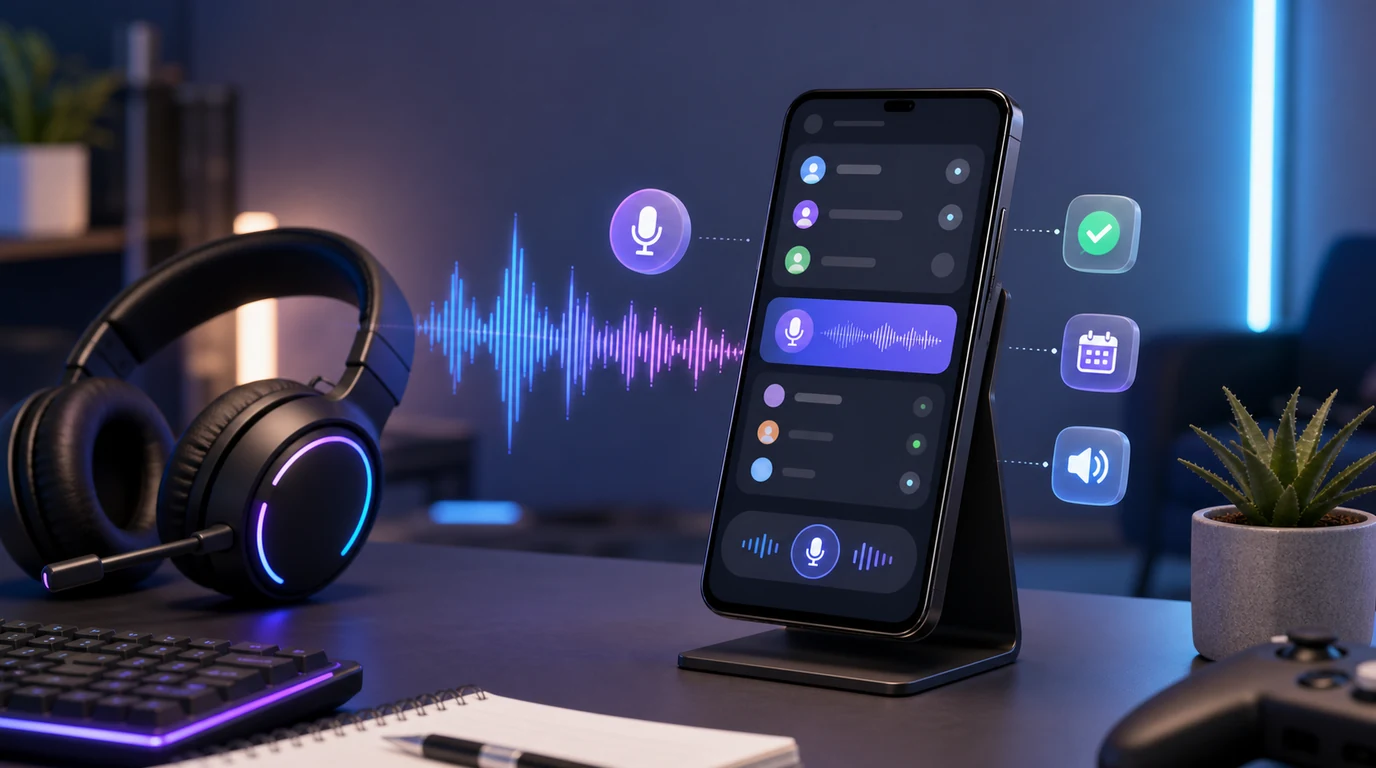
- Empieza con una grabación breve y después haz una llamada de prueba acordada con otra persona: comprueba por separado captura, transmisión y salida.
- Los controles móviles no son idénticos a los de escritorio: el modo de entrada de Discord no equivale a seleccionar el micrófono físico de Android o Bluetooth.
- Si la llamada queda oculta bajo otro panel, revisa el cliente y recupera la vista de llamada antes de cambiar permisos o reinstalar; si persiste el silencio, aísla una variable cada vez.
- Las respuestas habladas de FoneClaw, su conexión de mensajería con Discord y una llamada de voz son funciones distintas; nuestras comprobaciones compatibles de Android no sustituyen la prueba dentro de Discord.
Probar la voz de Discord en Android en 60 segundos
Para probar el micrófono en Discord móvil, empieza con una grabación de unos diez segundos en el teléfono y escucha si recoge tu voz. Después acuerda una llamada de prueba con otra persona, confirma que el icono de silencio esté desactivado y habla una frase completa: “Esta es una prueba de voz desde mi teléfono”. Observa el indicador de entrada, pide que confirme si te oye y comprueba que tú también la escuchas. La grabación comprueba la captura fuera de Discord; la llamada comprueba la transmisión y la salida reales.
- Graba y escucha una frase breve antes de entrar en Discord.
- Abre la llamada o el canal de prueba acordado con la otra persona.
- Comprueba que Silenciar y Ensordecer estén desactivados.
- Revisa que Android permita a Discord usar el micrófono y selecciona Actividad de voz para la primera prueba.
- Habla a volumen normal, observa el indicador y pide confirmación audible.
- Cambia entre altavoz y auriculares para probar la salida por separado.
No des por hecho que encontrarás en Android la prueba de micrófono del escritorio. Los controles móviles pueden ser distintos. En el teléfono, la comprobación práctica es una llamada o canal de prueba, el indicador de entrada y la confirmación audible de otra persona.
Esta secuencia separa dos partes que suelen confundirse. Discord administra el canal, el silencio, el modo de entrada y la detección de voz. Android administra el permiso del micrófono, la ruta de audio, el volumen activo, Bluetooth y las restricciones de batería. Elegir Actividad de voz o Pulsar para hablar no selecciona por sí solo el micrófono físico. Un indicador que se mueve confirma que Discord recibe alguna señal; todavía falta comprobar que las demás personas la oyen con claridad.
Si no ves los controles de la llamada, recupera primero su panel: una vista oculta no demuestra que el micrófono falle. Si el panel está visible pero no aparece actividad, abre la información de Discord en Ajustes para verificar el permiso de micrófono. Si el indicador responde pero nadie te escucha, revisa el estado del canal, tus permisos dentro del servidor y la conexión. Cuando puedes hablar pero no oír, el diagnóstico pasa a la salida de audio y al volumen de llamada.
Los nombres y la posición de los controles pueden cambiar entre versiones de Discord y fabricantes Android. La prueba sigue siendo válida porque comprueba resultados observables: captura, transmisión, recepción y reproducción.
Elegir Actividad de voz o Pulsar para hablar
Utiliza Actividad de voz en Discord cuando quieras que la app detecte automáticamente cuándo hablas. Elige Pulsar para hablar si prefieres decidir exactamente qué intervenciones se transmiten. Discord presenta ambos como sus modos principales de entrada en su guía de modos de entrada de voz.
Actividad de voz depende de un umbral de detección. Si el nivel es demasiado exigente, las primeras sílabas desaparecen o la transmisión se interrumpe a mitad de frase. Si es demasiado sensible, Discord recoge ventiladores, tráfico, teclado o conversaciones cercanas. Si tu cliente ofrece ajuste de sensibilidad, modifícalo mientras hablas con tu tono habitual, no susurrando ni elevando artificialmente la voz.
Haz tres pruebas: una frase corta, cinco segundos de silencio y una frase pronunciada desde tu postura normal. El indicador debería mantenerse activo durante tu voz y detenerse al terminar. Si solo responde cuando acercas mucho el micrófono, comprueba la posición del teléfono o del auricular antes de seguir modificando la sensibilidad.
Pulsar para hablar evita activaciones ambientales, pero añade un gesto que debe permanecer accesible durante la llamada. Su comportamiento en segundo plano puede depender del dispositivo, de las políticas de batería y del estado de Discord. Pruébalo con la pantalla encendida, después con otra app visible y finalmente en la situación real en la que piensas usarlo.
El permiso de Android constituye una comprobación aparte: cambiar el modo de entrada no concede acceso al micrófono. Para revisar la configuración general de escucha, permisos y uso manos libres del teléfono, consulta Control por voz en Android: configurar Voice Access y probar FoneClaw. En Discord, vuelve después a una llamada de prueba y confirma que el indicador responde al modo elegido.
Cambiar o aislar la entrada de micrófono
En Discord móvil puede que no aparezca un selector de micrófono equivalente al de escritorio. Las opciones disponibles dependen de la versión de Discord, el modelo Android y los dispositivos conectados. Cuando no existe un selector explícito, la forma práctica de aislar la entrada de micrófono en Discord Android es cambiar los accesorios conectados y comparar cada situación por separado; un control de salida no garantiza que también cambie la entrada.
Empieza sin accesorios. Desconecta Bluetooth y cualquier adaptador, entra de nuevo en la llamada y prueba el micrófono del teléfono. Después conecta unos auriculares con cable, si tu dispositivo los admite, y repite exactamente la misma frase. Por último, conecta los auriculares Bluetooth y vuelve a comprobar tanto la entrada como la salida.
| Prueba | Qué permite aislar | Qué comprobar |
|---|---|---|
| Micrófono del teléfono | Permiso, Discord y micrófono integrado | Si el indicador responde sin accesorios |
| Auriculares con cable | Conector, adaptador y posible micrófono externo | Si cambia la captura y la voz llega con claridad |
| Auriculares Bluetooth | Perfil de llamada y ruta inalámbrica | Qué entrada y salida utiliza realmente la llamada |
| App de grabación | Captura de voz fuera de Discord | Si la grabación se oye clara y continua |
Una grabadora de voz ayuda a separar un problema de captura fuera de Discord de uno específico de la llamada. Graba diez segundos en cada configuración y escucha el resultado, pero comprueba qué fuente admite realmente la grabadora: tener Bluetooth conectado no demuestra que esa app utilice su micrófono. Si el audio falla también fuera de Discord, revisa el dispositivo, la conexión o el permiso del sistema. Si la grabación es correcta y Discord permanece en silencio, vuelve a los ajustes de entrada, al estado de silencio y al canal.
También conviene observar el indicador de privacidad de Android. Su activación confirma que una app está usando el micrófono, aunque por sí sola no identifica qué fuente física está capturando. Para comparar herramientas orientadas a dictado, accesibilidad y control del teléfono, la guía Apps de control por voz para Android: cómo elegir la adecuada mantiene esa elección separada del diagnóstico de Discord.
Corregir silencio, cortes, volumen bajo y fallos de conexión
El síntoma indica qué tramo comprobar a continuación. La guía oficial de Discord para problemas de voz y vídeo reúne comprobaciones del cliente, permisos, entrada, batería, conexión y volumen. Cambia una variable cada vez para poder comparar el resultado.
Antes de tratar una llamada invisible como silencio, considera la interfaz. Las notas de correcciones de Discord del 6 de octubre de 2026 describen llamadas móviles iniciadas desde un perfil que podían quedar ocultas bajo paneles de búsqueda o detalles, y una ventana de añadir personas al chat de voz que podía permanecer sobre el cuadro de mensajes en Android. Son problemas visuales, no pruebas de fallo del micrófono. Discord advierte que las correcciones pueden distribuirse por plataforma; no debe suponerse que todo cliente instalado ya las incluya.
Si coincide ese síntoma, identifica la versión de tu cliente, comprueba si hay una actualización disponible y vuelve a la vista de la llamada prevista antes de restablecer permisos o reinstalar. Si recuperas el panel pero sigue habiendo silencio real, continúa con la cadena de permiso, modo de entrada, Pulsar para hablar y aislamiento de Bluetooth.
| Síntoma | Cambia una variable | Qué deberías observar | Siguiente paso |
|---|---|---|---|
| No aparece actividad de voz | Concede permiso de micrófono y usa Actividad de voz | El indicador se mueve al hablar | Si no se mueve, prueba la grabadora del sistema |
| La voz comienza tarde | Baja ligeramente el umbral de sensibilidad, si está disponible | La primera sílaba entra sin retraso | Si entra ruido, sube el umbral poco a poco |
| La voz se corta | Cambia de Wi-Fi a datos móviles, o al revés | La frase llega más continua | Si sigue cortándose, revisa batería y ruido de fondo |
| El micrófono suena muy bajo | Cambia entre teléfono, cable y Bluetooth | Una fuente suena más clara o fuerte | Usa esa fuente y revisa la posición del micrófono |
| Los demás te oyen, pero tú no | Cambia a altavoz durante la llamada | La salida vuelve por el teléfono | Ajusta volumen de llamada y vuelve a probar auriculares |
| El indicador funciona, pero el canal no recibe audio | Prueba una llamada directa o un canal permitido | La voz llega fuera del canal problemático | Revisa permisos del servidor, rol o conexión |
| Solo falla con la pantalla apagada | Desactiva temporalmente la restricción agresiva de batería | La voz se mantiene con la pantalla apagada | Configura una excepción razonable para Discord |
Separa siempre la captura de la red. Si el indicador responde de manera continua pero las demás personas oyen retrasos o cortes, el micrófono probablemente está capturando. Cambia de Wi-Fi a datos móviles, o al contrario, y, si tu conexión y sus requisitos de seguridad lo permiten, compara temporalmente sin VPN. Realiza la prueba en una conversación breve para evitar interrumpir una llamada importante.
El volumen también tiene varias rutas. Ajustarlo fuera de la llamada puede modificar el nivel multimedia, mientras que hacerlo durante la conversación suele actuar sobre el volumen de llamada o comunicación. Sube y baja el volumen mientras otra persona habla y observa el indicador que muestra Android.
Deja las medidas más amplias para el final. Tras registrar el síntoma y comprobar el cliente, revisa la compatibilidad del sistema, reinicia la app y vuelve a probar. Borrar datos o reinstalar obliga a reconstruir parte de la configuración, por lo que resulta más útil cuando permisos, entrada, salida, batería y red ya han sido comprobados. Una actualización con correcciones de interfaz no garantiza reparar todos los auriculares o rutas Bluetooth.
Arreglar la ruta de audio Bluetooth
Que unos auriculares figuren como conectados no confirma que Discord esté usando su micrófono. Android puede mantener una ruta para reproducción multimedia y otra para llamadas. Además, algunos auriculares cambian de perfil cuando comienza una conversación, entra una llamada telefónica o una app de navegación solicita prioridad de audio.
Para corregir el micrófono Bluetooth en Discord, abre los ajustes Bluetooth y verifica que el dispositivo esté conectado. Entra después en una llamada y utiliza el control de salida disponible en Discord o Android para elegir auriculares, teléfono o altavoz, si ofrece esas opciones. Habla una frase y pide a otra persona que confirme cómo te oye; la salida elegida no basta para identificar el micrófono activo.
- Sal de la llamada de Discord.
- Desconecta los auriculares desde Android.
- Apaga y vuelve a activar Bluetooth.
- Conecta únicamente los auriculares que vas a probar.
- Abre Discord y entra de nuevo en la llamada.
- Ajusta el volumen mientras la conversación está activa.
Si la salida llega a los auriculares pero tu voz parece seguir usando el teléfono, compara de nuevo con Bluetooth desconectado. También puedes probar una grabación si la grabadora admite el micrófono Bluetooth, sin asumir que su ruta coincide con la llamada. Algunos modelos exponen controles específicos para audio de llamadas; otros administran esa selección automáticamente. La comparación con el micrófono integrado ayuda a localizar si el fallo acompaña al accesorio o permanece en Discord.
El eco suele aparecer cuando el altavoz del teléfono reproduce a suficiente volumen para que el micrófono vuelva a captarlo. Usa auriculares o baja el nivel de salida. En manos libres del coche, realiza las comprobaciones con el vehículo detenido, detén temporalmente otras fuentes de audio y comprueba si una llamada telefónica normal ha dejado la ruta ocupada.
Una vez encontrada una configuración estable, repite la prueba completa: indicador de entrada, confirmación de otra persona y audio recibido. Así verificas entrada y salida en la misma sesión, en lugar de confiar únicamente en el estado “conectado” de Android.
Usar la privacidad de llamadas y la superposición de voz
Discord afirma que las llamadas de voz y vídeo utilizan cifrado de extremo a extremo de forma predeterminada tras completar la migración a comienzos de marzo de 2026. La explicación de Discord sobre el cifrado de llamadas delimita esta cobertura al audio y vídeo de las llamadas y sitúa los Stage channels fuera de ese alcance.
Ese dato describe la protección de la comunicación, no el funcionamiento del micrófono. Una llamada cifrada todavía depende del permiso de Android, el modo de entrada, la ruta Bluetooth, el volumen y la red. Mantener ambas cuestiones separadas permite diagnosticar el audio sin atribuir un fallo técnico al sistema de cifrado.
En Android, Discord también documenta una superposición móvil opcional. Se activa desde los ajustes de Voz y vídeo en configuraciones compatibles y requiere el permiso correspondiente para mostrarse sobre otras apps. La guía de la superposición de voz móvil explica cómo habilitarla y usar sus controles durante una llamada.
La superposición facilita consultar participantes y controles mientras otra app permanece visible, pero no selecciona por sí misma el micrófono físico. Tampoco es lo mismo que una llamada tapada por un panel de búsqueda o una ventana que queda bloqueando el chat. Utilízala para comprobar silencio, acceso a la llamada y estado de los participantes. Si la voz no entra, regresa a Discord o a los ajustes Android para revisar permiso, modo de entrada y ruta de audio.
Antes de conceder el permiso de superposición, decide si realmente mejora tu uso. En partidas, navegación o trabajo multitarea puede reducir cambios de pantalla. En una llamada sencilla, los controles dentro de Discord pueden ser suficientes y mantener una interfaz más despejada.
Preparar Android para Discord con FoneClaw
Una llamada fiable suele empezar antes de entrar al canal. Con FoneClaw puedes preparar el estado compatible de Android: consultar Bluetooth y los dispositivos conectados, revisar el volumen, comprobar No molestar, abrir Discord y trabajar con la pantalla que adjuntes como contexto. Las acciones disponibles dependen de las herramientas habilitadas, las API públicas de Android, los permisos y la política de aprobación configurada.
Prueba este recorrido antes de una reunión, clase o partida:
- Pide a FoneClaw que compruebe Bluetooth y confirme qué dispositivos aparecen conectados.
- Revisa el volumen activo; comprueba el volumen de comunicación cuando la llamada esté en curso.
- Consulta el estado de No molestar y decide si quieres cambiarlo para reducir interrupciones, según las opciones admitidas.
- Abre Discord y entra manualmente en la llamada o canal correcto.
- Adjunta la pantalla visible si necesitas ayuda para interpretar un ajuste, ocultando datos privados innecesarios.
- Confirma dentro de Discord el silencio, el modo de entrada y el audio real de la llamada.
Conviene distinguir tres funciones. En la pantalla de inicio de FoneClaw puedes activar o desactivar las respuestas habladas del asistente: ese ajuste controla nuestra salida de voz, no el micrófono de Discord. La conexión de Discord en FoneClaw corresponde al canal de mensajería del agente. Una llamada de audio, en cambio, sigue usando Discord y los controles del sistema. Si el problema es que el agente no recibe mensajes o no responde, FoneClaw no conecta con Discord: conexión, tareas y respuestas desarrolla ese diagnóstico separado.
Discord conserva las decisiones propias de su servicio: canal, participantes, silencio, Actividad de voz, Pulsar para hablar y confirmación de llamada. Nuestras comprobaciones de Android no implican que FoneClaw participe en llamadas de Discord, repare permisos del servidor, seleccione cualquier micrófono Bluetooth o elimine paneles y superposiciones de la app. Verifica cada resultado donde ocurre.
Para sesiones que requieren concentración, Resumen de notificaciones Android con IA: priorizar, agrupar y actuar amplía el trabajo sobre avisos y prioridades más allá del ajuste puntual de No molestar. Si repites la misma preparación cada semana, Automatizar tareas Android de varios pasos con IA, confirmación y recuperación explica cómo conservarla como una secuencia revisable.
Una lista reutilizable puede guardar este orden: auriculares, volumen, No molestar, apertura de Discord y prueba de micrófono. La ejecución de cambios depende de las herramientas disponibles, los permisos y el modo de aprobación configurado; no todas las acciones muestran necesariamente una confirmación manual. La pantalla actual puede aportar contexto sin sustituir los controles internos de Discord.
La página de funciones actuales de FoneClaw mantiene el alcance compatible de las acciones Android. Cuando quieras probar este recorrido en tu teléfono, la descarga actual de FoneClaw reúne las opciones de instalación. Finaliza siempre con una frase de prueba y una confirmación audible de otra persona: el estado del sistema prepara la llamada, pero el resultado se demuestra dentro de Discord.