
Como testar o microfone no Discord móvel e corrigir áudio no Android
Teste o microfone no Discord pelo celular e corrija permissões Android, Voice Activity, Push to Talk, volume, rede e áudio Bluetooth.
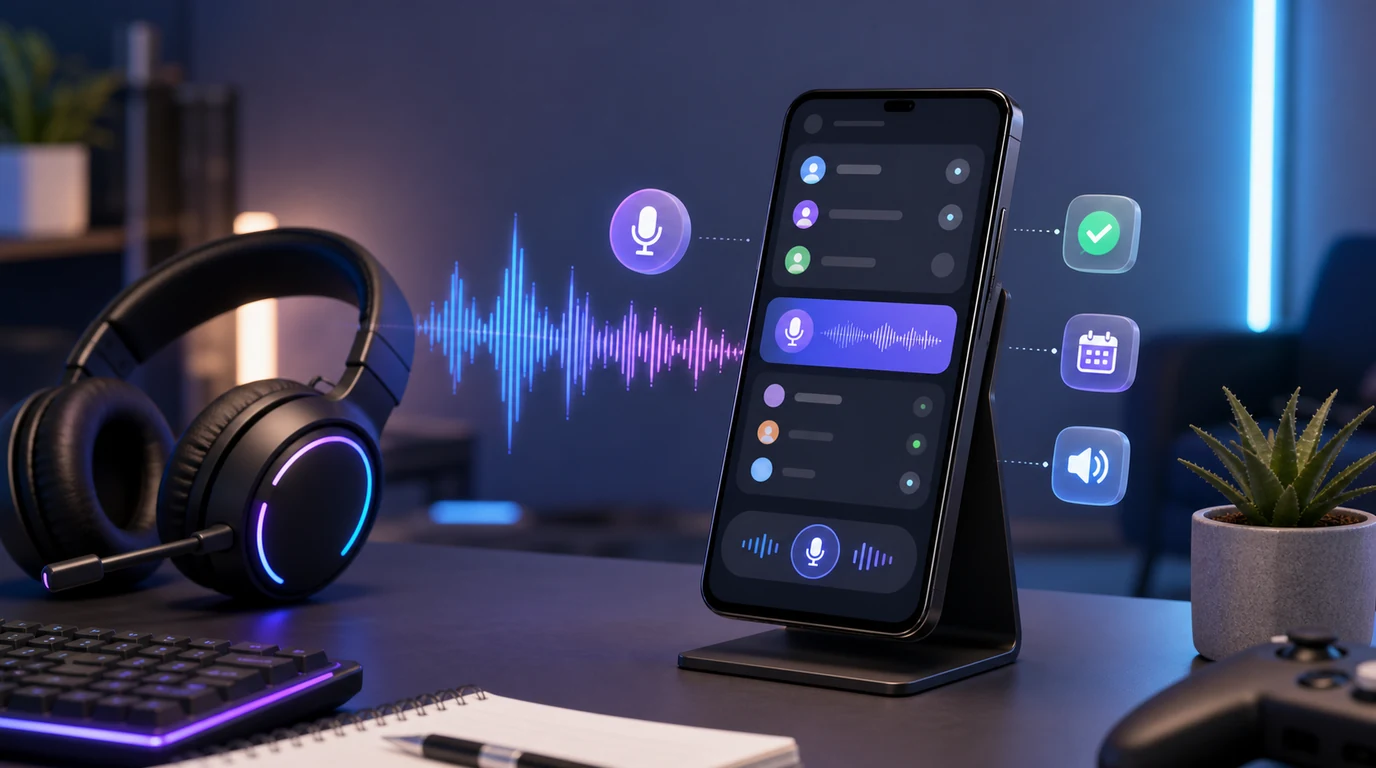
- Comece por uma gravação curta e uma chamada de teste combinada com outra pessoa; confirme captação, indicador de voz e saída separadamente, sem depender do teste do desktop.
- Voice Activity, Push to Talk, permissão do Android e direito de falar no canal são verificações separadas, então mude uma variável por vez.
- Bluetooth conectado não prova que o Discord está usando aquele microfone ou aquela saída de chamada; confirme a rota durante a conversa.
- Na FoneClaw, você pode preparar estados do Android e acompanhar a configuração do canal de agente do Discord; chamadas de voz continuam dependendo do Discord e dos controles de áudio do Android.
Teste a voz do Discord no Android em 60 segundos
Para testar o microfone no Discord móvel, comece gravando uma frase curta em outro aplicativo e escute o resultado. Depois combine uma chamada de teste com outra pessoa no Discord. Abra a conversa ou canal de voz pretendido, confirme que silenciar e ensurdecer estão desativados, fale a mesma frase e observe o indicador de voz. Peça à pessoa que confirme o que ouviu e responda, para conferir entrada e saída separadamente. É uma sequência rápida proposta, não uma duração garantida.
Se você procurou o botão Let's Check do desktop e não encontrou no celular, use esse teste dentro da própria conversa. Nem toda versão móvel expõe um botão dedicado de teste ou um seletor explícito de entrada. No Android, o sinal mais útil é observar se o Discord recebe voz na chamada real, com a permissão de microfone ativa e o canal correto aberto.
Se o indicador não reage, confirme primeiro que o painel da chamada pretendida está visível, sem uma tela de busca ou detalhes cobrindo os controles. Se há silêncio real, confira a permissão do microfone no Android. O caminho exato varia por fabricante, mas normalmente fica nas informações do aplicativo ou no painel de privacidade. Conceda acesso ao Discord, retorne à conversa e repita exatamente a mesma frase. O indicador de uso do microfone do Android também ajuda a confirmar se a captação começou.
Discord e Android controlam partes diferentes do percurso do áudio. O Discord mantém canal, mute, modo de entrada, sensibilidade e controles da chamada. O Android administra permissão, microfone físico, Bluetooth, volume, bateria e conectividade. Uma tela de chamada aberta prova apenas que você entrou; a reação do indicador prova que o Discord recebeu um sinal de entrada. Escolher Voice Activity ou Push to Talk não equivale a selecionar um microfone físico.
Use esta sequência para a checagem inicial:
- Grave e escute uma frase curta para verificar a captação disponível naquele aplicativo.
- Entre em uma chamada de teste combinada e confirme que você pode falar naquele canal.
- Desative mute e ensurdecer.
- Verifique a permissão do microfone para o Discord.
- Fale a mesma frase e observe o indicador de entrada.
- Peça confirmação à outra pessoa, ajuste o volume durante a chamada e confira a saída de áudio.
Se a entrada funciona, mas você não ouve ninguém, avance para volume e rota Bluetooth. Se há captação em outro gravador, mas não no Discord, revise o modo de entrada. O guia oficial do Discord para solucionar falhas de voz e vídeo também recomenda verificar mute, permissões, atualizações, bateria, rede, volume e configurações do dispositivo.
Escolha Voice Activity ou Push to Talk
Use Voice Activity para conversas contínuas em um ambiente relativamente silencioso. Nesse modo, o Discord detecta quando sua voz ultrapassa o nível configurado e abre a transmissão. Se o começo das frases desaparece ou o indicador reage apenas quando você fala muito alto, a sensibilidade pode estar exigente demais para sua voz ou para a distância do microfone.
Push to Talk é mais adequado quando há teclado mecânico, televisão, outras pessoas falando, vento ou necessidade de controlar cada intervenção. A transmissão começa quando o comando correspondente é acionado. No Android, o comportamento pode mudar quando a tela é bloqueada, o Discord fica em segundo plano ou o sistema restringe atividades em segundo plano. Faça o teste no mesmo estado em que pretende participar da conversa.
A explicação do Discord sobre Voice Activity e Push to Talk apresenta esses dois modos principais e o papel da sensibilidade na ativação por voz. Os nomes e a posição das opções podem mudar conforme a versão do aplicativo, mas a decisão prática permanece: detecção automática para conversa fluida ou acionamento deliberado para ambientes ruidosos.
Permissão e modo de entrada são verificações independentes. Conceder o microfone no Android permite que o aplicativo solicite a captação; ainda é preciso configurar como o Discord começa a transmitir. Da mesma forma, selecionar Voice Activity não recupera uma permissão bloqueada pelo sistema.
Ajuste a sensibilidade com uma frase normal, não com um grito ou sussurro. Fale, pare e observe se o indicador abre durante a frase e fecha durante o silêncio. Caso o ruído mantenha a transmissão ativa, aumente o limiar ou use Push to Talk. Para revisar microfone, permissões e uso mãos livres além do Discord, consulte Controle por voz no Android: configurar, testar e corrigir.
Mude ou isole a entrada do microfone no Discord móvel
Para mudar a entrada do microfone no Discord Android, primeiro verifique quais controles aparecem na chamada e nas configurações de Voz e Vídeo. Algumas combinações de dispositivo e versão exibem opções de áudio; outras seguem a rota que o Android selecionou. Não há um seletor universal de microfone no Discord móvel, e um controle de saída não comprova escolha independente da entrada. Quando não há um seletor explícito de microfone, isole a rota conectando ou desconectando o acessório no sistema e confirme a captação em chamada.
Compare três entradas em ordem: microfone do telefone, acessório com fio e fone Bluetooth. Saia da chamada antes de cada troca, conecte apenas o dispositivo que será testado, volte ao Discord e repita a mesma frase. Não altere simultaneamente modo de entrada, rede e sensibilidade, pois isso esconde qual mudança resolveu a falha.
Use outro aplicativo de gravação como teste de isolamento. Grave dez segundos com o mesmo microfone e escute o resultado. Se a gravação também sai silenciosa ou distorcida, concentre-se no Android, no acessório ou no microfone físico. Se a gravação está clara e o Discord não mostra atividade, volte às permissões, ao modo de entrada e ao estado do canal.
Alguns dispositivos podem alternar automaticamente entre o microfone do telefone e o do acessório quando uma chamada começa. Observe a diferença de volume e distância: se a voz fica baixa somente depois de conectar o fone, cubra brevemente um microfone de cada vez durante um teste privado para identificar qual está captando. Evite esse procedimento em uma conversa ativa com outras pessoas.
A escolha do aplicativo também depende da tarefa. Discord é orientado a comunidades e chamadas, enquanto ditado, acessibilidade e automação usam outros recursos do Android. O guia Apps de controle por voz no Android: como escolher ajuda a separar essas finalidades sem transformar uma configuração de chamada em uma comparação genérica de assistentes.
Corrija silêncio, cortes, volume baixo e falhas de conexão
Comece pelo sintoma mais específico e confirme uma mudança antes de seguir. Limpar dados ou reinstalar o Discord fica para depois das verificações reversíveis, pois essas medidas podem remover ajustes sem esclarecer a origem do problema.
Antes de redefinir permissões ou reinstalar, diferencie áudio ausente de controles escondidos. As notas oficiais do Discord de 6 de outubro de 2026 incluem correções para chamadas móveis iniciadas pelo perfil que podiam ficar sob painéis de busca ou detalhes e para uma janela de adicionar pessoas ao chat de voz que podia permanecer sobre a caixa de mensagem no Android. Esses problemas de interface não comprovam falha do microfone. Confira a versão instalada e a atualização disponível para seu cliente, retorne ao painel da chamada pretendida e teste a voz. A distribuição das correções depende da plataforma e do cliente; não significa que todo aparelho já esteja corrigido nem que todo fone Bluetooth tenha sido reparado.
| Sintoma | Mude uma variável | Observação esperada | Próximo passo |
|---|---|---|---|
| Chamada ou controles parecem escondidos | Retorne ao painel da chamada, saindo da busca ou dos detalhes que o cobrem | Os controles da conversa pretendida ficam acessíveis | Confira cliente e atualização; só investigue o microfone se a captação realmente falhar |
| Ninguém ouve você | Desative mute e confirme a permissão do microfone no Android | O indicador de entrada reage quando você fala | Se não reagir, teste outro app de gravação para isolar o microfone |
| O indicador permanece parado | Troque temporariamente entre Voice Activity e Push to Talk | Uma frase completa ativa o indicador ou o comando transmite | Se ainda falhar, confirme permissão de fala no canal ou teste uma DM |
| O começo das frases desaparece | Ajuste apenas a sensibilidade | A frase entra desde a primeira palavra | Se o ruído abrir o microfone, aumente o limiar ou use Push to Talk |
| A voz chega cortada | Mantenha o Discord visível e troque entre Wi-Fi e dados móveis | A transmissão fica contínua em uma das rotas | Revise economia de bateria, VPN e estabilidade da rede |
| Você fala, mas não escuta | Ajuste o volume durante a chamada | A resposta sai pelo dispositivo esperado | Se não sair, confira saída de áudio e Bluetooth |
| Funciona sem fone | Reconecte o fone antes de entrar na conversa | Entrada e saída usam o acessório correto | Se só a saída funcionar, teste o microfone interno e investigue o perfil do fone |
| Falha apenas em um canal | Teste uma DM ou outro canal autorizado | A voz funciona fora do canal afetado | Revise função, mute do servidor e permissões daquele canal |
Quando o áudio corta ao bloquear a tela, teste a chamada com o Discord em primeiro plano. Se isso estabiliza a transmissão, revise economia de bateria e atividade em segundo plano para o aplicativo. Alterações do fabricante no Android podem mudar o nome e a localização dessas opções.
Uma rede instável pode permitir mensagens de texto e ainda prejudicar voz em tempo real. Alterne entre Wi-Fi e dados móveis, desative temporariamente VPNs durante um teste e observe se a latência ou os cortes mudam. Em Wi-Fi, aproxime-se do roteador antes de reiniciar equipamentos ou redefinir configurações.
Atualize o Discord e o Android quando a falha persiste em todas as conversas. Depois, encerre o aplicativo, reinicie o telefone e repita o teste limpo. Reinstalação passa a fazer sentido somente quando permissões, dispositivo, modo de entrada, canal, volume, bateria e rede já foram isolados.
Corrija a rota do microfone e do áudio Bluetooth
Um fone Bluetooth conectado não confirma que o Discord está usando seu microfone. O Android pode manter o acessório disponível para mídia, direcionar apenas a saída ou selecionar o microfone do telefone durante a chamada. Por isso, verifique conexão e rota ativa como duas etapas diferentes.
Faça uma reconexão limpa: saia da chamada, desconecte o fone nas configurações rápidas, aguarde alguns segundos, conecte-o novamente e espere o Android mostrar o estado correto. Só então retorne à conversa. Ajuste o volume enquanto alguém fala, porque os botões podem controlar fluxos diferentes quando nenhuma chamada está ativa.
Se houver um seletor de áudio na interface da chamada, escolha o fone e repita o teste. A ausência desse seletor indica que a configuração depende mais diretamente da rota oferecida pelo Android naquele aparelho. Perfis de chamada, suporte do acessório e implementação do fabricante influenciam as opções disponíveis.
Para separar entrada e saída, peça uma resposta curta. Se você escuta pelo fone, mas ninguém recebe sua voz, a saída Bluetooth está funcionando e o problema está na entrada. Desconecte o acessório e teste o microfone interno. Se a captação volta imediatamente, investigue o microfone ou o perfil de chamada do fone.
Volume baixo também pode ser confundido com rota incorreta. Verifique o volume da chamada com o Discord ativo, o controle físico do fone e qualquer limite de volume do Android. Em uma conversa importante, mantenha uma alternativa pronta: microfone do telefone, acessório com fio ou alto-falante em ambiente privado.
Entenda a privacidade das chamadas e a sobreposição móvel
Discord informa que o áudio e o vídeo de chamadas usam criptografia de ponta a ponta por padrão após a conclusão da migração no início de março de 2026. Esse escopo abrange chamadas de voz e vídeo e exclui Stage channels. Mensagens de texto seguem outra arquitetura e não fazem parte dessa afirmação sobre criptografia das chamadas.
A publicação do Discord sobre criptografia de chamadas de voz e vídeo explica esse limite. Ele é relevante para privacidade, mas não corrige microfone, Bluetooth, volume ou conexão. Uma chamada criptografada ainda depende da permissão do Android e de uma rota de áudio funcional.
No Android, o Discord também documenta uma sobreposição móvel opcional para manter controles de voz acessíveis sobre outros aplicativos em configurações compatíveis. Ela pode ser ativada nas opções de Voz e Vídeo e pode solicitar permissão do sistema para aparecer sobre outros apps. A disponibilidade e o caminho do menu variam entre aparelhos e versões.
A sobreposição ajuda a visualizar participantes e acessar controles durante um jogo ou outro aplicativo, mas não seleciona automaticamente o microfone correto. Use-a para mute e acompanhamento da chamada; mantenha a troca de rota nas opções mostradas pelo Discord ou pelo Android. O guia do Discord para a sobreposição móvel de voz no Android apresenta a configuração e as permissões relacionadas.
Antes de ativá-la, confirme se a chamada já funciona dentro do Discord. Isso preserva um teste simples: primeiro captação, saída e rede; depois a conveniência de acompanhar a conversa sobre outros aplicativos.
Prepare o Android para o Discord com a FoneClaw
Na FoneClaw, organizamos o preparo do telefone em torno de estados que podem ser verificados. Antes da chamada, você pode pedir para consultar dispositivos Bluetooth conectados, verificar o volume relevante, revisar ou ajustar Não Perturbe e abrir o Discord. Depois da conversa, revise o estado de Não Perturbe e restaure a configuração desejada. Cada ação depende da ferramenta suportada, das APIs públicas do Android, das permissões reais e da política de aprovação configurada.
Se uma configuração do Discord está aberta, o assistente flutuante permite anexar a tela atual sob demanda. Podemos ajudar a identificar o item que deve ser conferido, como Voice Activity, Push to Talk ou mute, enquanto a decisão final permanece na interface do Discord. Isso é especialmente útil quando os menus mudam entre versões e não convém depender de um caminho decorado.
Na tela inicial da FoneClaw, ativar ou desativar respostas faladas controla a voz do próprio assistente, não o microfone de uma chamada do Discord. A conexão do Discord na FoneClaw é um canal de mensagens do agente, separado da participação em áudio. Se esse canal não conecta, consulte FoneClaw Discord não conecta: como recuperar a conexão no Android. Nossas verificações de estado, volume e abertura de app não significam entrar em chamadas, reparar permissões do servidor, controlar universalmente a rota Bluetooth ou remover painéis e sobreposições do Discord.
Um checklist reutilizável, iniciado por você, pode seguir esta ordem:
- Confirmar qual fone Bluetooth está conectado.
- Verificar o volume e remover um estado de silêncio indesejado.
- Revisar ou ajustar Não Perturbe antes da conversa.
- Abrir o Discord e anexar a configuração visível, se necessário.
- Confirmar dentro do Discord o canal, mute e modo de entrada.
- Falar uma frase e verificar o indicador em uma chamada de teste combinada.
- Ao terminar, revisar Não Perturbe e restaurar o estado desejado.
Nossas ferramentas cuidam dos estados Android suportados e mantêm o progresso recuperável. Discord conserva a escolha do canal, a entrada na chamada, o mute e os demais controles sociais no lugar em que o usuário consegue revisá-los.
Quando o objetivo inclui reduzir interrupções além desta chamada, Resumo de notificações Android com IA: guia prático com FoneClaw mostra como organizar avisos e períodos de foco. Para transformar a sequência pré-chamada em uma checklist de várias etapas iniciada por você, consulte Automatizar tarefas de várias etapas no Android com FoneClaw.
Os recursos atuais da FoneClaw para preparar o Android mantêm o escopo de Bluetooth, áudio, Não Perturbe, abertura de aplicativos e contexto da tela. Encerre sempre com evidência: fone conectado, volume adequado, indicador de voz reagindo e resposta audível na rota escolhida.