
Как проверить микрофон в Discord на телефоне: Android, Bluetooth и FoneClaw
Быстрый тест микрофона Discord на Android, что делать без кнопки Let's Check на телефоне, как проверить Voice Activity, Push to Talk и Bluetooth-звук.
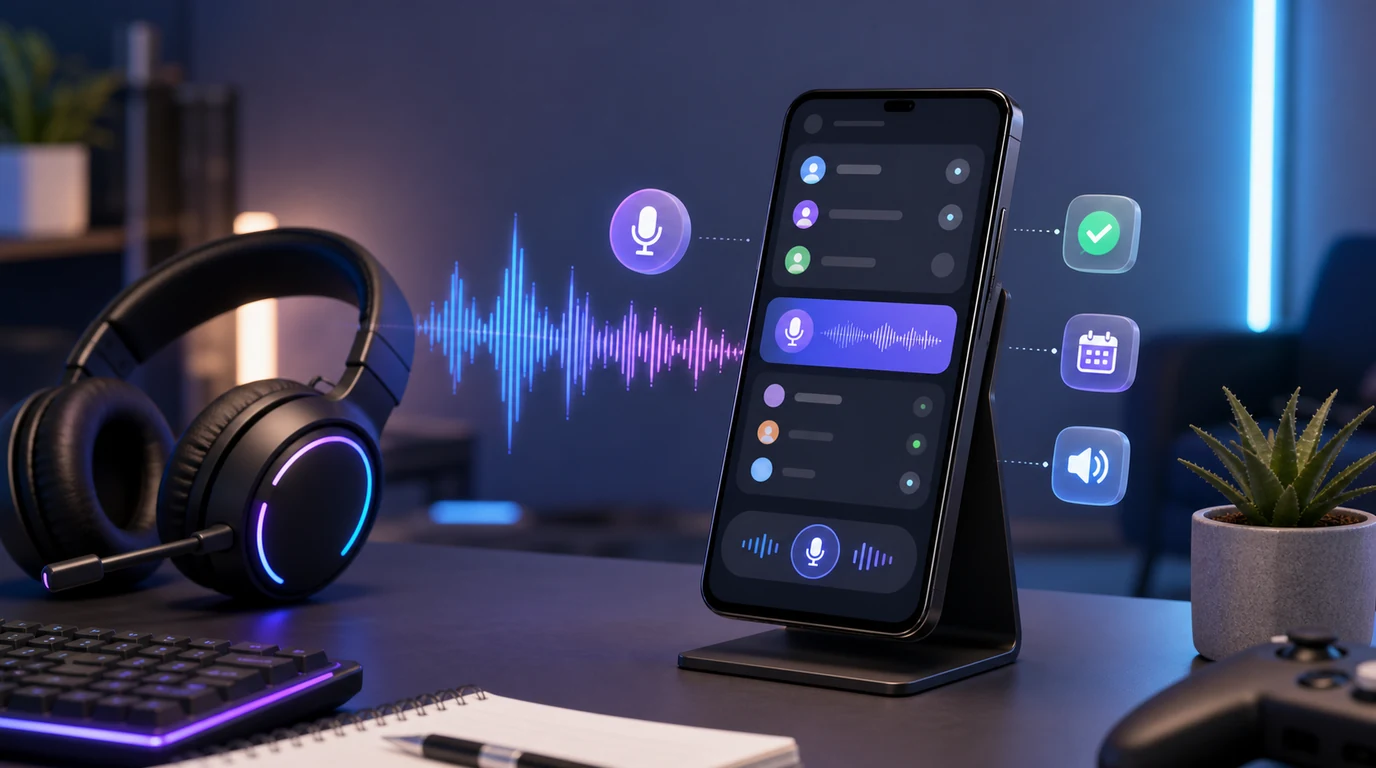
- На телефоне проверяйте микрофон Discord через тестовый канал или звонок: разрешение Android, заглушение, индикатор голоса и ответ собеседника важнее поиска desktop-кнопки Let's Check.
- Если мобильный Discord не показывает отдельный выбор микрофона, меняйте по одному маршруту: встроенный микрофон, проводную гарнитуру и Bluetooth во время активного звонка.
- Bluetooth-статус «Подключено» подтверждает связь с Android, но не доказывает, что гарнитура стала микрофоном и выходом именно для Discord-звонка.
- FoneClaw помогает подготовить телефон и канал агента: проверить Bluetooth, громкость, открыть Discord и разобрать видимые настройки; голосовые звонки остаются в Discord и аудиоконтролях Android.
Проверка микрофона Discord за 60 секунд
Чтобы проверить микрофон Discord на телефоне, сначала запишите и прослушайте короткую фразу в обычном диктофоне, затем повторите ее в Discord-звонке с человеком, который согласен помочь, или в подходящем тестовом канале. Снимите заглушение, проверьте индикатор голоса и попросите подтвердить, слышна ли речь. Реакция индикатора показывает активность ввода, но не доказывает доставку голоса собеседнику. Отдельно проверьте его ответ и вывод звука. Режим Voice Activity или Push to Talk задается в Discord, а выбор аппаратного маршрута зависит также от Android и подключенной гарнитуры. Заголовок обозначает короткую первичную проверку, а не гарантированное время исправления.
- Откройте нужный сервер, личный или групповой звонок.
- Снимите заглушение микрофона и режим отключения звука.
- Проверьте разрешение микрофона для Discord в настройках Android.
- Выберите активацию по голосу или Push to Talk.
- Произнесите тестовую фразу и посмотрите на индикатор ввода.
- Попросите собеседника ответить и отрегулируйте громкость во время активного звонка.
Если на телефоне вы не находите desktop-кнопку Let's Check, это нормально: в мобильном интерфейсе Discord доступные элементы проверки зависят от версии приложения и устройства. Вместо поиска такой кнопки используйте наблюдаемый тест: разрешение микрофона включено, mute снят, индикатор реагирует на речь, а собеседник подтверждает звук. Доступность отдельных мобильных кнопок проверки и переключателей входа зависит от клиента, устройства и текущего экрана звонка.
Этот тест разделяет путь сигнала на две части. Android предоставляет приложению доступ к микрофону и управляет подключенными аудиоустройствами. Discord определяет режим ввода, заглушение, состояние канала и передачу голоса. Поэтому активное разрешение Android само по себе еще не подтверждает правильные настройки Discord, а движение индикатора не доказывает, что звук выводится в нужные наушники.
Если Android раньше не спрашивал разрешение, откройте системную карточку приложения Discord и найдите раздел разрешений. Названия пунктов и расположение меню зависят от производителя телефона и версии Android. После изменения доступа полностью вернитесь в Discord и повторите ту же фразу, не меняя одновременно гарнитуру, канал и сеть.
Официальное руководство Discord по диагностике голоса и видео рекомендует отдельно проверять заглушение, разрешения, громкость, режим ввода, настройки устройства, обновления, энергосбережение и сеть. Такой порядок позволяет найти конкретный сбой до переустановки приложения.
Активация по голосу или Push to Talk
Для обычного разговора выберите активацию по голосу, а для шумной комнаты или игры попробуйте Push to Talk. Discord описывает их как два основных режима голосового ввода. В первом случае приложение начинает передачу, когда уровень сигнала пересекает порог чувствительности. Во втором речь передается только во время нажатия предусмотренной кнопки.
Проверка активации по голосу проста: говорите сначала обычным голосом, затем немного тише и следите за индикатором. Если начало слов постоянно пропадает, порог может быть слишком высоким. Когда микрофон открывается от клавиатуры, вентилятора или разговоров рядом, порог, наоборот, слишком низкий. Меняйте чувствительность небольшими шагами и после каждого изменения повторяйте одну и ту же фразу.
Автоматическая чувствительность удобна в стабильной тихой обстановке. Ручная настройка полезнее, когда телефон лежит далеко, микрофон гарнитуры расположен у одежды или фон постоянно меняется. Цель состоит не в максимальной чувствительности, а в уверенном захвате речи без постоянной передачи окружающего шума.
Push to Talk снижает влияние фона, но требует осознанного нажатия. На Android доступность кнопки и поведение режима при переходе Discord в фон зависят от версии приложения, системных ограничений и текущего интерфейса звонка. Проверьте его именно в своей рабочей ситуации: с открытым Discord, поверх игры или после блокировки экрана. Если нажатие неудобно удерживать, активация по голосу с правильно выставленной чувствительностью даст более надежный разговор.
Разрешение микрофона и режим ввода остаются двумя отдельными проверками. Android может разрешить захват звука, пока Discord ожидает нажатия Push to Talk. И наоборот, выбранная активация по голосу не сработает при заблокированном системном доступе. Подробности об общих настройках микрофона и сценариях без рук собраны в материале Голосовое управление Android: настройка Voice Access и задачи FoneClaw, где системные голосовые маршруты отделены от настроек отдельного приложения.
Названия и расположение элементов сверяйте с текущим интерфейсом приложения. Справка Discord о режимах голосового ввода объясняет принцип Voice Activity, Push to Talk и порога чувствительности, хотя отдельные экранные элементы на мобильных устройствах могут отличаться.
Выбор и изоляция микрофона на телефоне
Если нужно сменить микрофон Discord на Android, сначала посмотрите, предлагает ли текущая версия приложения выбор устройства в настройках голоса или на экране звонка. На части телефонов отдельного списка микрофонов может не быть: активный вход определяется аудиомаршрутом Android, типом подключенной гарнитуры и состоянием звонка. Поэтому не ищите пункт, которого нет в вашей конфигурации, а проведите последовательный тест источников.
Начните со встроенного микрофона телефона. Отключите Bluetooth и проводную гарнитуру, войдите в тестовый канал и скажите одну фразу. Затем подключите проводные наушники с микрофоном и повторите ее. Последним подключите Bluetooth-гарнитуру. Меняйте только одно устройство за раз и записывайте, появляется ли индикатор голоса, слышит ли вас собеседник и куда выводится его ответ.
Дополнительную проверку проведите в обычном диктофоне Android. Запишите одинаковую фразу через встроенный микрофон и через каждую гарнитуру, если диктофон поддерживает соответствующий вход. Если запись пустая или искаженная, проверьте устройство, подключение и фактически выбранный маршрут. Не каждый диктофон использует Bluetooth-микрофон только потому, что гарнитура подключена. Чистая запись подтверждает работу использованного источника, но маршрут Discord нужно отдельно проверить в звонке.
Учитывайте, что телефон может использовать разные профили для музыки и разговора. Гарнитура способна качественно воспроизводить музыку, но переключаться на другой профиль во время голосового вызова. Это меняет качество и иногда выбирает иной микрофон. Сам факт появления устройства в списке Bluetooth подтверждает соединение, но активный вход проверяется только тестовой речью во время звонка.
Если микрофон нужен не только для Discord, сравнение разных голосовых сценариев приведено в руководстве Приложения для голосового управления Android: что выбрать. Discord отвечает за разговоры и каналы, тогда как системное голосовое управление и телефонный агент решают другие задачи Android.
Диагностика тишины, обрывов и проблем подключения
Если не работает голосовой чат Discord на телефоне, найдите точный симптом в таблице. Меняйте один параметр за раз: так будет видно, что именно изменило результат.
Сначала отделите отсутствие звука от скрытой панели звонка. В официальных исправлениях Discord от 6 октября 2026 года описаны мобильные звонки, начатые из профиля, которые могли оказаться под панелями поиска или сведений, и всплывающее окно добавления участников голосового чата на Android, которое могло оставаться поверх поля сообщения. Это проблемы интерфейса, а не доказательство отказа микрофона. Доступность исправлений зависит от клиента и платформы; нельзя считать каждый установленный Discord уже исправленным или ожидать ремонта всех Bluetooth-гарнитур.
Если звонок или его элементы не видны, уточните установленную версию Discord, проверьте доступное обновление и снова откройте нужную панель разговора доступным в вашем клиенте способом. До сброса разрешений, очистки данных или переустановки убедитесь, что проверяете именно активный звонок. Если в нем действительно сохраняется тишина, переходите к разрешению микрофона, заглушению, Voice Activity или Push to Talk и последовательной изоляции Bluetooth.
| Симптом | Один изменяемый параметр | Ожидаемое наблюдение | Следующий шаг |
|---|---|---|---|
| Индикатор голоса не реагирует | Разрешение микрофона Discord в Android | После тестовой фразы индикатор начинает двигаться | Если тишина сохраняется, проверить mute и режим Voice Activity или Push to Talk |
| Индикатор работает, но собеседник не слышит | Канал или звонок | В другом доступном канале короткая фраза слышна | Проверить роль, право говорить и ограничения конкретного канала |
| Начало или конец слов обрезается | Порог Voice Activity | Фраза передается целиком без постоянного фонового шума | Если порог не помогает, попробовать Push to Talk |
| Голос тихий или искаженный | Источник микрофона | Один из источников дает чистую запись в диктофоне | Использовать найденный источник или проверить гарнитуру отдельно |
| Вы не слышите собеседников | Громкость во время активного звонка | Ответ воспроизводится через выбранное устройство | Если громкость не меняет маршрут, проверить deafen и аудиовыход |
| Голос пропадает при погасшем экране | Ограничение батареи для Discord | Связь сохраняется после выключения экрана | Если обрыв повторяется, сравнить поведение при открытом приложении |
| Звонок подключается с задержкой или обрывается | Сеть без одновременной смены других настроек | Канал подключается и удерживает разговор | Если другая сеть помогает, проверить Wi-Fi, мобильную сеть или VPN |
Если Discord распознает речь, но участники конкретного канала ее не получают, проверьте серверную роль, разрешение говорить и состояние самого канала. Для личного звонка сравните связь с другим контактом. Такой тест отделяет общую проблему телефона от ограничений одной комнаты или учетной записи.
Обновления Discord и Android, перезапуск приложения и телефона полезны после базовых проверок. Очистку данных и повторный вход оставьте на более поздний этап, поскольку эти действия затрагивают локальные настройки. Перед переустановкой убедитесь, что известны данные входа и выбранный способ двухфакторной аутентификации.
Исправление Bluetooth-микрофона и звука
Когда Bluetooth-микрофон Discord не работает, сначала подтвердите две разные вещи: гарнитура подключена к Android и именно она используется для активного разговора. Откройте Bluetooth-настройки, убедитесь, что устройство подключено, а затем войдите в Discord-звонок и снова проверьте аудиовыход. Маршрут способен измениться в момент начала голосовой сессии.
Регулируйте громкость во время активного звонка. Android разделяет мультимедийный и разговорный звуковые потоки, поэтому уровень, выставленный при просмотре видео, может не совпадать с уровнем Discord. Если кнопки громкости меняют не тот поток, откройте расширенную панель и найдите активную категорию звука.
Для чистого переподключения выйдите из канала, отключите гарнитуру, подождите несколько секунд и подключите ее снова. Проверьте, что она не удерживает одновременный разговор с ноутбуком, автомобилем или вторым телефоном. Затем вернитесь в Discord и выполните тест до запуска музыки или другого приложения, которое может перехватить звук.
Если результат нестабилен, повторите звонок через встроенный микрофон и динамик телефона. Успешный тест без Bluetooth показывает, что разрешение Discord, канал и сеть работают. После этого проверьте гарнитуру в обычном телефонном звонке или диктофоне. Так можно отделить профиль разговорного звука от неполадки самого Discord.
Некоторые наушники дают пользователю отдельные настройки для звонков, мультимедиа или нескольких подключений, другие управляют этим автоматически. Ориентируйтесь на доступные параметры конкретной модели. Финальным подтверждением служит не статус «Подключено», а двусторонний разговор: собеседник слышит вас, а его голос поступает в выбранное устройство с подходящей громкостью.
Шифрование звонков и голосовой оверлей Android
Discord сообщает, что аудио и видео обычных голосовых и видеозвонков по умолчанию защищены сквозным шифрованием после завершения перехода в начале марта 2026 года. Stage-каналы имеют другой формат вещания и исключены из этой области. Текстовые сообщения также не входят в заявленный объем шифрования звонков. Подробности опубликованы в объяснении Discord о сквозном шифровании голосовых и видеозвонков.
Шифрование описывает защиту медиапотока, а диагностика микрофона остается отдельной задачей. Индикатор ввода, чувствительность, разрешение Android и Bluetooth-маршрут проверяются теми же тестами независимо от состояния шифрования. Не смешивайте проблему передачи звука с вопросом о том, как защищен уже передаваемый разговор.
На поддерживаемых конфигурациях Android Discord предлагает мобильный голосовой оверлей. Он включается в настройках голоса и видео и позволяет видеть элементы текущего разговора поверх другого приложения. Для работы Android может запросить разрешение на отображение поверх других окон. Доступность и названия пунктов зависят от версии Discord и устройства.
Оверлей удобен, когда нужно быстро увидеть участников, состояние микрофона или вернуться к звонку, не закрывая игру. При этом он не выбирает аппаратный микрофон и не меняет системный маршрут Bluetooth. Эти параметры по-прежнему проверяются через Android и экран самого звонка. Инструкции по включению и использованию доступны в справке Discord о голосовом оверлее на Android.
Подготовка Android к Discord с FoneClaw
В FoneClaw подготовка звонка начинается с состояния телефона. Пользователь может попросить проверить Bluetooth, показать подключенные устройства, прочитать текущую громкость и состояние режима «Не беспокоить». Доступные проверки и изменения зависят от настроенной модели, включенных поддерживаемых инструментов, публичных Android API, разрешений и политики одобрения. Они не подтверждают управление аудиомаршрутом любой гарнитуры, исправление серверных прав или удаление перекрывающих панелей Discord.
Практический запрос может звучать так: «Проверь, подключены ли мои наушники, установи подходящую громкость разговора, проверь режим “Не беспокоить” для звонка и открой Discord». FoneClaw последовательно использует поддерживаемые системные инструменты, показывает ход задачи и открывает приложение. Выбор сервера, канала, заглушения и звонка выполняется в интерфейсе Discord, где видны участники и последствия действия. После звонка отдельно проверьте и восстановите режим «Не беспокоить», если меняли его перед разговором.
Различайте три независимых маршрута. Переключатель озвучивания ответов на главном экране FoneClaw включает или выключает речь самого помощника, а не микрофон Discord. Соединение Discord для агента относится к доставке сообщений; если проблема именно в нем, используйте руководство FoneClaw Discord не подключается: проверка бота, привязки и доставки. Настоящий голосовой звонок остается в Discord: ни озвучивание ответа, ни подключенный бот не означают, что FoneClaw присоединяется к вызову, расшифровывает разговор или управляет его участниками.
Если настройка Discord уже открыта, пользователь может прикрепить текущий экран к вопросу через плавающего помощника FoneClaw. Мы помогаем определить видимый режим ввода, состояние микрофона или подсказку об отсутствующем разрешении. После изменения параметра результат проверяется внутри Discord тестовой фразой: именно индикатор ввода и ответ собеседника подтверждают работоспособность.
В заметке удобно сохранить рабочую гарнитуру, подходящий режим ввода и результат проверки сети. Для регулярной встречи можно подготовить последовательность: проверить Bluetooth, настроить громкость, проверить или включить «Не беспокоить» для звонка, открыть Discord и напомнить провести тест микрофона. После встречи верните режим уведомлений в обычное состояние. Создание повторяемой последовательности раскрывает материал Автоматизация многошаговых задач Android: подтверждение, выполнение и восстановление.
Перед важным звонком сохраните короткий список: нужная гарнитура подключена, индикатор микрофона реагирует, собеседник слышен, громкость выставлена во время разговора, режим «Не беспокоить» проверен и после звонка возвращен при необходимости, сеть стабильна. Актуальный перечень поддерживаемых действий находится на странице возможностей FoneClaw, а текущие варианты установки — на странице загрузки FoneClaw.