
Android-Sprachsteuerung für ältere Eltern gemeinsam einrichten
Prüfe zuerst die Sprache für Voice Access. Richte dann mit deinen Eltern ein übersichtliches Android-Handy ein und übt wenige Befehle mit einfachem Rückweg.
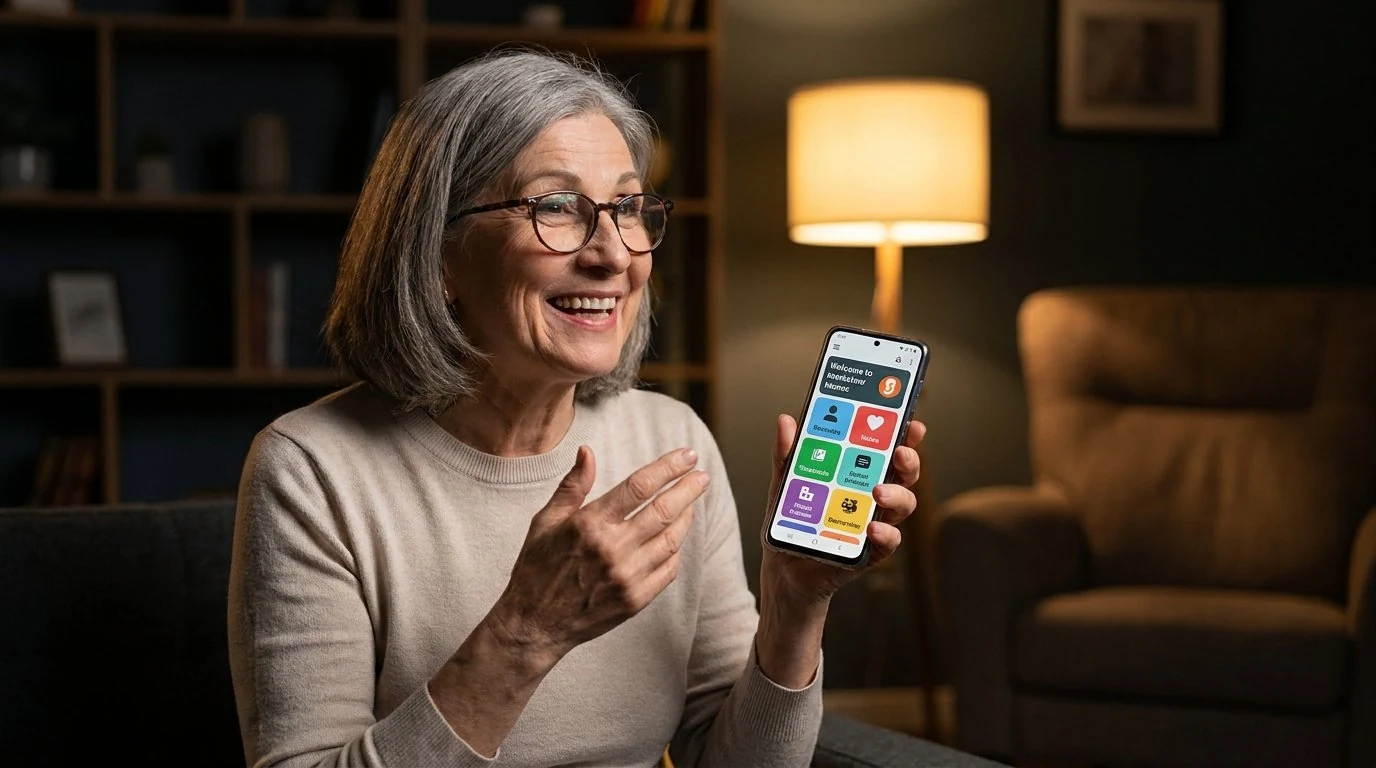
- Voice Access unterstützt Deutsch, Englisch, Spanisch, Italienisch und Französisch; auf Portugiesisch und Japanisch sind nur die wichtigsten 25 Befehle verfügbar. Diktat und TalkBack erfüllen andere Aufgaben.
- Richtet das Handy mit Zustimmung des Elternteils ein: gut lesbare Apps, eindeutige Kontakte und ein auf diesem Gerät geprüfter Start-, Pause- und Touch-Rückweg. Die Bildschirmsperre bleibt aktiv.
- Übt zuerst Start und Pause, dann eine bekannte App und schließlich einen ungesendeten Nachrichtentext. Prüft jeden Schritt sichtbar und stoppt bei falschen Zielen oder Unsicherheit.
- FoneClaw kann optional eine bekannte App öffnen oder einen Antworttext vorschlagen. Eine kurze Bedienkarte und gemeinsame Datenschutzprüfung helfen beim selbstständigen Weiterverwenden.
Zuerst die Sprache für Sprachbefehle prüfen
Android-Sprachsteuerung für ältere Eltern beginnt mit einer einfachen Frage: In welcher Sprache möchte der Elternteil das Telefon tatsächlich bedienen? Google nennt für Voice Access Englisch, Spanisch, Deutsch, Italienisch, Französisch, Portugiesisch und Japanisch. Auf Portugiesisch und Japanisch sind nur die wichtigsten 25 Befehle verfügbar. Koreanisch und Chinesisch stehen nicht in der Liste der unterstützten Befehlssprachen. Die Google-Hilfe zu Voice-Access-Befehlen beschreibt unter anderem das Öffnen von Apps, die Rückkehr zum Startbildschirm und die Auswahl sichtbarer Nummern.
Wählt eine unterstützte Sprache nur, wenn der Elternteil die nötigen Befehle gern spricht und versteht. Eine übersetzte Hilfeseite beweist keine Erkennung von Befehlen in dieser Sprache. Ebenso sollte eine deutschsprachige Anleitung nicht dazu führen, dass jemand unvertraute deutsche Formulierungen auswendig lernen muss. Entscheidend ist, ob die wenigen gewünschten Aufgaben mit verständlichen Befehlen und einem einfachen Rückweg gelingen.
Liegt die vertraute Sprache außerhalb der Liste, sind große App-Symbole, Kontakte als Favoriten und normale Touch-Bedienung der bessere Anfang. Spracheingabe über eine Tastatur ist ein anderer Weg: Sie schreibt diktierte Wörter in ein ausgewähltes Textfeld, steuert aber nicht automatisch die gesamte Oberfläche. Prüft dafür gesondert die Unterstützung der gewünschten Diktatsprache.
TalkBack gibt gesprochene Rückmeldungen zu Bildschirminhalten und unterstützt die Bedienung bei Sehschwierigkeiten. Es ersetzt keine fehlende Voice-Access-Befehlssprache und verwendet eigene Bediengesten. Aktiviert deshalb nicht mehrere neue Hilfen gleichzeitig, ohne ihre Bedienung gemeinsam zu erklären.
FoneClaw kann unterstützte Telefonaktionen ergänzen, erweitert aber nicht die Liste der Voice-Access-Sprachen. Ob eine gesprochene Anfrage auf dem konkreten Gerät gut erkannt wird, prüft ihr gemeinsam. Für die Einordnung der verschiedenen Wege hilft Android Sprachsteuerung einrichten: Voice Access und FoneClaw. Legt zunächst fest, welche Hilfe welchen Schritt übernehmen soll: Oberfläche bedienen, Text diktieren oder eine begrenzte Telefonaufgabe anfordern.
Das Handy gemeinsam und mit Zustimmung einrichten
Fragt zuerst, welche Aufgaben der Elternteil selbst leichter erledigen möchte. Drei häufig genutzte Apps auf dem Startbildschirm reichen für den Anfang, etwa Telefon, Kontakte und Nachrichten. Stellt Schrift und Anzeige gut lesbar ein, wählt eine angenehme Lautstärke und legt nur benötigte Kontakte als Favoriten ab. Eindeutige Namen wie „Anna Tochter“ helfen, wenn mehrere Personen gleich heißen. Die Bildschirmsperre bleibt aktiv; PINs und Passwörter werden nicht laut diktiert.
Lasst den Elternteil die vergrößerten Symbole selbst berühren. Prüft, ob Beschriftungen vollständig lesbar bleiben und die vertrauten Apps noch leicht zu finden sind. Verschiebt nicht ohne Absprache die gesamte Oberfläche. Eine erkennbare Anordnung ist für den Touch-Rückweg genauso wichtig wie die Sprachfunktion.
Die Google-Hilfe zur Einrichtung von Voice Access unterscheidet die Bedienung nach Version. Ab Voice Access 17 führt der Weg über die Android-Einstellungen, Bedienungshilfen, Voice Access und die Voice-Access-Verknüpfung. Die standardmäßige schwebende Bedienungshilfen-Schaltfläche steuert das Zuhören. Die Verknüpfung lässt sich je nach Einrichtung auf Lautstärketasten, eine Navigationsschaltfläche oder eine Bedienungshilfen-Geste anpassen.
Wird die erforderliche Verknüpfung ausgeschaltet, wird Voice Access beendet. Das ist etwas anderes als eine Pause beim Zuhören. Der frühere separate Aktivierungsknopf entfällt ab Version 17; er ist nicht mit der aktuellen Bedienungshilfen-Schaltfläche gleichzusetzen. Unterhalb von Version 17 aktiviert „Voice Access verwenden“ den Dienst. Verwendet zum Starten und Pausieren die tatsächlich konfigurierte Verknüpfung oder die verfügbare Benachrichtigung. Menübezeichnungen können abweichen.
- Start festhalten: Zeigt euch gegenseitig, wie Voice Access auf diesem Handy zu hören beginnt.
- Pause festhalten: Prüft den verfügbaren Sprach- und Touch-Weg zum Beenden des Zuhörens.
- Kontakt prüfen: Kontrolliert Name und Nummer eines Familienfavoriten, ohne anzurufen.
- Rückweg sichern: Lasst die wichtigen Apps per Berührung erreichbar.
Erklärt erforderliche Berechtigungen vor dem Erteilen. Notiert den geprüften Start- und Pauseweg auf einer kleinen Karte, aber weder Gerätepasswort noch PIN. Der Elternteil soll auch ohne die einrichtende Person erkennen können, welcher Bedienweg gemeint ist.
In kleinen Schritten mit sichtbarem Ergebnis üben
Die folgende Folge ist ein vorgeschlagener gemeinsamer Übungsablauf, kein Bericht über durchgeführte Tests. Beginnt in ruhiger Umgebung und verwendet eine unterstützte Befehlssprache. Der Elternteil entscheidet, wann eine Pause nötig ist. Es gibt weder eine vorgeschriebene Geschwindigkeit noch eine feste Zahl an Wiederholungen.
- Nur Start und Pause: Aktiviert das Zuhören über den notierten Weg und beendet es wieder. Prüft die Statusanzeige. Geht erst weiter, wenn der Elternteil die Pause auch per Berührung findet.
- Eine bekannte App: Öffnet beispielsweise Kontakte und kehrt zum Startbildschirm zurück. Kontrolliert, dass tatsächlich die gewünschte App erscheint, nicht nur eine erkannte Befehlszeile.
- Einen Text vorbereiten: Öffnet einen vertrauten Familienchat und diktiert einen kurzen Satz in das Nachrichtenfeld. Prüft Empfänger und Text; lasst ihn zunächst ungesendet.
- Optional bewusst handeln: Erst wenn der Elternteil es möchte, entscheidet ihr getrennt über einen konkreten Versand oder eine andere unterstützte Aktion.
Auf einem deutsch eingerichteten Gerät kann die zweite Stufe mit „Öffne Kontakte“ beginnen. Prüft die erkannten Formulierungen anhand der Befehle für eure eingestellte Sprache. Wenn sichtbare Nummern verwendet werden, zählt nur die aktuelle Anzeige: Nach einem Bildschirmwechsel können Nummern anderen Bedienelementen zugeordnet sein. Eine gemerkte Nummer ist daher kein verlässlicher dauerhafter Kurzbefehl.
Für die Textstufe eignet sich beispielsweise „Ich melde mich heute Abend“. Zuerst wird der richtige Chat geöffnet, dann das bearbeitbare Nachrichtenfeld ausgewählt. Die Tastatur-Spracheingabe ist dabei vom Navigieren mit Voice Access zu unterscheiden. Stoppt das Diktat und korrigiert den Text, bevor ihr über das Senden nachdenkt.
Das sichtbare Ziel dieser Stufe ist ein richtiger, noch nicht gesendeter Text beim richtigen Kontakt. Ein Name im Nachrichtentext bestätigt nicht den Empfänger. Kontrolliert deshalb auch die Chatüberschrift. Wenn mehrere Personen Anna heißen, klärt die Zuordnung anhand des bekannten Kontakts und nicht durch einen Versuch bei irgendeinem Treffer.
Stoppt eine Stufe, sobald die falsche App erscheint, der Empfänger unklar ist oder das Pausieren nicht gelingt. Kehrt per Berührung zum vertrauten Bildschirm zurück. Wiederholt nur den noch unsicheren Schritt, statt neue Funktionen hinzuzunehmen. Für Anrufübungen kommen ausschließlich bewusst gewählte normale Kontakte infrage; Notrufnummern und Notfalldienste werden nicht zum Üben angerufen.
Bei Fehlern ruhig zum einfachen Bedienweg zurückkehren
Wenn das Telefon nicht reagiert, wiederholt nicht sofort die gesamte Folge. Prüft zuerst, welcher Schritt ausgefallen ist. Ein erkannter Satz, ein ausgewähltes Bedienelement und eine abgeschlossene Aktion sind unterschiedliche Ergebnisse.
| Beobachtung | Was ihr prüft | Rückweg |
|---|---|---|
| Keine Reaktion auf den Befehl | Zeigt Voice Access aktives Zuhören? Ist die konfigurierte Verknüpfung eingeschaltet? | Zuhören über den geprüften Touch-Weg starten oder die App direkt öffnen. |
| Zuhören aktiv, aber keine brauchbare Erkennung | Mikrofonberechtigung, gegebenenfalls systemweite Mikrofonsperre und Hintergrundgeräusche prüfen. | Eine kurze harmlose Anfrage versuchen; bei weiterem Ausfall pausieren und berühren. |
| Wörter erkannt, Befehl nicht verstanden | Passt die Befehlssprache? Gehört der Befehl zum verfügbaren Umfang? | Dokumentierte Formulierung verwenden oder den Schritt manuell ausführen. |
| Falsche Taste oder falsche App gewählt | Aktuelle Beschriftung und gegebenenfalls neue Nummern ansehen. | Pausieren, zurückgehen und das gewünschte Ziel neu auswählen. |
| Mehrere passende Kontakte | Name, bekannte Zuordnung und Nummer unterscheiden. | Keine Kommunikationsaktion auslösen, bis der richtige Kontakt feststeht. |
Ein ruhigerer Raum und ein kürzerer Befehl sind sinnvoller als lautes, wiederholtes Rufen. Bleibt der gewünschte Bildschirm aus, öffnet die App über das große Symbol oder bittet eine vertraute Person um Hilfe. Löscht nicht als ersten Schritt Daten und ändert nicht gleichzeitig mehrere Einstellungen; sonst verliert ihr den bekannten Rückweg.
Voice Access erkennt Befehle, authentifiziert aber nicht die Stimme des Elternteils. Auf einem wachen, entsperrten Gerät können auch andere hörbare Stimmen Befehle auslösen. Vereinbart deshalb, wann das Zuhören aktiv sein soll, und pausiert es nach der Aufgabe.
Zum Pausieren verwendet ihr den geprüften Sprachbefehl in der eingestellten Sprache oder den vorhandenen Touch-Weg. Zum vollständigen Ausschalten gilt der versionsabhängige Einrichtungsweg. Notiert beide Handlungen getrennt. Eine Pause sollte nicht versehentlich zum Abschalten der benötigten Verknüpfung führen.
FoneClaw für eine begrenzte Telefonaufgabe nutzen
FoneClaw ist eine optionale Ergänzung, wenn der Elternteil eine klar begrenzte Telefonaufgabe anfordern möchte. Für den Anfang genügt eine Textanfrage wie „Öffne Kontakte“. Unser unterstütztes Werkzeug zum App-Start öffnet eine auf dem Gerät startbare Anwendung. Gibt es mehrere passende Apps, muss der Elternteil die gewünschte auswählen; eine mehrdeutige Auswahl wird nicht durch Raten ersetzt.
Das sichtbare Ergebnis ist die richtige App im Vordergrund. Es ist noch kein ausgewählter Kontakt, kein Telefonat und keine Nachricht. Falls das Öffnen nicht gelingt, bleibt das vertraute Startbildschirm-Symbol der direkte Rückweg. Prüft die Bedienbarkeit gemeinsam auf dem tatsächlichen Telefon, bevor ihr diesen Weg auf die Karte übernehmt.
Eine zweite kleine Anfrage kann lauten: „Schlage einen kurzen Antworttext vor: Ich melde mich heute Abend.“ Der Vorschlag lässt sich gemeinsam lesen und ändern. Ein Text in der FoneClaw-Unterhaltung ist jedoch nicht automatisch in einem Nachrichtenfeld gespeichert oder versendet. Eine Kommunikationsaktion braucht einen eigenen Auftrag mit eindeutigem Ziel.
In FoneClaw interpretiert und plant das ausgewählte Standardmodell oder kompatible konfigurierte Modell. Aktivierte Android-Werkzeuge arbeiten mit den erforderlichen Berechtigungen und der geltenden Freigaberichtlinie. Der globale Modus und Einstellungen je Werkzeug bestimmen, ob eine zusätzliche Freigabe angefordert wird. Die FoneClaw-Funktionsseite zeigt unsere unterstützten Telefonaktionen.
Wählt nur Aufgaben, die der Elternteil versteht und selbst möchte. FoneClaw ergänzt diese Schritte, ohne fehlende Voice-Access-Befehlssprachen freizuschalten. Verwendet für Vorschläge möglichst wenig private Familieninformation; bei einem Online-Modell kann bereitgestellter Kontext an den Anbieter übermittelt werden.
Eine Bedienkarte hinterlassen und gemeinsam nachprüfen
Zum Abschluss führt der Elternteil die kleine Folge selbst aus, während du nur bei Bedarf hilfst. Entscheidend ist nicht, ob du sie bedienen kannst, sondern ob Start, Pause und Rückweg für die spätere Nutzung verständlich sind. Wenn etwas unsicher bleibt, vereinfacht die Karte statt weitere Befehle hinzuzufügen.
| Auf der Karte | Was ihr konkret eintragt |
|---|---|
| Befehlssprache | Die tatsächlich eingestellte und verstandene Sprache. |
| Start und Pause | Die geprüfte Schaltfläche, Verknüpfung oder Benachrichtigung auf diesem Gerät. |
| Eine bekannte App | Ihr sichtbarer Name und die Position des Touch-Symbols. |
| Familienkontakt | Eine eindeutige Bezeichnung des gemeinsam überprüften Kontakts. |
| Bei Unsicherheit | Zuhören pausieren, Ziel per Berührung prüfen und erst danach fortfahren. |
Schreibt groß und knapp. Passwörter, PINs, vertrauliche Nachrichten und unnötige Kontaktdaten gehören nicht auf die Karte. Eine gedruckte Karte kann helfen, wenn das Telefon gerade auf einem ungewohnten Bildschirm steht. Eine digitale Fassung sollte ebenfalls leicht auffindbar sein.
Vereinbart mit Zustimmung des Elternteils, wann ihr die Einrichtung wieder gemeinsam anseht, etwa nach einer merklichen Änderung der Bedienoberfläche. Prüft Favoriten, Schriftgröße, App-Anordnung und den Start- und Pauseweg. Diese Absprache ist Familienhilfe, keine Fernüberwachung. Der Elternteil entscheidet, welche Kontakte und Inhalte für die Unterstützung sichtbar sein dürfen.
Besprecht auch die verbleibenden Berechtigungen und entfernt nicht mehr benötigte Zugriffe gemeinsam. Voice Access verarbeitet Audio überwiegend auf dem Gerät; je nach Konfiguration und Systemsprache kann Audio an Google übertragen werden. Ein konfiguriertes Online-Modell von FoneClaw kann bereitgestellten Kontext verarbeiten. Nutzt für Übungen deshalb einfache, nicht vertrauliche Inhalte und versprecht keine grundsätzlich vollständig lokale Verarbeitung.
Für weitere Alltagssituationen bietet Handy per Sprache für Senioren einen breiteren Überblick. Wenn vor allem gesprochene Rückmeldung und Bildschirmorientierung wichtig sind, vertieft Sprachgesteuertes Handy für Blinde: TalkBack, Voice Access und FoneClaw die passenden Bedienhilfen. Behaltet den einfachen Touch-Weg auch dann bei, wenn die Sprachfolge gut gelingt.