
ควบคุม Android ด้วยเสียงสำหรับผู้สูงอายุ: เช็กภาษา ตั้งค่า และฝึกใช้ด้วยกัน
เลือกภาษาที่ Voice Access รองรับ ตั้งค่าร่วมกับเจ้าของเครื่อง ฝึกเปิดแอปและพักการฟัง พร้อมบัตรช่วยจำ วิธีแก้เมื่อเลือกผิด และทางสำรองด้วยการแตะ
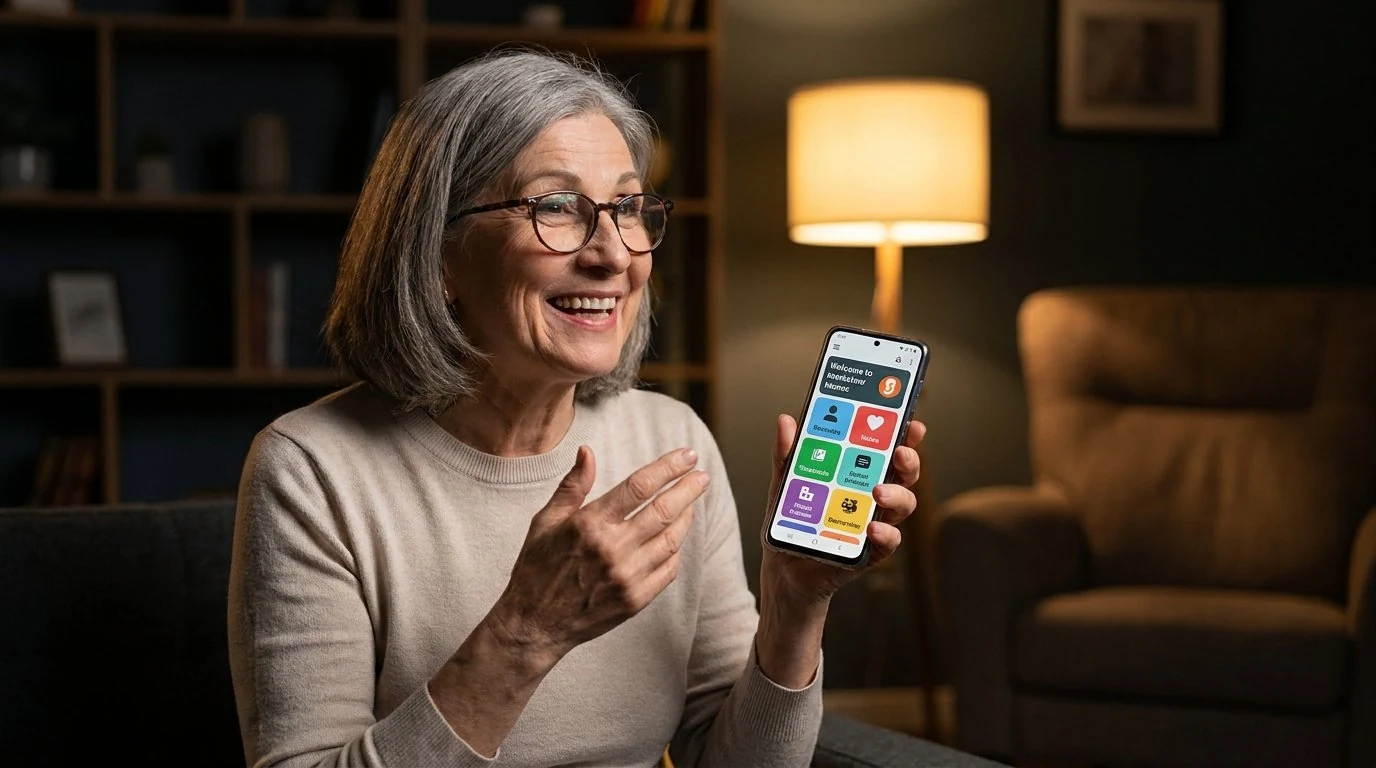
- Voice Access รองรับคำสั่งภาษาอังกฤษ สเปน เยอรมัน อิตาลี ฝรั่งเศส โปรตุเกส และญี่ปุ่น โดยโปรตุเกสกับญี่ปุ่นรองรับเฉพาะคำสั่งยอดนิยม 25 คำสั่ง ภาษาไทยไม่อยู่ในรายการนี้
- ตั้งค่าร่วมกับเจ้าของเครื่องโดยขอความยินยอม เลือกแอปคุ้นเคย ปรับข้อความให้อ่านง่าย และจดวิธีเริ่ม พัก และปิด Voice Access ที่ตรงกับรุ่นแอปบนเครื่อง
- ฝึกทีละขั้นจากเริ่มและพักการฟัง ไปสู่เปิดแอป กลับหน้าแรก และตรวจร่างข้อความ โดยดูผลบนหน้าจอและหยุดเมื่อผู้ใช้ไม่สบายใจหรือไม่แน่ใจเป้าหมาย
- เตรียมทางสำรองด้วยการแตะและบัตรช่วยจำ FoneClaw เป็นทางเลือกสำหรับเปิดแอปหรือเตรียมถ้อยคำที่รองรับ ไม่เพิ่มภาษาคำสั่งให้ Voice Access และไม่ยืนยันตัวตนจากเสียง
เช็กภาษาคำสั่งที่ใช้ได้ก่อน
ควบคุม Android ด้วยเสียงสำหรับผู้สูงอายุ เริ่มจากภาษาที่เจ้าของเครื่องพูดได้สบายและเครื่องมือรองรับจริง ตาม คู่มือคำสั่ง Voice Access ของ Google ภาษาคำสั่งที่รองรับคืออังกฤษ สเปน เยอรมัน อิตาลี ฝรั่งเศส โปรตุเกส และญี่ปุ่น โดยภาษาโปรตุเกสกับญี่ปุ่นรองรับเฉพาะคำสั่งยอดนิยม 25 คำสั่ง ภาษาไทย จีน และเกาหลีไม่อยู่ในรายการนี้ จึงไม่ควรตั้งกิจวัตรที่ต้องอาศัย Voice Access ฟังคำสั่งในภาษาเหล่านั้น
ถ้าคุณพ่อหรือคุณแม่ใช้ภาษาที่รองรับได้ ให้เลือกภาษาที่ท่านเข้าใจและลองคำสั่งที่มีในคู่มือบนเครื่องจริงก่อนใช้ประจำวัน ไม่แปลคำสั่งภาษาอังกฤษเป็นไทยแล้วคาดว่าจะสั่งได้เหมือนกัน และไม่ถือว่าหน้าช่วยเหลือที่อ่านเป็นภาษาไทยยืนยันการรู้จำคำสั่งภาษาไทย
หากท่านถนัดภาษาไทยเป็นหลัก ทางเริ่มที่เหมาะคือวางแอปสำคัญไว้หน้าแรก ใช้ตัวอักษรและปุ่มที่อ่านง่าย แล้วแตะเพื่อเปิดงานที่ต้องการ ไม่จำเป็นต้องฝึกภาษาใหม่เพียงเพื่อใช้โทรศัพท์ หากต้องการพูดเป็นข้อความ ให้ตรวจการพิมพ์ด้วยเสียงของแป้นพิมพ์แยกต่างหาก และอ่านร่างก่อนส่ง เพราะการถอดเสียงลงช่องข้อความไม่ได้ให้ความสามารถสั่งปุ่มหรือย้ายหน้าจอ
| สิ่งที่ต้องการ | เครื่องมือหรือทางเลือก | สิ่งที่ต้องตรวจ |
|---|---|---|
| สั่งเปิดแอปหรือเลือกปุ่มด้วยเสียง | Voice Access ในภาษาคำสั่งที่รองรับ | ภาษาที่ใช้ คำสั่งที่มี และผลบนหน้าจอจริง |
| พูดให้เป็นข้อความ | การพิมพ์ด้วยเสียงของแป้นพิมพ์ | ภาษาที่แป้นพิมพ์รองรับและข้อความที่ถอดได้ |
| ฟังสิ่งที่อยู่บนหน้าจอ | TalkBack และการช่วยเหลือด้านการมองเห็น | วิธีนำทางและเสียงตอบกลับที่ผู้ใช้เข้าใจ |
| เปิดงานที่คุ้นเคยโดยไม่ใช้คำสั่งเสียง | ไอคอนหรือทางลัดที่แตะสะดวก | อ่านชื่อได้ เลือกถูก และกลับหน้าแรกได้ |
TalkBack ช่วยอ่านสิ่งบนหน้าจอและให้เสียงตอบกลับ ไม่ใช่ตัวรับคำสั่ง Voice Access ส่วนคำขอใน FoneClaw เป็นอีกช่องทางที่ต้องตรวจวิธีป้อนข้อมูลและขอบเขตงานบนเครื่อง ไม่ได้เพิ่มภาษาคำสั่งให้ Voice Access หากต้องการพื้นฐานของเครื่องมือแต่ละตัว อ่าน ควบคุม Android ด้วยเสียง: ตั้งค่า Voice Access และใช้ FoneClaw
ตั้งค่าโทรศัพท์ร่วมกันโดยขอความยินยอม
นั่งตั้งค่ากับเจ้าของเครื่องและให้ท่านเลือกก่อนว่าอยากใช้เสียงกับงานใด เริ่มจากแอปคุ้นเคยสามแอป เช่น โทรศัพท์ ข้อความ และปฏิทิน วางไว้หน้าแรก ปรับขนาดตัวอักษรกับระดับเสียงให้ท่านอ่านและได้ยินสะดวก ตั้งชื่อรายชื่อคนในครอบครัวให้แยกกันได้ แล้วลองให้ท่านเลือกผู้ติดต่อจากหน้าจอด้วยตนเอง เก็บการล็อกหน้าจอไว้ตามปกติและไม่พูดรหัสปลดล็อกให้ผู้ช่วยฟัง
ขออนุญาตก่อนเปิดไมโครโฟน ดูรายชื่อ หรือช่วยอ่านข้อความส่วนตัว อธิบายว่ากำลังเปลี่ยนอะไรและกลับคืนอย่างไร หากท่านไม่ต้องการเปิดบริการ ให้ใช้หน้าจอที่จัดให้อ่านง่ายต่อได้ เป้าหมายคือให้เจ้าของเครื่องใช้สะดวก ไม่ใช่ให้ครบทุกความสามารถในครั้งเดียว
- ให้เจ้าของเครื่องลองแตะไอคอนแอปสำคัญและกลับหน้าแรกก่อน
- หากเลือกใช้ Voice Access ให้เปิดการตั้งค่า Android แล้วไปที่การช่วยเหลือพิเศษและ Voice Access ตามเมนูที่เครื่องแสดง
- ตรวจรุ่นแอป Voice Access เพื่อเลือกวิธีเปิดบริการและทางลัดที่ถูกต้อง
- อนุญาตไมโครโฟนและการแจ้งเตือนที่จำเป็นตามขั้นตอน แล้วเลือกทางเริ่มหรือพักการฟังที่ท่านทำได้สะดวก
- ลองเริ่มและพักด้วยทางนั้นต่อหน้าเจ้าของเครื่อง แล้วจดตำแหน่งหรือวิธีที่ใช้จริง
คู่มือตั้งค่า Voice Access ของ Google แยกวิธีตั้งค่าตามรุ่นแอป ใน Voice Access 17.0 ขึ้นไป ให้เปิด การตั้งค่า > การช่วยเหลือพิเศษ > Voice Access > ทางลัด Voice Access ทางลัดการช่วยเหลือพิเศษแบบลอยเป็นค่าเริ่มต้นสำหรับควบคุมการฟัง และอาจปรับเป็นปุ่มระดับเสียง ปุ่มนำทาง หรือท่าทางการช่วยเหลือพิเศษตามที่เครื่องรองรับ ปุ่ม Activation แบบเดิมถูกนำออกในรุ่นนี้ จึงไม่ควรมองหาปุ่มเก่าเป็นทางเดียวในการเริ่มใช้งาน
สำหรับรุ่นต่ำกว่า 17.0 ให้ตรวจตัวเลือก “ใช้ Voice Access” เพื่อเปิดหรือปิดบริการ และใช้ทางเริ่มหรือพักที่มีในรุ่นนั้น เช่น การแจ้งเตือนหรือปุ่มแบบเดิมเมื่อมีให้ใช้ เลขรุ่นนี้หมายถึงแอป Voice Access ไม่ใช่รุ่น Android ชื่อและตำแหน่งตัวเลือกอาจต่างกันตามเครื่อง
แยกการพักฟังออกจากการปิดบริการให้เจ้าของเครื่องเข้าใจ: การพักคือหยุดรับคำสั่งในช่วงนั้น ส่วนการปิดทำให้บริการไม่ทำงาน ในรุ่น 17.0 ขึ้นไป การปิดทางลัด Voice Access จะปิด Voice Access ด้วย อย่าสอนให้ปิดทางลัดทุกครั้งที่เพียงต้องการพัก แล้วปล่อยให้ท่านหาทางเริ่มใหม่ไม่เจอ
ฝึกกิจวัตรสั้น ๆ ซ้ำด้วยกัน
ลำดับต่อไปนี้เป็นแนวทางฝึกที่เสนอให้ครอบครัวลอง ไม่ใช่ผลทดสอบความเร็วหรือความแม่นยำ เลือกเวลาที่เจ้าของเครื่องไม่เหนื่อยและฝึกงานเดียวให้จบก่อน ไม่กำหนดว่าต้องทำทันเวลาหรือพูดได้ถูกกี่ครั้ง หากท่านต้องการพักหรือเลือกใช้การแตะ ให้หยุดการฝึกเสียงได้ทันที
ขั้นแรก: เริ่มและพักการฟังให้ได้ก่อน
เริ่ม Voice Access ด้วยทางลัดที่ตั้งไว้ ให้เจ้าของเครื่องสังเกตสถานะการฟังตามที่แอปแสดง จากนั้นใช้ทางพักที่จดไว้ หากตั้งภาษาคำสั่งเป็นอังกฤษและรองรับคำสั่งนั้น สามารถฝึก “Stop listening” เพื่อพักการฟังได้ แต่ต้องมีทางแตะสำรองที่ท่านหาเจอด้วย
เกณฑ์ผ่านคือท่านรู้ว่าเริ่มฟังเมื่อใดและพักได้เอง ไม่ใช่เพียงกดปุ่มตามคนช่วย หากยังแยกสถานะไม่ได้ ให้ฝึกเฉพาะขั้นนี้ต่อหรือกลับไปใช้การแตะ ยังไม่เพิ่มงานส่งข้อความหรือเลือกผู้ติดต่อ
ขั้นถัดไป: เปิดแอปคุ้นเคยและกลับหน้าแรก
หากเจ้าของเครื่องใช้ภาษาอังกฤษได้และตั้งภาษาคำสั่งไว้เช่นนั้น ตัวอย่างคือพูด “Open Clock” เพื่อเปิดแอปนาฬิกา ดูว่าแอปที่ต้องการปรากฏจริง แล้วพูด “Go home” เพื่อกลับหน้าแรก ถ้าท่านใช้ภาษาอื่นที่รองรับ ให้เลือกคำสั่งจากคู่มือภาษานั้น ไม่ใช้ตัวอย่างอังกฤษโดยอัตโนมัติ
หากชื่อปุ่มเรียกยากและคำสั่งรองรับ ให้ลอง “Show numbers” ในการตั้งค่าภาษาอังกฤษ แล้วดูหมายเลขที่ปรากฏบนหน้าจอปัจจุบันก่อนเลือก เมื่อหน้าจอเปลี่ยน หมายเลขอาจเปลี่ยนตาม ไม่จำหมายเลขไว้ใช้ข้ามหน้า เกณฑ์ผ่านคือเปิดแอปถูกและกลับหน้าแรกได้ หากเปิดผิดหรือไม่รู้ว่าหน้าใดอยู่ ให้พักแล้วแตะกลับหน้าแรก ไม่พูดคำสั่งต่อบนหน้าที่ไม่แน่ใจ
ฝึกร่างข้อความโดยยังไม่ส่ง
เลือกผู้ติดต่อผู้ใหญ่ในครอบครัวที่ยินยอม แล้วเปิดแชตด้วยวิธีที่เจ้าของเครื่องถนัด ลองเตรียมประโยคสั้น ๆ เช่น “ถึงบ้านแล้วนะ” ผ่านการพิมพ์ด้วยเสียงที่รองรับหรือพิมพ์ด้วยมือ ขั้นนี้เป็นงานข้อความ ไม่ได้พิสูจน์ว่า Voice Access รับคำสั่งภาษาไทยได้
ตรวจชื่อผู้รับและข้อความร่วมกัน โดยยังไม่กดส่ง เกณฑ์ผ่านคือเจ้าของเครื่องบอกได้ว่าร่างอยู่ในแชตของใคร อ่านหรือฟังเนื้อหาได้ และแก้หรือลบร่างเมื่อผิดได้ หากยังสับสนผู้รับ ให้หยุดก่อนส่งและฝึกเลือกแชตด้วยการแตะอีกครั้ง การซ้อมโทรหรือข้อความใช้คนในครอบครัวที่ตกลงกัน ไม่โทรหาหน่วยบริการฉุกเฉินเพื่อฝึก
เมื่อทำได้สบายจึงค่อยเลือกงานจริงหนึ่งงานและตรวจผลหลังทำ ไม่จำเป็นต้องเพิ่มความยาวคำสั่งหรือจำนวนแอปในวันเดียว ความคุ้นเคยกับทางกลับและทางหยุดสำคัญกว่าการพยายามทำทุกขั้นด้วยเสียง
กลับมาใช้ต่อเมื่อระบบฟังไม่ชัด
หากพูดแล้วไม่มีผล ให้ตรวจทีละชั้น ไม่เริ่มจากพูดดังขึ้นหรือย้ำประโยคยาว ๆ หลายครั้ง ใช้ห้องที่เงียบขึ้นและคำสั่งสั้นในภาษาที่รองรับหนึ่งครั้ง หากยังไม่ได้ ให้ใช้การแตะหรือขอความช่วยเหลือโดยไม่ฝืนต่อ
| อาการ | ตรวจอะไรก่อน | ผลที่ควรเห็นและทางสำรอง |
|---|---|---|
| พูดแล้วไม่มีการตอบสนอง | Voice Access กำลังฟังหรือพักอยู่ และบริการเปิดอยู่หรือไม่ | เริ่มด้วยทางลัดที่จดไว้ หากยังไม่พร้อมให้แตะเปิดแอปเอง |
| เริ่มแล้วแต่รับเสียงไม่ได้ | สิทธิ์ไมโครโฟน สถานะไมโครโฟน และอุปกรณ์เสียงที่ใช้อยู่ | ลองคำสั่งสั้นเมื่อไมโครโฟนพร้อม หากยังไม่ได้ให้หยุดและใช้การแตะ |
| คำพูดไทยไม่สั่งปุ่ม | ภาษาคำสั่งที่เลือกและรายการภาษารองรับ | ใช้ภาษาที่ท่านถนัดและรองรับจริง หรือใช้ปุ่มบนหน้าจอ ไม่แปลคำสั่งไทยซ้ำ |
| เปิดแอปหรือเลือกปุ่มผิด | ชื่อหรือหมายเลขบนหน้าจอปัจจุบัน | พักการฟัง กลับหน้าแรกด้วยการแตะ แล้วเริ่มจากเป้าหมายที่รู้จัก |
| ชื่อผู้ติดต่อกำกวม | มีคนชื่อคล้ายกันหรือหลายเบอร์หรือไม่ | ให้เจ้าของเครื่องเลือกคนและเบอร์เองก่อนโทรหรือส่ง ไม่ให้ระบบเดา |
| หาปุ่มเริ่มที่เคยใช้ไม่เจอ | รุ่นแอปและทางลัดที่ตั้งอยู่จริง | เปิดการตั้งค่าร่วมกันและปรับบัตรช่วยจำ ไม่สมมติว่าทุกเครื่องมีปุ่มแบบเดิม |
เมื่อเกิดการเลือกผิด ให้หยุดก่อนขั้นที่มีผลจริง หากยังเป็นร่างข้อความ ให้แก้หรือลบก่อนส่ง หากไม่แน่ใจว่าได้ส่งไปแล้วหรือไม่ ให้ดูแชตปลายทางก่อนลองใหม่ ไม่ใช้คำตอบของผู้ช่วยแทนผลในแอป
Voice Access รับคำสั่งที่ได้ยิน ไม่ได้ยืนยันว่าเสียงนั้นเป็นของเจ้าของเครื่องเสมอ โทรศัพท์ที่ตื่นและปลดล็อกอาจตอบสนองต่อคำพูดของคนอื่นได้ ระหว่างฝึกจึงควรให้คนช่วยหยุดพูดคำสั่งทับกัน และพักการฟังเมื่อคุยเรื่องอื่น เก็บการล็อกหน้าจอไว้ตามปกติ ไม่แก้ปัญหาด้วยการปิดล็อกหรือพูดรหัสลับออกเสียง
หากต้องพัก ใช้ทางพักที่ฝึกไว้ หากต้องเลิกใช้บริการ ให้เปิดการตั้งค่าเพื่อปิดตามรุ่นแอปและจดว่าต้องเปิดอะไรกลับก่อนใช้ครั้งหน้า ทางปุ่มหรือท่าทางที่ครอบครัวเลือกต้องตรวจบนเครื่องจริง ไม่ถือว่ามีปุ่มฮาร์ดแวร์หรือทางลัดเดียวกันทุกเครื่อง
เลือกงานง่ายที่ FoneClaw รองรับเป็นอีกทาง
ใน FoneClaw เรารองรับการเปิดแอปที่เปิดใช้งานได้บน Android ผ่าน launch_app งานเสริมที่เริ่มง่ายคือให้เจ้าของเครื่องป้อนคำขอเปิดแอปที่รู้ชื่อแน่ชัด แล้วดูว่าแอปนั้นขึ้นมาบนหน้าจอจริง วิธีป้อนคำขออาจเป็นข้อความหรือทางเสียงที่ใช้ได้บนเครื่อง ต้องตรวจความสะดวกของท่านแยกจากภาษาคำสั่ง Voice Access
ตัวอย่างคำขอคือ “เปิดแอปปฏิทินที่ฉันใช้ ยังไม่สร้างนัดหมาย” หากมีหลายแอปชื่อคล้ายกัน ให้เจ้าของเครื่องเลือกเป้าหมายจากรายการที่พบก่อนทำต่อ การเปิดแอปเปลี่ยนหน้าจอด้านหน้าและอาจแสดงข้อมูลในแอปนั้น จึงควรขอความยินยอมและตรวจนโยบายอนุมัติที่มีผลจริง ทั้งโหมดรวมและการตั้งค่ารายเครื่องมือ ไม่สรุปว่าทุกขั้นถามอนุมัติเหมือนกัน
สำหรับข้อความ เราช่วยเสนอถ้อยคำสั้น ๆ เช่น “ช่วยร่างข้อความบอกลูกว่าถึงบ้านแล้ว ยังไม่ส่ง” ให้ท่านตรวจได้ก่อน งานร่างกับงานสื่อสารเป็นคนละขั้น การเห็นถ้อยคำในผู้ช่วยยังไม่หมายความว่ามีข้อความในแชตหรือส่งถึงผู้รับแล้ว หากทำต่อ ให้ตรวจผู้รับ เนื้อหา และผลในแอปปลายทาง
โมเดลที่เลือกช่วยตีความคำขอ ส่วนเครื่องมือที่เปิดใช้ทำงานในขอบเขตที่รองรับและสิทธิ์ Android หากใช้โมเดลออนไลน์ บริบทที่ส่งอาจถูกประมวลผลกับผู้ให้บริการ จึงใส่ข้อมูลครอบครัวเท่าที่จำเป็น ดูรายละเอียดที่ ฟีเจอร์ FoneClaw ทางเลือกนี้ไม่เพิ่มภาษาที่ Voice Access ไม่รองรับ และควรใช้กับงานทั่วไปที่ตรวจได้ ไม่วางเป็นระบบดูแลเหตุฉุกเฉิน
ฝากบัตรช่วยจำและทบทวนการตั้งค่าร่วมกัน
ก่อนจบการตั้งค่า ให้เจ้าของเครื่องลองทำกิจวัตรที่เลือกโดยคนช่วยไม่รีบชี้ทุกขั้น แล้วถามว่าตรงไหนยังไม่สะดวก หากท่านอยากใช้การแตะแทนบางช่วง ให้เก็บทางนั้นไว้ บัตรช่วยจำควรใช้ตัวอักษรที่ท่านอ่านได้ วางใกล้จุดที่ใช้โทรศัพท์ หรือเก็บในตำแหน่งบนเครื่องที่เปิดหาได้ง่าย โดยไม่ใส่รหัสปลดล็อก รหัสผ่าน หรือข้อมูลการเงิน
| สิ่งที่จดบนบัตร | รายละเอียดที่ควรเป็นของเครื่องนี้จริง |
|---|---|
| ภาษาที่ใช้ | ภาษาคำสั่ง Voice Access ที่ตั้งไว้ หรือระบุว่าใช้การแตะเป็นหลัก |
| วิธีเริ่ม | ตำแหน่งทางลัดหรือวิธีที่ท่านลองแล้วหาเจอ |
| วิธีพักและปิด | แยกพักการฟังกับปิดบริการ พร้อมวิธีเปิดกลับตามรุ่นแอป |
| งานคุ้นเคยหนึ่งงาน | แอปที่จะเปิด ผลที่ต้องเห็น และทางกลับหน้าแรก |
| คำสั่งที่เลือกใช้ | คำสั่งจริงในภาษาที่รองรับ ไม่ใช่คำแปลไทยสำหรับให้ Voice Access ฟัง |
| ผู้ติดต่อสำหรับฝึก | ชื่อที่แยกได้ชัดและเบอร์ที่เจ้าของเครื่องตรวจแล้ว |
| เมื่อใช้เสียงไม่ได้ | ไอคอนที่แตะได้ ทางหยุด และคนในครอบครัวที่ท่านยินดีขอให้ช่วย |
ครอบครัวอาจนัดทบทวนในเวลาที่เจ้าของเครื่องสะดวก หรือหลังเปลี่ยนแอปและหน้าจอ โดยตรวจว่ารายชื่อยังแยกกันได้ ทางลัดยังอยู่ ตัวอักษรอ่านง่าย และวิธีพักยังตรงกับเครื่อง การนัดทบทวนนี้เป็นข้อตกลงของครอบครัว ไม่ใช่การติดตามหรือควบคุมเครื่องจากระยะไกลโดย FoneClaw ขออนุญาตใหม่ก่อนอ่านข้อความหรือเปลี่ยนสิทธิ์ ไม่ถือว่าการยินยอมตั้งค่าครั้งแรกอนุญาตให้ดูทุกอย่างต่อไป
ทบทวนความเป็นส่วนตัวด้วย Voice Access ประมวลผลเสียงส่วนใหญ่บนอุปกรณ์ แต่บางกรณีอาจส่งเสียงให้ Google ตามการตั้งค่าและภาษาระบบ จึงไม่ควรรับรองว่าใช้แบบออฟไลน์หรือข้อมูลอยู่บนเครื่องเสมอ หากใช้โมเดลออนไลน์กับ FoneClaw ให้ตรวจบริบทที่ส่งและสิทธิ์ที่ยังจำเป็น ปิดส่วนที่เจ้าของเครื่องไม่ต้องการใช้โดยอธิบายผลให้เข้าใจ
สำหรับการจัดหน้าจอและกิจวัตรมือถือของผู้สูงวัยในภาพกว้าง อ่าน ผู้สูงอายุใช้สมาร์ทโฟนง่ายด้วยเสียง หากต้องการเครื่องมืออ่านหน้าจอและการนำทางสำหรับผู้ที่มองเห็นลำบาก คู่มือ โทรศัพท์สั่งงานด้วยเสียงสำหรับผู้พิการทางสายตา: TalkBack, Voice Access, Gemini และ FoneClaw ลงรายละเอียดเรื่องนั้นโดยเฉพาะ จุดจบของการฝึกคือเจ้าของเครื่องรู้วิธีเริ่ม หยุด ตรวจผล และใช้ทางสำรองได้อย่างสบายใจ