
Điều khiển Android bằng giọng nói cho người lớn tuổi: thiết lập và tập cùng gia đình
Kiểm tra ngôn ngữ Voice Access, thiết lập cùng cha mẹ, tập từng bước và chuẩn bị cách chạm thay thế khi điện thoại không nghe hoặc chọn nhầm mục.
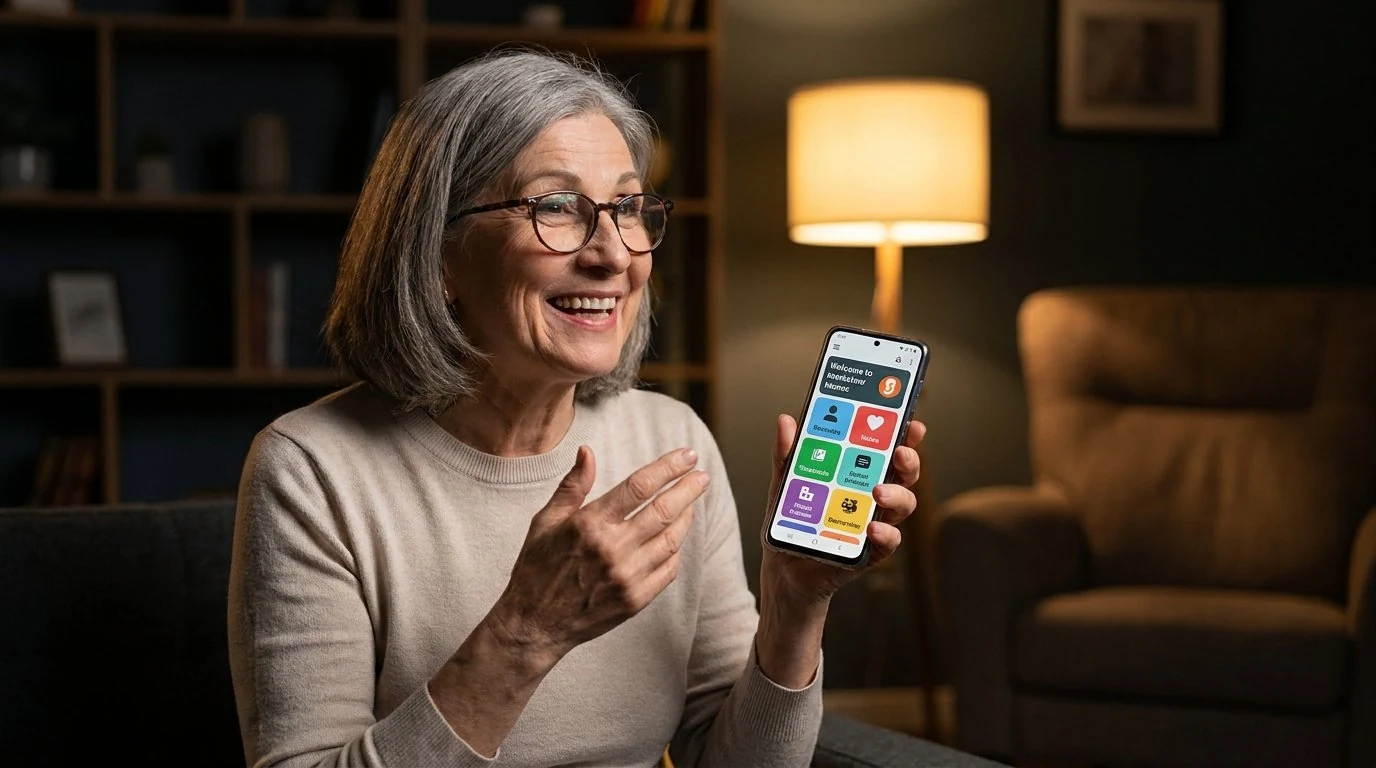
- Voice Access không liệt kê tiếng Việt trong ngôn ngữ lệnh. Nếu cha mẹ không thoải mái với ngôn ngữ được hỗ trợ, ưu tiên màn hình dễ chạm và kiểm tra riêng khả năng nhập tiếng Việt bằng giọng nói của bàn phím.
- Thiết lập khi cha mẹ đồng ý, giữ khóa màn hình và ghi đúng cách bật, tạm dừng, tắt trên máy. Voice Access 17.0 trở lên dùng lối tắt trợ năng; cách điều khiển ở phiên bản cũ khác.
- Tập theo từng chặng: bật và dừng nghe, mở ứng dụng quen thuộc, trở về màn hình chính, rồi chuẩn bị bản nháp chưa gửi. Chỉ tiếp tục khi người dùng nhận ra kết quả và biết cách dừng.
- Chuẩn bị thẻ hướng dẫn cùng cách thao tác chạm thay thế. FoneClaw là lựa chọn riêng để mở ứng dụng được chỉ định hoặc đề xuất câu chữ; cần kiểm tra mục tiêu, quyền, chính sách phê duyệt và kết quả.
Kiểm tra ngôn ngữ lệnh trước
Điều khiển Android bằng giọng nói cho người lớn tuổi nên bắt đầu bằng câu hỏi: cha mẹ có thoải mái với ngôn ngữ lệnh không? Nếu không, đừng bắt họ học một chuỗi câu khó nhớ chỉ để mở ứng dụng. Màn hình dễ chạm và cách nhập văn bản phù hợp có thể đáp ứng nhu cầu trước mắt tốt hơn.
Hướng dẫn lệnh Voice Access của Google liệt kê tiếng Anh, Tây Ban Nha, Đức, Ý, Pháp, Bồ Đào Nha và Nhật. Tiếng Bồ Đào Nha và tiếng Nhật chỉ hỗ trợ nhóm 25 lệnh thông dụng được nêu, không phải toàn bộ lệnh. Tiếng Việt, tiếng Trung và tiếng Hàn không nằm trong danh sách này. Trang trợ giúp được dịch không chứng minh ứng dụng nhận lệnh bằng ngôn ngữ đó.
Nếu cha mẹ quen một ngôn ngữ được hỗ trợ, thử vài lệnh ngắn bằng chính ngôn ngữ ấy trên điện thoại của họ. Đừng dịch câu lệnh tiếng Anh sang tiếng Việt rồi coi đó là lệnh Voice Access. Với ngôn ngữ hỗ trợ một phần, kiểm tra từng lệnh cần dùng.
Phân biệt ba nhu cầu trước khi chọn công cụ:
- Điều khiển nút và màn hình: Voice Access dùng lệnh trong ngôn ngữ được hỗ trợ.
- Nói để nhập chữ: micro bàn phím chuyển lời nói thành văn bản trong ô đang chọn. Kiểm tra riêng khả năng nhận tiếng Việt và đọc lại trước khi gửi.
- Nghe thông tin trên màn hình: TalkBack cung cấp phản hồi âm thanh và cách điều hướng bằng cử chỉ.
Nếu thị lực là khó khăn chính, bài Điện thoại điều khiển bằng giọng nói cho người mù: TalkBack, Voice Access và FoneClaw giúp chọn công cụ. Nếu ngôn ngữ lệnh không phù hợp, giữ lối chạm quen thuộc thay vì cố dùng Voice Access cho mọi việc.
Cùng thiết lập khi cha mẹ đồng ý
Hỏi cha mẹ muốn tự làm việc gì trước: xem ảnh, mở lịch hay liên lạc với người nhà. Khi được đồng ý, đưa khoảng ba ứng dụng thường dùng ra màn hình chính, tăng cỡ chữ và chỉnh âm lượng đến mức dễ chịu. Không thay cả bố cục trong một lần; để người dùng nhận ra những mục quen thuộc.
Đặt tên liên hệ dễ phân biệt như “Lan con gái” và “Lan hàng xóm”, rồi cùng kiểm tra đúng số. Ảnh đại diện có thể giúp nhận ra liên hệ, nhưng không thay việc kiểm tra số. Giữ khóa màn hình hiện có; cha mẹ tự nhập mã khi cần, không đọc to mã hoặc ghi lên thẻ hướng dẫn.
Hướng dẫn thiết lập Voice Access của Google phân biệt cách bật theo phiên bản:
- Voice Access 17.0 trở lên: vào Cài đặt > Trợ năng > Voice Access và bật lối tắt Voice Access. Nút trợ năng nổi là cách mặc định; có thể tùy chỉnh bằng phím âm lượng, thanh điều hướng hoặc cử chỉ trợ năng khi được cung cấp. Tắt lối tắt sẽ tắt dịch vụ.
- Phiên bản cũ hơn: tùy chọn Sử dụng Voice Access bật hoặc tắt dịch vụ. Nút Kích hoạt kiểu cũ khác với nút lối tắt trợ năng và đã bị bỏ từ phiên bản 17.0.
Tên mục có thể khác trên máy. Thử cách bắt đầu và tạm dừng bằng lối tắt đã chọn hoặc thông báo Voice Access khi có. Phân biệt tạm dừng nghe với tắt dịch vụ; ghi đường thao tác thực tế, không ghi một nút chưa xuất hiện.
Trước khi tập, để cha mẹ tự tìm cách dừng bằng chạm. Lưu một thẻ ngắn gồm ngôn ngữ, cách bật, cách dừng và ứng dụng đầu tiên. Với thiết lập rộng hơn, xem Điều khiển Android bằng giọng nói: thiết lập, sửa lỗi và thử tác vụ.
Tập từng chặng và kiểm tra kết quả
Các chặng dưới đây là bài tập đề xuất để gia đình tự kiểm tra, không phải kết quả thử nghiệm. Chọn lúc yên tĩnh, để cha mẹ tự cầm máy và quyết định tốc độ. Không cần đạt thời gian cố định; chỉ thêm bước khi người dùng thấy thoải mái.
| Chặng | Việc cần làm | Điều cần thấy trước khi tiếp tục |
|---|---|---|
| Bật và tạm dừng | Dùng lối tắt đã thiết lập, nhận biết trạng thái nghe rồi tạm dừng bằng chạm. | Cha mẹ tìm được cách dừng mà không cần thử nhiều nút. |
| Mở ứng dụng và trở về | Mở ứng dụng quen thuộc, kiểm tra tên hoặc nội dung, rồi về màn hình chính. | Đúng ứng dụng đã mở và người dùng nhận ra màn hình chính. |
| Chuẩn bị bản nháp | Mở cuộc trò chuyện gia đình, nhập một câu ngắn rồi dừng, chưa gửi. | Đúng người nhận, đúng nội dung; biết cách sửa hoặc bỏ bản nháp. |
| Hành động đã chọn | Chỉ thực hiện khi cha mẹ muốn và đã hiểu bước tiếp theo. | Kiểm tra kết quả trong ứng dụng đích, không chỉ nghe lời báo hoàn tất. |
Với người dùng thoải mái bằng tiếng Anh, có thể thử “Open Photos” rồi “Go home”. Nếu nhiều ứng dụng có tên gần giống, kiểm tra ứng dụng thực sự mở; không coi câu đã được nhận là đã chọn đúng mục. Dùng câu lệnh đúng ngôn ngữ đang cấu hình.
Khi cần chọn nút khó gọi tên, “Show numbers” có thể hiện số trên các điều khiển trong ngôn ngữ được hỗ trợ. Nhìn số hiện tại rồi chọn một nút ít rủi ro. Số có thể đổi khi chuyển màn hình; không học thuộc số cũ. Trong tiếng Nhật hoặc Bồ Đào Nha, kiểm tra lệnh có thuộc nhóm được hỗ trợ trước.
Ví dụ bản nháp: “Con đã về nhà, lát nữa con gọi lại”. Nếu bàn phím hỗ trợ nhập tiếng Việt, nói câu này trong đúng ô soạn, dừng micro rồi sửa chữ. Đây là nhập văn bản, không phải lệnh Voice Access tiếng Việt. Kiểm tra tên người nhận trước khi quyết định gửi.
Dừng buổi tập nếu người dùng mệt, khó chịu, không nhận ra màn hình hoặc muốn nghỉ. Chỉ dùng liên hệ gia đình bình thường; không gọi dịch vụ khẩn cấp để luyện tập.
Xử lý khi không nghe hoặc chọn nhầm mục
Nếu điện thoại không phản hồi, đừng bắt đầu bằng nói lớn hơn. Kiểm tra lần lượt trạng thái nghe, micro, ngôn ngữ rồi mục tiêu. Mỗi lần chỉ sửa một yếu tố để biết bước nào đang bị chặn.
| Dấu hiệu | Kiểm tra | Cách tiếp tục |
|---|---|---|
| Không phản hồi | Voice Access đang nghe hay đã tạm dừng? | Dùng lối tắt hoặc thông báo đã ghi để bắt đầu; nếu chưa rõ, mở ứng dụng bằng chạm. |
| Báo lỗi micro | Quyền micro và thông báo trên máy. | Xem quyền liên quan trong cài đặt; không cấp mọi quyền chỉ để thử một lệnh. |
| Nghe nhưng không hiểu lệnh | Ngôn ngữ đang dùng có được hỗ trợ và câu lệnh có đúng không? | Thử một lệnh ngắn ở nơi yên hơn; dùng chạm nếu ngôn ngữ không phù hợp. |
| Chọn nhầm nút | Màn hình hoặc số điều khiển đã đổi chưa? | Tạm dừng, trở về vị trí quen thuộc bằng chạm rồi nhìn lại. |
| Liên hệ không rõ | Có tên trùng hoặc nhiều số không? | Chọn bằng chạm và kiểm tra số; không tiếp tục gọi hay gửi khi chưa chắc. |
Nếu một bước gửi có kết quả chưa rõ, mở cuộc trò chuyện và xem tin đã tồn tại chưa trước khi lặp. Nếu mới chọn nhầm mục nhưng chưa gửi, quay lại và sửa bản nháp. Nhận sai lời nói và chọn sai người nhận là hai lỗi khác nhau.
Voice Access nhận dạng lệnh, không xác thực giọng của cha mẹ. Điện thoại đang thức và mở khóa có thể phản hồi người khác ở gần. Tạm dừng khi không cần và giữ quy tắc khóa máy quen thuộc.
Ghi riêng cách tạm dừng nghe và cách tắt hẳn dịch vụ theo phiên bản. Nếu gia đình đổi lối tắt, cập nhật thẻ ngay; không để người dùng phải nhớ một đường thao tác đã không còn đúng.
Dùng yêu cầu FoneClaw cho một việc riêng
Trong FoneClaw, chúng tôi hỗ trợ mở ứng dụng có thể khởi chạy bằng một yêu cầu riêng. Có thể bắt đầu bằng yêu cầu văn bản “Mở ứng dụng Ảnh” sau khi đã thống nhất đúng ứng dụng. Nếu kết quả có nhiều ứng dụng phù hợp, người dùng cần chọn một mục trước khi tiếp tục.
Kết quả cần kiểm tra là đúng ứng dụng đã hiện ở phía trước. Nếu không mở đúng, dừng lại và dùng biểu tượng quen thuộc trên màn hình chính. Không suy ra việc mở ứng dụng thành công đồng nghĩa đã xem đúng ảnh, chọn đúng liên hệ hoặc gửi được tin.
Chúng tôi cũng có thể đề xuất câu chữ cho tin nhắn ngắn, chẳng hạn “Viết lời nhắn cho con rằng tôi đã về nhà, chỉ chuẩn bị nội dung”. Để cha mẹ đọc lại. Soạn câu chữ, gửi tin và gọi điện là những hành động riêng; không chuyển từ bản nháp sang liên lạc khi mục tiêu còn mơ hồ.
Mô hình được chọn diễn giải yêu cầu; công cụ được bật thực hiện bước hỗ trợ theo quyền Android và chính sách phê duyệt thực tế. Không phải mọi bước đều hiện cùng một xác nhận. Xem trang tính năng FoneClaw để chọn phạm vi phù hợp. Nếu dùng đầu vào giọng nói, cần kiểm tra khả năng nhận lời và mức dễ đọc trên máy; FoneClaw không bổ sung tiếng Việt cho lệnh Voice Access.
Để lại thẻ hướng dẫn và cùng rà soát
Trước khi kết thúc thiết lập, nhờ cha mẹ tự làm lại bước bật, dừng và mở ứng dụng quen thuộc. Người hỗ trợ quan sát thay vì cầm máy làm hộ ngay. Nếu bước nào chưa rõ, rút ngắn quy trình và ghi cách chạm thay thế; không cần bật thêm công cụ để hoàn thành mọi bài tập.
Thẻ hướng dẫn nên có chữ dễ đọc và những mục sau:
- Ngôn ngữ lệnh đã chọn, hoặc ghi rõ dùng chạm và nhập chữ bằng giọng nói.
- Cách bắt đầu, tạm dừng nghe và tắt dịch vụ thực sự có trên máy.
- Một ứng dụng quen thuộc và vị trí biểu tượng.
- Liên hệ gia đình đã kiểm tra đúng số.
- Quy tắc “xem người nhận và nội dung trước khi gửi”.
- Cách quay về màn hình chính hoặc nhờ người thân khi không chắc.
Không ghi mật khẩu hay mã mở khóa lên thẻ. Nhận dạng lệnh không thay khóa màn hình hoặc xác nhận người nói. Hỏi trước khi người thân thay quyền, đổi bố cục hay thêm công cụ; người dùng có thể yêu cầu giữ cách thao tác cũ.
Gia đình có thể thống nhất một lần rà soát định kỳ, chẳng hạn mỗi tháng: kiểm tra liên hệ, cỡ chữ, lối tắt và quyền còn cần. Đây là lịch hẹn gia đình tự chọn, không phải chức năng giám sát hoặc điều khiển từ xa.
Âm thanh Voice Access chủ yếu được xử lý trên thiết bị nhưng có thể gửi tới Google tùy cấu hình và ngôn ngữ hệ thống. Mô hình trực tuyến trong FoneClaw cũng có thể xử lý ngữ cảnh được cung cấp. Khi tập, chỉ dùng thông tin cần thiết và tránh đọc bí mật. Với nhu cầu điện thoại rộng hơn, bài FoneClaw giúp người cao tuổi dùng điện thoại cung cấp thêm lựa chọn. Ưu tiên cuối cùng là người dùng biết mình đang làm gì và có cách dừng quen thuộc.