
高齢の家族と始めるAndroid音声操作:対応言語・設定・練習と戻り方
Voice Accessの日本語対応範囲を確認し、本人の同意を得てAndroidを設定。開始と一時停止、段階的な練習、反応しない時のタッチ操作、家族が残す手順カードを紹介します。
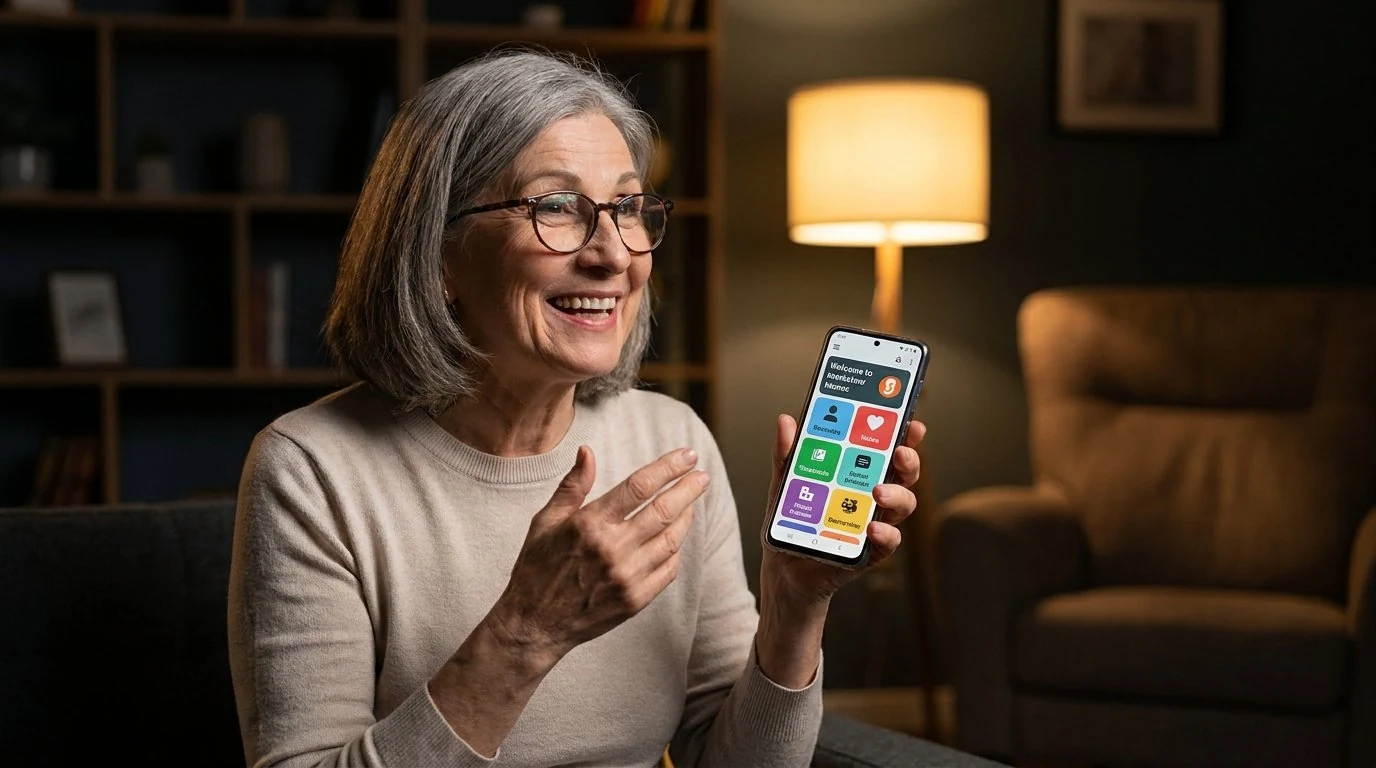
- Voice Accessの対応言語は英語、スペイン語、ドイツ語、イタリア語、フランス語、ポルトガル語、日本語です。日本語とポルトガル語は主な25個のコマンドに限られるため、使いたい操作を個別に確認します。
- 設定は本人の同意を得て行い、慣れたアプリ、見やすい文字、区別できる家族の連絡先を整えます。Voice Accessの版に合った開始・一時停止・無効化の方法を確認し、画面ロックは維持します。
- 練習は聞き取りの開始と停止、アプリを開いて戻る操作、未送信の短い文章の順に進めます。画面で結果を確認でき、本人が続けたい時だけ次へ進みます。
- 反応しない、別の画面が開く、宛先が曖昧な場合は操作を止めてタッチへ戻ります。家族は実際の開始・停止方法と戻り方をカードに残し、本人の同意を得て設定やプライバシーを見直します。
まず本人が使う言語を確かめる
高齢の家族とAndroidの音声操作を始めるなら、設定より先に、本人が普段使う言語で希望する操作を認識できるか確かめます。声だけで使うことを目標にせず、本人が結果を確認し、困ったらタッチへ戻れる形を用意してください。
GoogleのVoice Accessのコマンド案内に挙げられている対応言語は、英語、スペイン語、ドイツ語、イタリア語、フランス語、ポルトガル語、日本語です。ただし、日本語とポルトガル語は主な25個のコマンドへの対応です。日本語が選べても、案内にあるすべての操作を日本語で使えるわけではありません。日本語で読めるヘルプがあることと、コマンドを認識できることも別です。
中国語と韓国語は、このVoice Accessの対応言語一覧にありません。本人がその言語を主に使う場合は、無理に別の言語のコマンドを覚えてもらうより、ホーム画面に押しやすいアプリの入口を置き、タッチで戻れる形を先に作ります。
| 困っていること | 候補となる方法 | 確認する点 |
|---|---|---|
| 画面のボタンを声で操作したい | Voice Access | 使う言語と、希望するコマンドの対応 |
| 文章を声で入力したい | キーボードの音声入力 | 入力言語の対応と、認識された文字 |
| 画面の内容を読み上げてほしい | TalkBack | 読み上げと操作方法を本人が使えるか |
| 音声が使いにくい | 見やすい表示とタッチ操作 | 目的のアプリを開き、戻れるか |
キーボードのマイクで文章を入れる音声入力は、画面を操作するVoice Accessとは別の機能です。TalkBackも、画面の文字や対象を読み上げる役割が中心で、音声コマンドの対応言語を増やすものではありません。見えにくさが主な困りごとなら、視覚障害者向け音声操作スマホ:TalkBack・Voice Access・Gemini・FoneClawの使い分けで、読み上げと音声操作の違いを確認できます。
本人の同意を得て一緒に設定する
家族が設定を手伝う時は、本人が何を使いたいか聞くところから始めます。「時計を開きたい」「家族への文章を入力したい」など、日常の用事を少数選べば十分です。電話、メッセージ、時計など慣れたアプリを三つ程度選び、本人が見つけやすい位置へ置きます。使わない機能まで一度に増やす必要はありません。
文字と表示の大きさ、音量は本人に確認しながら調整します。連絡先に同じ名前の人がいるなら、本人と相談して区別しやすい表示名にします。家族が設定を変更した後も、本人がタッチで目的のアプリを開けるか確認してください。
- 本人が希望する操作と言語を決め、対応するコマンドを確認します。
- 慣れたアプリと家族の連絡先を整理し、表示を読みやすくします。
- 設定の「ユーザー補助」からVoice Accessを開き、使用中の版に合う有効化方法を選びます。
- 必要なマイクや通知の許可を本人と確認し、開始と一時停止を試します。
- 画面ロックを維持し、実際に使えた手順を紙やメモへ残します。
GoogleのVoice Accessの設定案内では、17以降は「Voice Accessショートカット」を有効にします。標準では画面上のフローティング型ユーザー補助ボタンで聞き取りを操作でき、端末で選べる音量キー、ナビゲーション操作、ユーザー補助ジェスチャーなどへ変更できます。実際に選べる方法を確認し、本人が使いやすいものを一つ決めてください。
17より前の版では「Voice Accessを使用」でサービスを有効にする手順です。17以降で廃止された従来の起動ボタンと、現在のユーザー補助ショートカットは別です。古い画面の説明をそのまま当てはめないでください。
聞き取りの一時停止と、サービスの無効化も区別します。設定したショートカットや利用できる通知などで開始・一時停止を確認し、17以降では必要なショートカットをオフにするとVoice Accessも無効になることを覚えておきます。一般的な設定は、Android音声操作の始め方:Voice Access設定とFoneClawの使い方でも確認できます。ロック解除の暗証番号はカードに書かず、音声練習にも使いません。
結果を確かめながら段階的に練習する
次の流れは、本人と家族が試すための練習案です。一定時間で覚えられるという実測結果ではありません。落ち着いた場所で一段階ずつ進め、本人が疲れた、困った、続けたくないと感じた時は止めます。
| 段階 | 練習すること | 次へ進む目安 |
|---|---|---|
| 開始と一時停止 | 決めた入口で聞き取りを始め、同じ端末の方法で止める | 本人が聞き取り状態を確認し、タッチでも止められる |
| アプリを開いて戻る | 慣れたアプリを一つ開き、ホームへ戻る | 正しいアプリ画面とホーム画面を確認できる |
| 短い文章を作る | 家族宛ての文章を未送信の状態で入力する | 正しい宛先と本文を確認し、修正または取り消しができる |
| 必要な操作を一つ追加 | 本人が希望する対応操作を選ぶ | 対象と結果を確認でき、手動で戻る方法が分かる |
最初は、Voice Accessの聞き取りを始めて止めることだけを練習します。音声で止める場合も、選んだ言語で対応するコマンドを公式案内から確認してください。止め方が分からない状態では、アプリ操作へ進まず、家族とタッチによる停止方法を整えます。
次に「アプリを開く」「ホームへ戻る」に当たる操作を、その言語の対応範囲で試します。開いたアプリが正しいか、ホームへ戻ったかを一回ずつ見ます。番号表示を使える場合は、現在の画面に出た番号を確認してから対象を選びます。画面が変われば番号も変わり得るため、カードに固定の番号を書いて使い回さないでください。
文章の練習は、了承した家族のチャットを自分で開き、「今日は家にいます」など短い内容を入力するところまでにします。キーボード音声入力を使う場合は、Voice Accessとは別に起動します。名前、宛先、本文を見て、最初の練習では送らずに消して戻る方法も確認できます。文章を入力できたことは、送信完了ではありません。
送信も本人が希望する場合は、正しい相手と完成した本文を確認してから進み、送信後の画面も見ます。速さや練習回数を決める必要はありません。普通の家族との連絡を使い、緊急通報先への電話は練習に使わないでください。
反応しない時は画面操作に戻る
声に反応しない時は、大きな声で繰り返す前に、どこで止まったかを確認します。音声操作が進まなくても、用意したアプリの入口やホーム操作へ戻れるようにしておきます。
- 聞き取りが始まっていない:画面の状態を見て、記録したショートカットで開始します。サービス自体が無効なら、本人と設定を確認します。開始できないままコマンドを繰り返さず、タッチで目的のアプリを開きます。
- 聞き取り中でも音声を受け付けない:マイクの許可や端末側の制限を確認し、通話など別のマイク利用を終えてから試します。テレビの音が大きい場合は静かな場所で短く話します。改善しなければその日はタッチへ切り替えます。
- 特定のコマンドだけ動かない:選択した言語と、そのコマンドの対応を確認します。日本語の一部対応を、全コマンドへの対応と解釈しないでください。使えない操作は画面で行います。
- 違うボタンや画面が選ばれた:操作を続けず、聞き取りを一時停止してタッチで戻ります。再開する時は現在の表示名や番号を見直します。前の画面の番号をそのまま使いません。
- 連絡先やアプリが曖昧:候補から本人が選べるまで止めます。最初の候補を自動的に正しい相手と扱わず、家族と名前や記録を確認します。
Voice Accessは、話した人が本人かどうかを認証する仕組みではありません。端末が起動し、ロック解除された状態では周囲の声に反応する可能性があります。家族が横から指示を重ねず、使わない時は聞き取りを一時停止してください。
その場の聞き取りを止めたいなら一時停止、使う設定自体をやめたいなら無効化です。本人が使っている版とショートカットに合う方法を選び、停止できた状態を画面で確認します。困るたびにアプリを削除したり、画面ロックを外したりする必要はありません。
FoneClawで一つの対応操作を頼む
操作を一つ依頼する別の選択肢として、私たちのFoneClawでは、起動可能なAndroidアプリを開く作業を支援できます。たとえば本人の同意を得て「時計を開いて」と依頼し、目的の時計アプリが前面に表示されたか確認します。同じ名前のアプリが複数ある場合は、本人が候補を選んでから進めます。
FoneClaw内で選択したモデルが依頼を理解し、有効な対応ツールが必要な権限と実際の承認方針に沿って処理します。アプリを開く操作にも承認設定が関係し、全体のモードとツールごとの設定で扱いが変わります。家族が本人の代わりに内容を決めず、何を開くか一緒に確認してください。
短い文案を作るなら、「家族に、今日は家にいますと伝える文章を作って。送信はしないで」のように範囲を区切れます。成功の目安は、意図した文案を本人が確認できることです。送信、通話、リマインダーは別の操作として扱い、文案ができただけで連絡済みとは判断しません。
実際に使いやすいか、依頼を入力できるかは本人の端末で確認します。FoneClawがVoice Accessの未対応言語を追加するわけではありません。対応範囲はFoneClawの機能一覧で確認できます。緊急時の連絡や医療上の判断を、この練習やアプリ起動の支援へ任せないでください。
手順カードを残し、本人と一緒に見直す
練習を終えたら、本人が読める大きさで短い手順カードを残します。一般的な操作説明をそのまま印刷するより、本人の端末で確認できた入口と戻り方を書く方が役立ちます。紙にするかスマホのメモにするかも、本人と相談してください。
| カードに残す項目 | 書く内容 |
|---|---|
| 使う方法と言語 | Voice Access、キーボード音声入力などの区別。確認済みの言語と操作 |
| 始め方 | 本人の端末で選んだショートカットと位置 |
| 止め方 | 聞き取りの一時停止方法と、タッチで止める入口 |
| 慣れたアプリ | 最初に練習する一つのアプリとホームへ戻る方法 |
| 家族への連絡 | 区別できる連絡先名。送る前に宛先と本文を見ること |
| 困った時 | 操作を止め、タッチへ戻ること。相談する家族 |
暗証番号、パスワード、認証コードはカードに載せません。番号表示は画面で変わるため、固定の番号ではなく「今の画面を確認する」と書きます。家族が手順を説明した後は、本人に開始・一時停止・戻る操作を選んでもらい、分かりにくい部分だけ直します。
音声処理は主に端末上で行われますが、設定やシステム言語によってGoogleへ送られる場合があります。常にオフラインで処理されるとは考えないでください。FoneClawでオンラインモデルを使う場合も、依頼に含めた情報が処理に使われる場合があります。家族の連絡先や私的な内容は、必要な範囲に絞ります。
本人の同意を得て、次に一緒に設定を見る機会を決めるのも一案です。これは家族による見直しの提案で、遠隔監視や遠隔操作の機能ではありません。更新後や使いにくさが出た時は、ショートカット、連絡先、必要な権限、カードの内容が現在の画面と合うか確認します。スマホ全体の使いやすさを見直すなら、シニア向けAIスマホ助手:Androidを音声で使いやすくする方法も参考になります。