
Kontrol Suara Android untuk Lansia: Cek Bahasa, Latihan, dan Cara Cadangan
Siapkan kontrol suara Android bersama orang tua: periksa bahasa Voice Access, atur pintasan sesuai versi, latih tugas singkat, dan sediakan pemulihan lewat sentuhan.
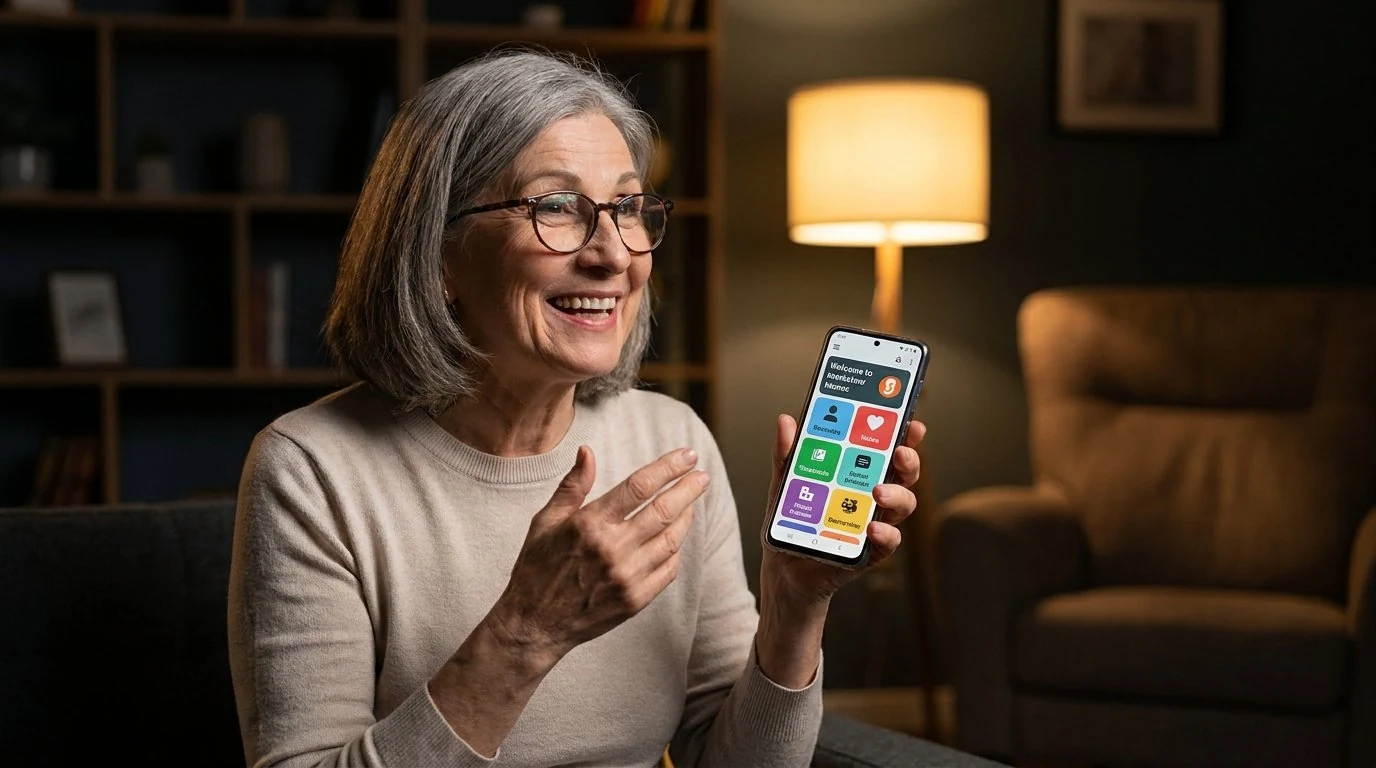
- Periksa bahasa terlebih dahulu. Voice Access mendukung perintah Inggris, Spanyol, Jerman, Italia, Prancis, Portugis, dan Jepang; Portugis serta Jepang terbatas pada 25 perintah utama, dan bahasa Indonesia tidak tercantum.
- Atur layar, kontak, serta cara mulai dan jeda bersama orang tua dengan persetujuannya. Voice Access 17.0 atau lebih baru memakai pintasan aksesibilitas, berbeda dari pengaktifan layanan pada versi lama.
- Latih mulai dan jeda, membuka aplikasi, lalu meninjau draf pesan secara bertahap. Setiap tahap perlu hasil yang terlihat dan cara cadangan melalui sentuhan, tanpa tuntutan kecepatan atau latihan panggilan darurat.
- FoneClaw dapat menjadi pilihan terpisah untuk membuka aplikasi yang didukung atau menyiapkan usulan teks. Periksa tujuan, izin, kebijakan persetujuan, dan hasil sebenarnya; bantuan keluarga tetap berdasarkan persetujuan orang tua.
Periksa bahasa perintah terlebih dahulu
Langkah pertama dalam menyiapkan kontrol suara Android untuk lansia adalah menanyakan bahasa yang nyaman dipakai orang tua. Menurut panduan perintah Voice Access dari Google, bahasa perintah yang didukung ialah Inggris, Spanyol, Jerman, Italia, Prancis, Portugis, dan Jepang. Untuk Portugis dan Jepang, dukungannya terbatas pada 25 perintah utama. Bahasa Indonesia, Mandarin, dan Korea tidak tercantum sebagai bahasa perintah Voice Access dalam panduan tersebut.
Jika orang tua nyaman memakai salah satu bahasa yang didukung, coba perintah dalam bahasa itu pada ponselnya. Jangan menerjemahkan perintah Inggris ke bahasa Indonesia lalu menganggap Voice Access akan mengenalinya. Halaman bantuan yang tersedia dalam suatu bahasa pun tidak berarti perintah lisan dalam bahasa tersebut didukung.
Bila bahasa yang nyaman tidak didukung, gunakan tombol besar di layar utama untuk tugas penting, seperti membuka Telepon atau Pesan. Tujuannya menyelesaikan kebutuhan dengan cara yang nyaman, bukan memaksa orang tua mempelajari bahasa baru agar dapat menggunakan ponsel.
| Kebutuhan | Pilihan yang diperiksa | Yang perlu dibedakan |
|---|---|---|
| Membuka aplikasi atau memilih kontrol dengan ucapan | Voice Access dalam bahasa perintah yang didukung | Dukungan bahasa harus sesuai perintah, bukan hanya bahasa tampilan |
| Mengisi teks pesan | Dikte melalui mikrofon papan ketik jika bahasa tersebut didukung | Dikte mengisi teks; tidak memilih penerima atau mengendalikan seluruh layar |
| Mendengar isi dan umpan balik layar | TalkBack bila sesuai kebutuhan pengguna | Pembaca layar tidak menambahkan bahasa perintah ke Voice Access |
| Menyelesaikan tugas saat suara tidak cocok | Pintasan sentuh yang mudah ditemukan | Cara cadangan tetap harus dilatih, bukan sekadar disediakan |
Uji dikte tersendiri pada kolom teks yang tidak sensitif. Periksa apakah kata yang dimaksud muncul, lalu koreksi dengan sentuhan. Jangan menyimpulkan bahwa keberhasilan dikte berarti Voice Access mengenali perintah dalam bahasa sama. Untuk kebutuhan aksesibilitas visual yang lebih khusus, baca Ponsel Perintah Suara untuk Tunanetra: TalkBack, Voice Access, Gemini, dan FoneClaw.
Atur ponsel bersama dengan persetujuan orang tua
Mulailah dengan menanyakan tugas mana yang ingin dipermudah, lalu ubah sedikit hal sekaligus. Orang tua tetap menentukan kontak yang disimpan, izin yang diberikan, dan informasi keluarga yang boleh terlihat. Pertahankan kunci layar; latihan dilakukan setelah ponsel dibuka dengan cara biasa, tanpa mengucapkan PIN.
- Perbesar teks hingga nama kontak dan tombol dapat dibaca dengan nyaman.
- Atur volume umpan balik sesuai pilihan orang tua, bukan sekadar menaikkannya semaksimal mungkin.
- Letakkan dua atau tiga aplikasi yang dikenal di layar utama, misalnya Telepon, Pesan, dan Kalender.
- Rapikan satu kontak keluarga dengan nama yang mudah dibedakan, lalu periksa nomor bersama.
- Catat cara mulai, jeda, dan menonaktifkan layanan yang benar-benar tersedia pada ponsel.
Petunjuk penyiapan Voice Access dari Google mengarahkan pengguna versi 17.0 atau lebih baru ke Setelan > Aksesibilitas > Voice Access, lalu mengaktifkan pintasan Voice Access. Tombol pintasan aksesibilitas mengambang menjadi pilihan bawaan. Cara lain dapat berupa tombol volume, tombol navigasi, atau gestur aksesibilitas yang tersedia dan dikonfigurasi pada perangkat.
Notifikasi juga dapat digunakan untuk memulai atau menjeda saat layanan aktif. Jika pintasan yang diperlukan dimatikan pada versi 17.0 atau lebih baru, Voice Access ikut nonaktif. Tombol aktivasi lama telah dihapus pada versi ini; jangan mencarinya sebagai satu-satunya cara mulai.
Pada versi sebelum 17.0, pengaktifan layanan menggunakan pilihan Gunakan Voice Access, dengan alur tombol aktivasi lama yang berbeda. Nama menu dapat bervariasi. Berikan izin mikrofon dan notifikasi yang diperlukan setelah orang tua memahami fungsinya, lalu catat pilihan aktual, bukan petunjuk dari ponsel keluarga lain.
Buat kartu panduan awal berisi bahasa perintah, lokasi pintasan, cara jeda, satu aplikasi latihan, kontak keluarga pilihan, dan cara membuka aplikasi melalui sentuhan. Jangan menulis kata sandi atau PIN pada kartu. Untuk pengaturan yang lebih umum, Kontrol Suara Android: Atur Voice Access dan Jalankan Tugas HP menjelaskan langkah di luar rutinitas keluarga ini.
Latih tugas kecil dengan hasil yang terlihat
Rangkaian berikut adalah usulan latihan keluarga, bukan hasil pengujian atau ukuran keberhasilan yang dijamin. Lakukan saat suasana tenang, ponsel terbuka, dan tidak ada keperluan mendesak. Orang tua boleh berhenti atau memilih sentuhan kapan saja. Jangan menetapkan batas waktu yang membuat latihan terasa seperti ujian.
Tahap pertama: mulai dan jeda saja
Gunakan pintasan yang sudah dipilih bersama. Periksa indikator bahwa Voice Access sedang mendengarkan, lalu jeda melalui kontrol yang tersedia. Hasil yang dicari adalah orang tua dapat mengenali kedua keadaan dan mengetahui cara berhenti tanpa bantuan suara.
Jika memakai bahasa Inggris yang didukung, perintah seperti Stop listening dapat digunakan sesuai dokumentasi. Namun tetap latih jalur sentuh. Berhenti pada tahap ini jika pintasan sulit ditemukan, indikator tidak dipahami, atau orang tua tidak nyaman dengan fitur yang mendengarkan.
Tahap kedua: buka aplikasi dan kembali
Pilih aplikasi yang sudah dikenal, misalnya Telepon. Untuk bahasa Inggris, contoh perintah terdokumentasi meliputi Open Phone, Show numbers, dan Go home. Ini contoh dalam bahasa perintah yang didukung, bukan perintah bahasa Indonesia. Pada Portugis atau Jepang, periksa terlebih dahulu apakah perintah latihan termasuk yang didukung.
- Mulai pendengaran melalui pintasan yang dikenal.
- Buka aplikasi latihan dan periksa judul atau tampilan aplikasi yang muncul.
- Jika menggunakan nomor kontrol, pilih hanya nomor yang sedang terlihat pada layar saat itu.
- Kembali ke layar utama dan cocokkan tampilannya.
- Jeda pendengaran setelah latihan selesai.
Nomor kontrol dapat berubah setelah layar berganti. Jangan menghafal nomor sebagai pengganti memeriksa sasaran. Hasil tahap ini adalah aplikasi benar terbuka dan pengguna berhasil kembali, bukan sekadar ponsel mengeluarkan suara.
Tahap ketiga: siapkan pesan tanpa mengirim
Dengan persetujuan kontak keluarga, buka percakapan yang benar dan siapkan kalimat sederhana, misalnya “Saya sudah di rumah.” Gunakan dikte papan ketik hanya bila bahasa masukan didukung, atau ketik melalui sentuhan. Periksa nama penerima dan teks, lalu berhenti sebelum mengirim.
Jika penerima ambigu, kata salah, atau tombol kirim tidak jelas, jeda dan pulihkan dengan sentuhan. Setelah orang tua nyaman meninjau draf, pengiriman dapat dibahas sebagai tindakan terpisah. Latihan tidak memerlukan panggilan layanan darurat, transaksi, atau pengiriman informasi pribadi.
Pulihkan kesalahan tanpa terus mengulang perintah
Jika tidak ada respons, jangan langsung mengulang dengan suara lebih keras. Periksa tahap yang gagal, coba satu perintah singkat dalam keadaan lebih tenang, lalu gunakan sentuhan bila hasil belum sesuai. Mengulang rangkaian panjang dapat membuat sasaran makin sulit dipahami.
| Gejala | Pemeriksaan | Pemulihan yang dilatih |
|---|---|---|
| Tidak ada indikator mendengarkan | Layanan dan pintasan yang dipilih sedang aktif atau tidak | Mulai melalui kontrol aktual; jika tidak tersedia, buka aplikasi lewat sentuhan |
| Aktif tetapi ucapan tidak diterima | Izin mikrofon, akses mikrofon perangkat, dan kondisi suara sekitar | Tinjau izin yang diperlukan bersama orang tua, lalu coba singkat sekali |
| Ucapan terdengar tetapi perintah tidak dikenali | Bahasa perintah dan dukungan perintah tertentu | Gunakan perintah terdokumentasi dalam bahasa yang didukung atau beralih ke sentuhan |
| Kontrol yang salah dipilih | Label dan nomor pada layar terbaru | Jeda, kembali ke layar dikenal, lalu periksa sasaran lagi |
| Nama kontak mempunyai beberapa hasil | Orang dan nomor yang benar | Pilih sendiri tujuan sebelum panggilan atau pengiriman |
Jeda pendengaran berbeda dari menonaktifkan layanan. Jeda menghentikan pendengaran sementara melalui kontrol yang tersedia. Pada Voice Access 17.0 atau lebih baru, mematikan pintasan yang diperlukan menonaktifkan Voice Access. Pada versi lebih lama, pengaturan layanan mengikuti alurnya sendiri. Catat keduanya agar orang tua tidak bingung ketika ingin menggunakan fitur lagi.
Voice Access mengenali perintah, bukan memastikan pembicaranya pemilik ponsel. Ponsel yang terbuka dan mendengarkan dapat merespons suara orang lain di dekatnya. Pertahankan kunci layar, jeda saat tidak dipakai, dan jangan mengucapkan PIN sebagai latihan.
Bila salah sasaran sudah menghasilkan perubahan atau pesan, periksa aplikasi tujuan sebelum mengulang. Kembali ke layar utama tidak membatalkan semua tindakan sebelumnya. Keluarga sebaiknya membantu memeriksa keadaan sebenarnya tanpa langsung mengambil alih seluruh penggunaan ponsel.
Gunakan permintaan FoneClaw sebagai pilihan terpisah
Di FoneClaw, kami dapat membantu membuka aplikasi yang dapat diluncurkan melalui permintaan teks pada perangkat yang mendukung. Orang tua dapat memilih alur ini bila nyaman, misalnya meminta “Buka Kalender” setelah aplikasi yang dimaksud sudah dikenali bersama. Ini pilihan tugas terpisah, bukan penambahan bahasa perintah Voice Access.
Alat launch_app membuka aplikasi yang tersedia. Identitas aplikasi yang tepat membantu menghindari salah tujuan; bila hasil menunjukkan beberapa aplikasi dengan nama serupa, pengguna memilih yang benar. Setelah eksekusi, periksa aplikasi yang benar-benar berada di depan layar. Respons “sudah dibuka” belum menggantikan pemeriksaan itu.
Model yang dipilih menafsirkan permintaan, sedangkan alat yang aktif menjalankan tindakan yang didukung sesuai izin dan kebijakan persetujuan global maupun per alat. Jika muncul keputusan persetujuan, tinjau tujuan bersama orang tua. Jangan mengubah kebijakan hanya agar latihan berjalan tanpa jeda.
Kami juga dapat membantu menyusun usulan pesan singkat, seperti “Tolong hubungi saya setelah makan malam.” Usulan dalam percakapan belum berarti pesan telah dikirim atau kolom aplikasi lain terisi. Panggilan, pengiriman, dan pengingat merupakan tindakan terpisah yang perlu tujuan serta detail jelas. Cakupannya tersedia di halaman fitur FoneClaw.
Gunakan hanya konteks keluarga yang diperlukan. Model daring dapat menerima informasi yang dikirim. Tinjau kemudahan penggunaan pada ponsel orang tua sendiri; alur ini tidak menggantikan bantuan langsung atau layanan darurat.
Tinggalkan kartu panduan dan tinjau bersama
Sebelum mengakhiri sesi, minta orang tua menunjukkan cara membuka satu aplikasi, menjeda pendengaran, dan memakai cara cadangan. Bukan untuk menguji kemampuan, melainkan memastikan panduan yang ditinggalkan benar-benar sesuai. Jika satu langkah masih membingungkan, sederhanakan kartu atau tata letak bersama.
| Isi kartu | Yang ditulis |
|---|---|
| Bahasa latihan | Bahasa perintah yang dipilih dan beberapa perintah yang sudah dicoba pada perangkat |
| Mulai dan jeda | Lokasi tombol, pintasan, atau notifikasi yang tersedia |
| Tugas pertama | Satu aplikasi dikenal dan tampilan yang menandakan berhasil |
| Kontak keluarga | Nama yang tidak ambigu dan cara menemukannya, tanpa rahasia akun |
| Jika gagal | Jeda, kembali ke layar dikenal, lalu gunakan pintasan sentuh |
Atur ukuran tulisan kartu sesuai kenyamanan membaca. Hindari daftar panjang perintah yang belum digunakan. Untuk bahasa yang dukungannya sebagian, simpan hanya perintah yang sesuai dokumentasi dan berhasil dikenali dalam latihan pengguna; jangan menyatakan seluruh bahasa sudah didukung.
Sepakati kapan keluarga akan meninjau kembali pengaturan, misalnya setelah tata letak berubah atau pembaruan mengubah pintasan. Ini usulan pendampingan bersama, bukan pemantauan atau kendali jarak jauh otomatis. Orang tua tetap menentukan perubahan dan siapa yang boleh melihat informasi pribadinya.
Audio Voice Access terutama diproses di perangkat, tetapi dapat dikirim ke server Google bergantung pada konfigurasi serta bahasa sistem. Periksa pengaturannya sebelum mengucapkan informasi pribadi. Tinjau juga izin yang masih diperlukan dan konteks yang dibagikan saat menggunakan model daring FoneClaw.
Untuk kebutuhan lebih luas daripada perintah suara, FoneClaw untuk Lansia: HP Android Jadi Mudah memberi panduan pendamping. Pertahankan alur yang dipilih orang tua, hasil yang mudah diperiksa, dan cara sentuh yang selalu diketahui ketika suara tidak membantu.