
Commande vocale Android pour personnes âgées : réglages et pratique
Choisissez une langue Voice Access adaptée, réglez le téléphone avec votre parent et pratiquez quelques tâches vérifiables avec un recours tactile.
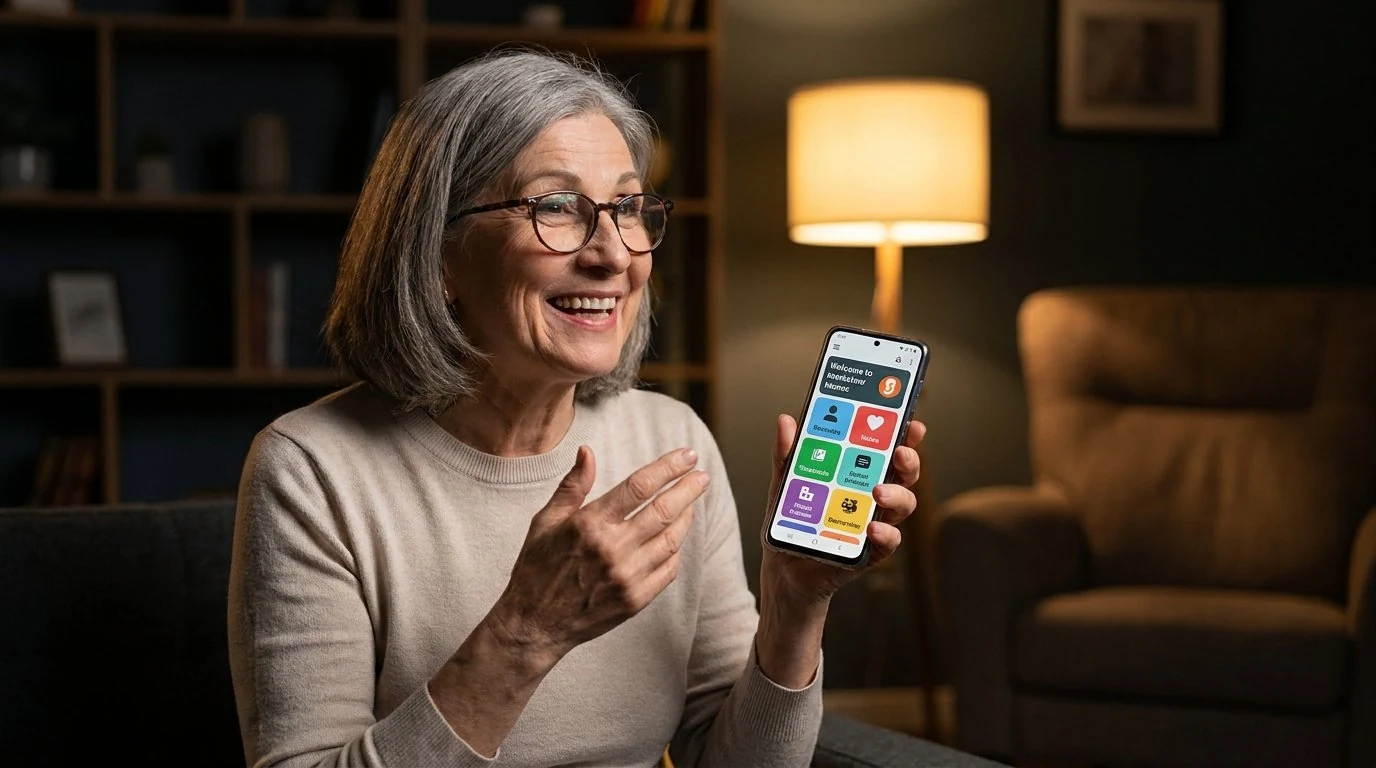
- Voice Access accepte les commandes en français et dans six autres langues ; le portugais et le japonais sont limités aux 25 commandes principales. Vérifiez la langue réellement souhaitée par votre parent.
- Configurez ensemble un accueil lisible, des contacts distincts et un raccourci de démarrage adapté à la version de Voice Access. Conservez le verrouillage et un moyen tactile de faire une pause.
- Pratiquez par étapes : démarrer et arrêter l’écoute, ouvrir une app, revenir à l’accueil, puis préparer un message sans l’envoyer. Passez à la suite seulement si le résultat est compris et visible.
- FoneClaw peut ouvrir une app identifiable ou proposer un texte dans un parcours pris en charge. Cette option reste distincte de Voice Access, avec ses permissions, sa politique d’approbation et ses conditions de traitement du contexte.
Vérifier d’abord la langue des commandes
Avant de configurer la commande vocale Android pour une personne âgée, demandez-lui dans quelle langue elle souhaite parler au téléphone et quelles actions elle veut faciliter. Une commande théoriquement disponible n’est pas forcément confortable au quotidien. Le bon choix peut être une combinaison de voix, de dictée et de raccourcis tactiles.
L’aide Google sur les commandes Voice Access indique sept langues prises en charge : anglais, espagnol, allemand, italien, français, portugais et japonais. En portugais et en japonais, seules les 25 commandes principales sont prises en charge : vérifiez chaque commande souhaitée sur le téléphone. Le chinois et le coréen ne figurent pas dans cette liste. Une page d’aide traduite ne prouve pas que ses formulations seront reconnues comme commandes.
Si votre parent parle confortablement français, vous pouvez essayer Voice Access en français sur son appareil. S’il préfère une langue absente de la liste, choisissez avec lui de grands raccourcis tactiles pour les actions courantes. Lui demander de mémoriser une traduction dans une langue peu familière risque de compliquer davantage le parcours.
| Besoin | Fonction à examiner | Point à vérifier |
|---|---|---|
| Ouvrir une app ou sélectionner un bouton | Voice Access | Langue de commande et contrôle réellement disponible |
| Écrire un message en parlant | Dictée du clavier | Langue de dictée, champ actif et texte reconnu |
| Entendre les éléments de l’écran | TalkBack | Retour vocal et gestes adaptés à la personne |
| Accéder simplement à une app connue | Raccourci tactile lisible | Emplacement stable et libellé compréhensible |
La dictée ne pilote pas à elle seule tout le téléphone. TalkBack donne un retour vocal sur l’écran ; il n’ajoute pas une langue de commande à Voice Access. FoneClaw intervient aussi dans un parcours distinct. Pour les réglages généraux, consultez Commande vocale Android : configurer Voice Access et agir avec FoneClaw.
Régler le téléphone ensemble, avec son accord
Commencez par demander à votre parent quelles actions lui seraient réellement utiles. Un accueil avec Téléphone, Messages et Photos peut suffire. Agrandissez le texte et l’affichage jusqu’à ce qu’il puisse lire les libellés confortablement, puis ajustez le volume. Gardez le verrouillage habituel et laissez le propriétaire déverrouiller lui-même l’appareil.
- Contacts : donnez aux proches des noms distincts, comme « Marie fille » et « Marie voisine », puis vérifiez ensemble le numéro.
- Accueil : placez les apps choisies à des endroits stables. Retirez les raccourcis inutiles seulement avec son accord.
- Visibilité : vérifiez que l’agrandissement laisse accessibles les boutons nécessaires, pas seulement le texte principal.
- Repli : repérez le bouton ou geste tactile permettant de revenir à l’accueil et de mettre l’écoute en pause.
Ouvrez Paramètres > Accessibilité > Voice Access. À partir de la version 17 de l’application Voice Access, activez le raccourci Voice Access : le bouton d’accessibilité flottant est le choix par défaut pour contrôler l’écoute. Selon les options proposées, le raccourci peut être personnalisé avec les touches de volume, un bouton de navigation ou un geste d’accessibilité. Notez la méthode effectivement configurée ; ne supposez pas que le bouton flottant sera toujours présent.
Sur une version antérieure à Voice Access 17, le contrôle « Utiliser Voice Access » active le service. L’ancien bouton « Activation » a été retiré à partir de la version 17 : il ne faut pas le confondre avec le raccourci d’accessibilité flottant. Les versions citées concernent Voice Access, pas la version Android.
L’aide Google pour configurer Voice Access décrit le démarrage et la pause par les contrôles disponibles, dont la notification lorsque le service est actif. Sur les versions récentes, désactiver le raccourci désactive Voice Access : ce n’est pas une simple pause de l’écoute.
Autorisez les accès nécessaires avec le parent, puis essayez démarrage et pause avant les messages. Pour simplifier plus largement l’affichage et les contacts, Smartphone pour seniors : guide facile complète ces réglages.
Répéter quelques gestes simples
Les exercices suivants sont des séances proposées, pas des tests réalisés ni un programme à terminer en un temps imposé. Installez-vous dans une pièce calme. Votre parent doit pouvoir refuser, interrompre ou reprendre plus tard. Ne passez pas à l’étape suivante si la précédente reste difficile à comprendre.
Première étape : démarrer et mettre en pause
Utilisez uniquement le raccourci repéré ensemble. Demandez au parent de démarrer l’écoute, puis de la mettre en pause avec le contrôle tactile ou la commande reconnue dans la langue choisie. Regardez l’indication d’écoute sur l’écran. Le résultat attendu est qu’il sache reconnaître les deux états et retrouver le moyen d’arrêter.
Si le contrôle est difficile à voir ou à atteindre, arrêtez l’exercice et ajustez ce point. Savoir interrompre l’écoute est plus important que réussir immédiatement une longue séquence.
Deuxième étape : ouvrir une app et revenir à l’accueil
Choisissez une app familière, par exemple Photos. Utilisez la formulation documentée dans la langue active, puis vérifiez que la bonne application apparaît. Revenez à l’accueil et contrôlez que les raccourcis habituels sont visibles. Suivez l’écran plutôt que de répéter une phrase qui ne fonctionne pas.
Sur un écran chargé, l’affichage de numéros peut aider à choisir un élément. Demandez-les dans la langue prise en charge, vérifiez le numéro actuel du bouton voulu et observez le nouvel écran après l’action. Les numéros peuvent changer ; ne mémorisez pas un ancien numéro comme s’il désignait toujours le même bouton.
Troisième étape : préparer un message sans l’envoyer
Choisissez un proche qui accepte de participer et ouvrez sa conversation. Préparez une phrase courte, par exemple « Bonjour, je teste mon téléphone avec toi », par dictée si elle est disponible ou au clavier. Arrêtez la dictée avant la relecture.
Le parent doit pouvoir identifier le destinataire, lire le texte et corriger une erreur avec votre aide si nécessaire. Le premier objectif est un brouillon correct, pas un envoi. S’il souhaite ensuite envoyer, vérifiez le résultat dans la conversation. Une réponse préparée ne prouve pas qu’un message est parti.
Ne pratiquez pas sur les services d’urgence. Si une cible devient ambiguë, si un autre écran apparaît ou si la personne se fatigue, faites une pause et reprenez au toucher. Répétez lorsque cela lui convient, sans objectif de vitesse.
Reprendre calmement quand la voix échoue
Quand rien ne se passe, examinez les couches dans l’ordre : écoute active, accès au microphone, langue de commande, écran et cible. Une erreur à une couche ne se corrige pas forcément en modifiant les autres.
| Symptôme | Contrôle utile | Reprise |
|---|---|---|
| Aucune réaction | Indication d’écoute et raccourci configuré | Démarrer avec la méthode notée ; sinon, utiliser le toucher |
| Microphone indisponible | Accès micro et éventuelle indication de blocage | Examiner l’autorisation avec le propriétaire, puis refaire un essai simple |
| La phrase n’est pas reconnue | Langue et commande prise en charge | Essayer une formulation documentée courte, sans traduire une commande non disponible |
| Le mauvais bouton est choisi | Écran actuel et numéros affichés | Interrompre l’enchaînement et revenir au toucher |
| Plusieurs contacts correspondent | Nom complet et numéro | Choisir explicitement avec le parent avant l’action |
Éloignez-vous d’une télévision bruyante et évitez les conversations simultanées pendant l’essai. Il n’est pas utile de hausser la voix plusieurs fois. Si le problème reste présent, utilisez le raccourci tactile préparé et gardez une note de l’étape qui bloque.
Pour arrêter momentanément, utilisez la pause disponible ou une commande d’arrêt reconnue. Pour désactiver le service, suivez le contrôle correspondant à la version : sur Voice Access 17 ou ultérieur, désactiver le raccourci coupe Voice Access. Notez cette différence pour éviter qu’une personne pense avoir seulement suspendu l’écoute alors qu’elle a désactivé le service.
Voice Access reconnaît des commandes, sans authentifier à lui seul la voix du parent. Un téléphone éveillé et déverrouillé peut réagir à une autre personne. Conservez donc le verrouillage et ne prononcez pas de code secret pendant les exercices.
Si le besoin principal est d’entendre les éléments de l’écran, Téléphone à commande vocale pour aveugle : TalkBack, Voice Access et FoneClaw aide à examiner les fonctions adaptées, avec leurs gestes propres.
Essayer une demande FoneClaw simple, si elle est utile
FoneClaw peut servir à une demande facultative comme « ouvre Photos », lorsque l’application est présente et identifiable. Le modèle sélectionné interprète la demande ; nos outils Android activés exécutent les opérations prises en charge avec les permissions nécessaires et la politique d’approbation applicable.
Choisissez ensemble l’app exacte. Si plusieurs applications correspondent, demandez au parent laquelle il veut ouvrir au lieu de sélectionner arbitrairement. Le contrôle de réussite est l’application réellement affichée au premier plan, pas seulement une réponse disant qu’elle a été ouverte.
Vous pouvez aussi demander de proposer un court texte avant une action de communication séparée : « Prépare une phrase pour dire que je rappellerai plus tard, sans envoyer. » Relisez cette proposition. Un texte dans la conversation FoneClaw ne prouve ni son insertion dans une autre app ni son envoi à un proche.
Vérifiez sur le téléphone si l’entrée choisie convient au parent, à la voix ou par écrit. Ce parcours ne change pas les langues reconnues par Voice Access. Les Fonctionnalités FoneClaw présentent nos capacités prises en charge.
Pour toute demande plus sensible, examinez d’abord la cible et l’effet avec son accord. Une aide à l’ouverture d’app ou à la rédaction ne doit pas être considérée comme un service de surveillance familiale, d’urgence ou de soins.
Laisser une fiche et revoir les réglages ensemble
Avant de terminer, demandez au parent de refaire seulement le parcours qu’il souhaite conserver. Laissez une fiche courte, en caractères lisibles, près du téléphone ou à un endroit choisi avec lui. Elle doit décrire son appareil réel, pas une liste générale de toutes les commandes possibles.
- Langue : langue de commande utilisée et formulations déjà reconnues.
- Démarrer : emplacement du bouton ou geste effectivement configuré.
- Pause : moyen tactile ou commande vérifiée pour suspendre l’écoute.
- Premier usage : app familière à ouvrir et écran attendu.
- Contact : nom distinct du proche choisi pour les essais.
- En cas d’erreur : arrêter, regarder l’écran et reprendre au toucher.
N’inscrivez ni mot de passe ni code de déverrouillage sur cette fiche. Si le parent veut arrêter durablement Voice Access, montrez-lui aussi le chemin de désactivation et sa différence avec la pause.
Lors d’une prochaine visite, proposez de revoir les contacts, l’emplacement des raccourcis et la méthode d’activation, surtout après une mise à jour ou un changement d’application. Demandez ce qui lui a été utile avant d’ajouter de nouvelles fonctions. Cette revue proposée ne suppose pas un accès à distance au téléphone ni une surveillance automatique.
Examinez ensemble les permissions conservées. L’audio Voice Access est principalement traité sur l’appareil, mais peut être envoyé à Google selon la configuration et la langue du système : ne présentez pas le parcours comme toujours hors ligne. Avec un modèle en ligne dans FoneClaw, le contexte fourni peut être traité par le service choisi ; limitez les détails privés de la famille.
Le bon résultat est un parcours que le parent comprend, peut arrêter et peut remplacer par le toucher. Son confort et son accord restent les critères pour conserver ou retirer une fonction.