
Controle por voz no Android para idosos: idioma, configuração e prática
Confira os idiomas do Voice Access, configure o celular junto com a pessoa e pratique tarefas curtas com revisão, pausa e uma alternativa por toque.
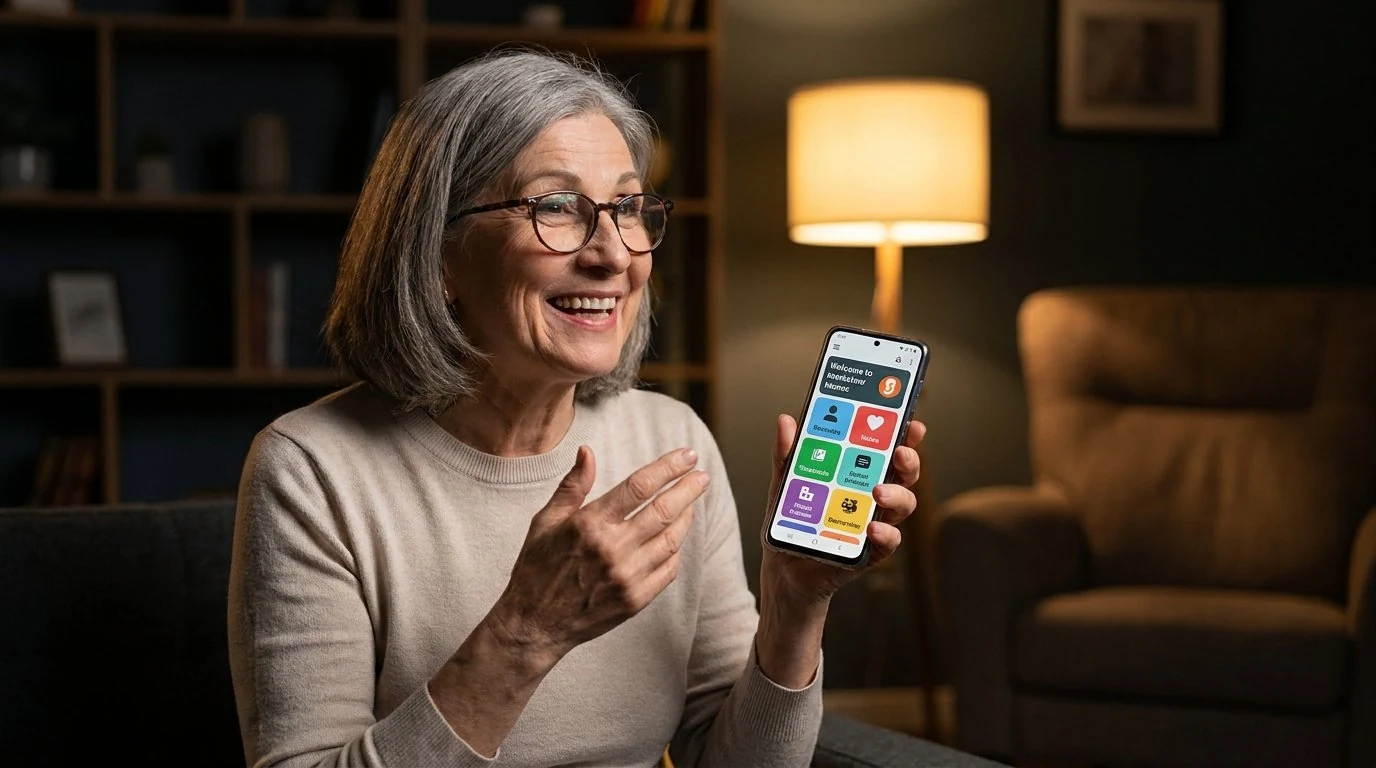
- Escolha primeiro um idioma de comando confortável. Voice Access inclui português, mas nele e em japonês oferece apenas os 25 comandos principais; ditado e TalkBack têm funções diferentes.
- Configure poucos atalhos legíveis e um contato familiar com a concordância da pessoa. Confira os controles de iniciar, pausar e desativar disponíveis na versão instalada, mantendo o bloqueio de tela.
- Pratique por etapas: iniciar e pausar, abrir um app e voltar ao início, depois revisar um rascunho sem enviar. Avance somente quando a pessoa reconhecer o resultado e souber retornar pelo toque.
- A FoneClaw oferece uma rota opcional para abrir um app conhecido ou propor texto. Revise o destino, as permissões e qualquer ação posterior; deixe um cartão simples e combine a ajuda familiar.
Confira primeiro o idioma dos comandos
Para configurar controle por voz no Android para idosos, comece pelo idioma em que a pessoa se sente à vontade para dar comandos. Depois escolha uma tarefa simples, como abrir um aplicativo conhecido, e mantenha uma alternativa por toque. O objetivo é facilitar uma rotina que ela quer usar, não substituir todos os controles do telefone.
O guia de comandos do Voice Access lista inglês, espanhol, alemão, italiano, francês, português e japonês. Em português e japonês, o suporte se limita aos 25 comandos principais. Por isso, confirme no próprio aparelho quais ações da rotina funcionam antes de escrever uma lista de frases para praticar. Não presuma que todo comando de navegação ou edição está disponível em português.
Chinês e coreano não constam dessa lista de idiomas de comando. Uma página de ajuda traduzida ou um teclado capaz de reconhecer fala nesses idiomas não amplia, por si só, os comandos do Voice Access. Se a pessoa não se sente confortável em um idioma compatível, deixe Telefone, Mensagens e os contatos essenciais acessíveis por toques simples.
Teste separadamente o ditado do teclado no idioma que ela usa. Ditar texto em um campo é diferente de controlar a tela por voz: o teclado pode escrever uma frase sem abrir o aplicativo ou escolher o destinatário. Confira o texto reconhecido antes de qualquer envio.
TalkBack tem outra função. Ele oferece leitura falada da tela e navegação por gestos para quem precisa desse apoio; não é um substituto para o reconhecimento de comandos do Voice Access. A FoneClaw também tem ações próprias no Android, mas não acrescenta idiomas ao Voice Access. O guia Celular com comando de voz para cegos: TalkBack, Voice Access e FoneClaw ajuda a escolher recursos quando a leitura visual é a principal dificuldade.
Configure o celular junto com a pessoa
Antes de mudar ajustes, pergunte quais tarefas ela quer facilitar e combine quem poderá ajudá-la depois. Uma tela inicial previsível costuma bastar para começar: aumente a fonte, ajuste o volume para um nível confortável e deixe à vista até três apps usados com frequência. Mantenha um contato familiar com nome fácil de pronunciar e diferente dos demais. Favoritos e botões grandes oferecem uma alternativa quando a voz não funciona.
- Escolham juntos um idioma de comando compatível que a pessoa compreenda.
- Deixem os apps importantes em posições fáceis de encontrar.
- Confiram nome e número do contato escolhido para a prática.
- Mantenham o bloqueio de tela e decidam quais notificações podem aparecer nela.
- Anotem como iniciar e pausar a escuta naquele aparelho.
Para configurar o recurso, siga as instruções de configuração do Voice Access. No Voice Access 17.0 ou posterior, abra Configurações, Acessibilidade, Voice Access e ative o atalho do Voice Access. Mantenha um atalho ativado: desativá-lo desliga o serviço. Em versões anteriores, o caminho é ativar Usar Voice Access. Autorize microfone e notificações conforme a configuração pedir.
Escolha com a pessoa o atalho que ela consegue repetir. No Voice Access 17.0 ou posterior, o botão flutuante de acessibilidade é ativado por padrão e controla a escuta; conforme as opções disponíveis, o atalho pode ser personalizado para teclas de volume, navegação ou gesto de acessibilidade. O antigo botão de ativação foi removido nessa versão; ele não é o mesmo controle flutuante atual.
A notificação pode iniciar ou pausar a escuta enquanto o serviço estiver ativado. Ao terminar, use o comando de parar de ouvir, quando reconhecido no idioma escolhido, ou o controle de pausa disponível. Pausar a escuta é diferente de desligar o serviço. Registre o caminho que realmente aparece no aparelho, sem presumir um botão universal.
Prepare um cartão provisório com idioma, método de iniciar, método de pausar, um app conhecido e retorno por toque. Não inclua senha ou PIN. Para outros ajustes, veja Controle por voz no Android: configurar, testar e corrigir.
Pratique em etapas com resultados visíveis
Faça a primeira prática num momento tranquilo, com o telefone desbloqueado e a pessoa segurando ou vendo a tela. As etapas abaixo são uma proposta de exercício familiar, não resultados de testes. Use as frases documentadas para o idioma selecionado e observe uma ação por vez. A pessoa pode recusar, pausar ou preferir o toque.
Etapa 1: iniciar e pausar. Use somente o atalho configurado e confira o indicador de escuta. Depois pause pelo controle escolhido. A etapa está concluída quando a pessoa reconhece a mudança de estado e consegue interromper a escuta. Se não distinguir os controles, volte à configuração antes de praticar ações em aplicativos.
Etapa 2: abrir um app e voltar. Escolham um aplicativo familiar e usem o comando disponível para abri-lo. Confiram nome e tela; em seguida, voltem à tela inicial pelo comando compatível ou pelo toque. O resultado esperado é o app correto em primeiro plano e um retorno que a pessoa consegue repetir. Se abrir outro aplicativo, parem e revisem o alvo.
Se um botão for difícil de nomear, experimentem mostrar os números dos controles visíveis, quando esse comando estiver disponível no idioma escolhido. Digam apenas o número da tela atual. Depois de uma mudança de tela, olhem novamente: o mesmo número pode passar a identificar outro controle. Não avancem se a pessoa estiver apenas repetindo um número memorizado sem reconhecer o alvo.
Etapa 3: preparar uma mensagem sem enviar. Abram uma conversa com um familiar conhecido e escrevam ou ditem “Cheguei em casa”. Confiram o destinatário e o texto, mantendo o rascunho sem envio durante o exercício. O ditado insere palavras no campo selecionado; não escolhe o contato. A etapa está concluída quando a pessoa reconhece a conversa e consegue corrigir ou abandonar o rascunho.
Etapa 4: escolher uma ação posterior. Somente se a pessoa quiser, combinem um envio comum ou uma ligação para um familiar que saiba da prática. Confiram o destino antes de agir e o resultado depois. Nunca usem serviços de emergência como exercício.
Repitam quando houver conforto, sem impor velocidade ou número de tentativas. Se houver cansaço, frustração ou destino incerto, encerrem a prática e usem a alternativa por toque. Uma rotina pequena e compreendida é mais útil do que uma sequência longa executada sem segurança.
Resolva falhas sem insistir no comando
Quando algo falhar, pare e identifique a etapa. Tentar falar cada vez mais alto não resolve idioma incompatível, escuta pausada ou alvo errado. Reduza ruídos próximos quando possível e faça uma tentativa curta antes de recorrer ao toque.
| O que aconteceu | O que conferir | Como retomar |
|---|---|---|
| Nenhuma resposta ao comando | Indicador de escuta e atalho configurado | Inicie pelo controle disponível e confira o estado antes de tentar novamente |
| A escuta não capta a fala | Acesso ao microfone e condições do aparelho | Revise o acesso necessário; se continuar falhando, use o toque |
| A fala é captada, mas o comando não funciona | Idioma e cobertura daquela ação | Confira o comando documentado ou mantenha a alternativa manual |
| Abriu o app ou botão errado | Tela atual, rótulo ou número escolhido | Pause, volte por toque e selecione o alvo conhecido |
| Há contatos ou apps com nomes parecidos | Identidade do destino e opções exibidas | Escolha manualmente; não prossiga por tentativa |
Se a dificuldade estiver num texto ditado, revise o idioma do teclado e as palavras no campo. Isso é outra checagem, não uma prova de falha do Voice Access. Para uma mensagem, confira também se ela continua como rascunho ou se já foi enviada antes de repetir.
Use a pausa para interromper a escuta durante uma confusão. Para desativar o serviço, siga o controle correspondente à versão instalada: no Voice Access 17.0 ou posterior, desligar o atalho desliga o serviço; nas versões anteriores, confira Usar Voice Access. Anotem ambos os caminhos sem depender de reconhecimento de voz para sair.
Voice Access reconhece comandos, mas não autentica quem falou. Um aparelho acordado e desbloqueado pode responder à voz de outra pessoa. Mantenham o bloqueio normal, pausem quando não houver uso e não pratiquem falando senhas ou PINs.
Use uma tarefa suportada pela FoneClaw como opção
Na FoneClaw, podemos abrir um app Android conhecido quando ele está disponível para abertura no aparelho. Como pedido proposto, a pessoa pode escrever “Abra o aplicativo de mensagens que uso”. Se houver mais de um app correspondente, ela precisa escolher o correto antes de continuar. O resultado esperado é o aplicativo pretendido em primeiro plano, não uma mensagem enviada.
A ferramenta launch_app permite abrir um aplicativo pelo nome ou pelo pacote identificado. A ação muda a tela visível e segue as permissões e a política de aprovação efetiva. Confira o modo global e os controles por ferramenta; não presuma que todas as ações terão a mesma confirmação.
Também podemos propor o texto de uma mensagem curta, como “Estou em casa, falo com você mais tarde”, para revisão. Preparar texto, escolher destinatário e enviar são etapas distintas. A pessoa deve conferir qualquer comunicação posterior. Se optar por um alarme suportado, informe um horário concreto e confira o resultado.
O familiar pode ajudar a revisar o pedido com consentimento, sem transformar essa ajuda em controle remoto ou monitoramento. A usabilidade da entrada precisa ser conferida no próprio aparelho. Consulte os recursos da FoneClaw para as ações disponíveis. Essa opção não altera a cobertura de idiomas do Voice Access nem substitui cuidados ou atendimento de emergência.
Deixe um cartão simples e combine a revisão
Ao terminar, peça à pessoa que escolha o caminho que prefere: voz, toque ou uma combinação. Deixe um cartão legível, no papel ou numa nota fácil de abrir, com somente os passos confirmados naquela configuração. Não copie uma lista inteira de comandos que ela não praticou.
- Idioma: o selecionado e as frases da rotina que foram verificadas.
- Iniciar e pausar: localização do atalho e do controle de pausa.
- Tarefa conhecida: um aplicativo e o resultado esperado ao abri-lo.
- Contato familiar: nome distinguível e número previamente conferido.
- Se não funcionar: retorno por toque e pessoa combinada para ajudar.
- Desativar: caminho disponível para desligar o serviço, separado da pausa.
Antes de encerrar, confira se a pessoa consegue ler o cartão, encontrar o app e pausar sem orientação contínua. Se alguma parte estiver difícil, simplifique. O cartão não deve conter senha, PIN ou informações familiares privadas. Confirme também quais permissões ficaram ativas e quais notificações podem aparecer na tela bloqueada.
O processamento de áudio do Voice Access ocorre principalmente no dispositivo, mas, conforme idioma e configuração, áudio pode ser enviado ao Google. Na FoneClaw, um modelo on-line configurado pode processar o contexto fornecido à tarefa. Incluam somente os dados necessários e conversem sobre esse uso antes de fornecer conteúdo pessoal.
Combinem uma revisão familiar quando fizer sentido, especialmente após mudanças de aplicativo, contato ou atalho. Essa revisão é uma proposta de acompanhamento presencial, não uma função de monitoramento automático. Façam alterações com a concordância da pessoa e atualizem o cartão quando um caminho mudar.
Para decisões mais amplas sobre tela, atalhos e uso cotidiano, consulte Telemóvel acessível para seniores com voz. Nesta rotina, o melhor resultado é aquele que a própria pessoa consegue reconhecer, interromper e repetir, por voz ou por toque.