
Voz en Android: comandos, dictado, reescritura con IA o transcripción
Elige el modo de voz según el resultado: una acción en el teléfono, texto literal, un borrador reescrito con IA o audio guardado con transcripción.
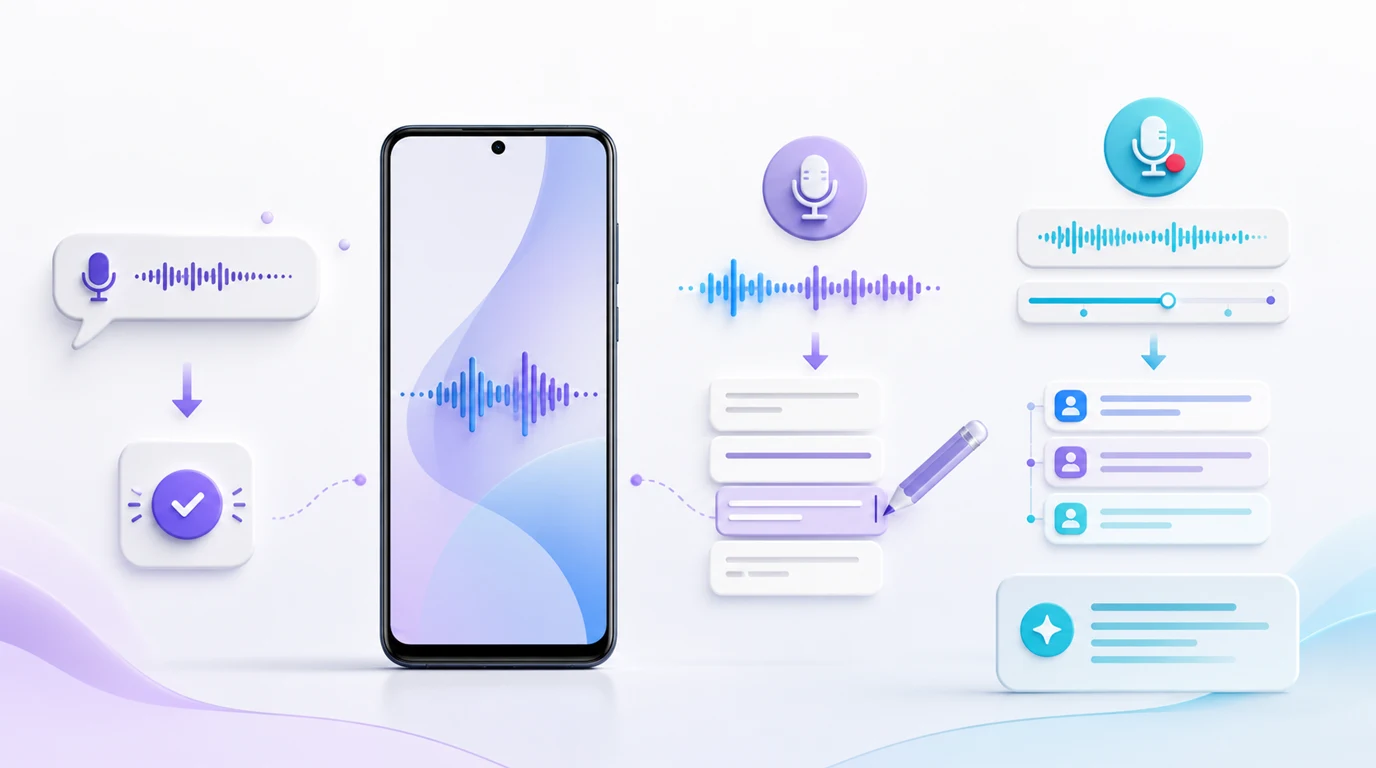
- Usa un comando de voz cuando necesitas una acción verificable; dictar una instrucción en un campo de texto solo crea un borrador.
- El dictado literal deja texto editable. La reescritura con IA puede mejorar su forma, pero exige revisar nombres, cifras, fechas y negaciones antes de enviarlo.
- Graba y transcribe cuando necesites conservar el audio como referencia; un resumen de la grabación no crea automáticamente tareas o eventos.
- En FoneClaw, una solicitud hablada y una nota de voz guardada son rutas distintas. Revisa su contenido antes de pedir una acción Android compatible.
Elige según lo que debe quedar después de hablar
La diferencia entre entrada de voz, dictado y transcripción con IA en Android está en el resultado, no en el micrófono. Una orden debe producir un cambio comprobable en el teléfono. El dictado inserta palabras en un campo. La reescritura con IA devuelve texto editable que puede apartarse de la formulación original. Una grabación conserva audio para escucharlo y consultar después su transcripción.
| Resultado buscado | Modo | Comprobación decisiva |
|---|---|---|
| Un cambio en Android | Comando de voz | El ajuste o elemento de destino muestra el cambio |
| Palabras en un correo, chat o formulario | Dictado literal | El texto aparece en el campo correcto, aún sin enviarse |
| Un borrador más claro a partir de lo dicho | Dictado con reescritura de IA | La redacción conserva hechos, condiciones y compromisos |
| Una fuente que se pueda volver a escuchar | Grabación y transcripción | El audio se reproduce y el texto coincide con los pasajes importantes |
Puedes pasar de un modo a otro, pero no ocurre automáticamente. Un mensaje dictado sigue siendo un borrador hasta que lo envíes. Un resumen de audio puede sugerir una tarea sin haberla creado. Decide primero qué debe quedar guardado y qué efecto, si lo hay, autorizas después.
Separa las órdenes al teléfono del texto literal
«Abre el calendario» expresa una orden si hablas con un asistente capaz de realizar esa acción. La prueba está en la aplicación abierta. Si pronuncias las mismas palabras mientras el micrófono del teclado escribe en un campo, el resultado puede ser simplemente «Abre el calendario» como texto. Cambió el modo de entrada, no la intención que querías expresar.
Para escribir, toca primero el cuadro correcto y usa el micrófono del teclado. La ayuda de Gboard sobre escritura por voz describe esa ruta de texto editable; los controles e idiomas disponibles dependen del dispositivo y la configuración. Revisa el campo, el destinatario y las palabras reconocidas antes de guardar o enviar. En un formulario, confirma también que no quedó el foco en una casilla distinta.
Para actuar, formula una petición concreta y comprueba el estado final. «Sube el volumen multimedia» exige verificar el valor del volumen; «crea un evento mañana a las diez» exige revisar fecha, zona horaria y calendario. La respuesta hablada no sustituye la evidencia en Android. Si buscas una configuración detallada del micrófono y del manejo de pantalla sin tocarla, Control por voz en Android: configurar Voice Access y probar FoneClaw desarrolla ese recorrido.
Comprende qué puede cambiar una reescritura con IA
La cuarta posibilidad entre ordenar y conservar audio es hablar para obtener un texto reescrito. A diferencia del dictado literal, el sistema puede quitar muletillas, reorganizar frases y proponer otra redacción. Eso resulta útil para preparar un mensaje legible, pero el texto ya no debe tratarse como una reproducción exacta de lo dicho.
Rambler, descrito en la ayuda de Gboard, es un ejemplo: en dispositivos Pixel 11 compatibles requiere Gboard actualizado y predeterminado, además del permiso de micrófono. Puede ordenar ideas habladas y ofrecer reescrituras; las funciones avanzadas y las ediciones de voz complejas necesitan internet, mientras que la limpieza básica sin conexión es más limitada. Su disponibilidad depende del dispositivo y del idioma admitido, por lo que no debe extrapolarse a todos los teléfonos Android.
El criterio de revisión cambia respecto del dictado. Una frase más elegante puede omitir un «no», convertir una duda en una promesa o alterar una fecha corregida a mitad de la intervención. Comprueba el significado antes de insertar o enviar el borrador. Si necesitas una cita textual, una instrucción jurídica o las palabras exactas de otra persona, conserva la formulación literal o el audio en lugar de depender solo de una versión pulida.
Conserva el audio cuando importan las palabras exactas
Una grabación responde a otra necesidad: mantener una fuente a la que regresar. La transcripción facilita buscar un momento de una entrevista, reunión o nota larga, pero puede equivocarse con hablantes, nombres y cifras. Reproduce los fragmentos decisivos antes de convertirlos en decisiones o tareas. Comprueba también que el archivo tenga la duración esperada y permanezca accesible donde creías haberlo guardado.
La ayuda de Google para gestionar grabaciones en Pixel describe la revisión de audio y texto en Recorder. Sus funciones de transcripción y resumen dependen del dispositivo y del modo de procesamiento; volver a transcribir puede seguir una ruta distinta de la captura inicial. Una transcripción editada o resumida no reemplaza al audio como referencia de lo pronunciado.
Antes de grabar a otras personas, revisa el consentimiento aplicable y quién podrá acceder al archivo. Si tu necesidad principal son sesiones largas, exportación o elección de grabadora fuera de Pixel, Alternativas a Google Recorder para Android sin Pixel: cuatro opciones compara ese terreno sin confundirlo con un teclado de dictado.
Revisa el contenido antes de cambiar de modo
Imagina que dictas una nota ficticia: «Dile a Lucía que serán tres cajas, no dos. La entrega pasa del 14 al 16 de octubre; no prometas que llegará antes de las nueve». No es un resultado observado de ninguna aplicación. Sirve para comprobar lo que podría perderse al transcribir, reescribir o resumir: el nombre, ambas cantidades, la fecha corregida, la negación y el límite del compromiso.
Lee el texto final como lo leería quien lo recibe. ¿Sigue dirigido a Lucía? ¿Dice tres cajas en vez de dos? ¿La fecha válida es el día 16? ¿Conserva «no prometas» y evita afirmar que la entrega llegará antes de las nueve? Si alguna respuesta es incierta, corrige el borrador con el original a la vista o vuelve a escuchar el audio. Para un mensaje real, revisa también destinatario y aplicación antes de enviarlo.
El mismo examen protege la transición hacia una acción. Una transcripción que menciona una fecha no autoriza crear una cita; un resumen con una posible tarea no indica quién debe recibirla ni en qué calendario guardarla. Confirma esos parámetros mediante una petición separada. Cuando la exactitud literal importa más que el estilo, mantén el dictado sin reescritura o conserva una grabación reproducible.
Convierte el contenido revisado en una tarea aparte
En FoneClaw ofrecemos dos rutas de voz distintas. Una solicitud hablada puede iniciar una tarea Android compatible. La captura de una nota de voz desde los ajustes rápidos conserva una grabación para revisar su transcripción y su resumen. El contenido de esa nota no crea por sí solo eventos, mensajes ni recordatorios: primero comprueba los datos y después solicita expresamente la acción que necesitas.
Por ejemplo, tras revisar una nota sobre una reunión, puedes pedir que se prepare un evento con la fecha y hora confirmadas. El modelo configurado interpreta la petición; la herramienta compatible actúa en Android según los permisos del sistema y la política de aprobación vigente. Luego abre el calendario para comprobar el resultado. FoneClaw no es un teclado universal que inserta automáticamente el dictado en cualquier app, y un modelo en línea puede recibir el contexto que le facilites.
Las funciones de FoneClaw muestran las acciones Android compatibles y los controles disponibles. Si una tarea revisada se repite, puedes estudiar cómo guardar sus pasos sin confundir una instrucción o un acceso rápido con autorización para ejecutarla: Herramientas, Plugins, Skills, Workflows y Shortcuts de FoneClaw explica esa separación. En todos los casos, termina comprobando el resultado en la aplicación de destino, no en el texto de la transcripción.