
Android mains libres pour les parents : tâches, messages et calendrier
Utilisez Android en mains libres pour des tâches parentales simples : liste personnelle, message relu, événement familial partagé et vérification dans les apps réelles.
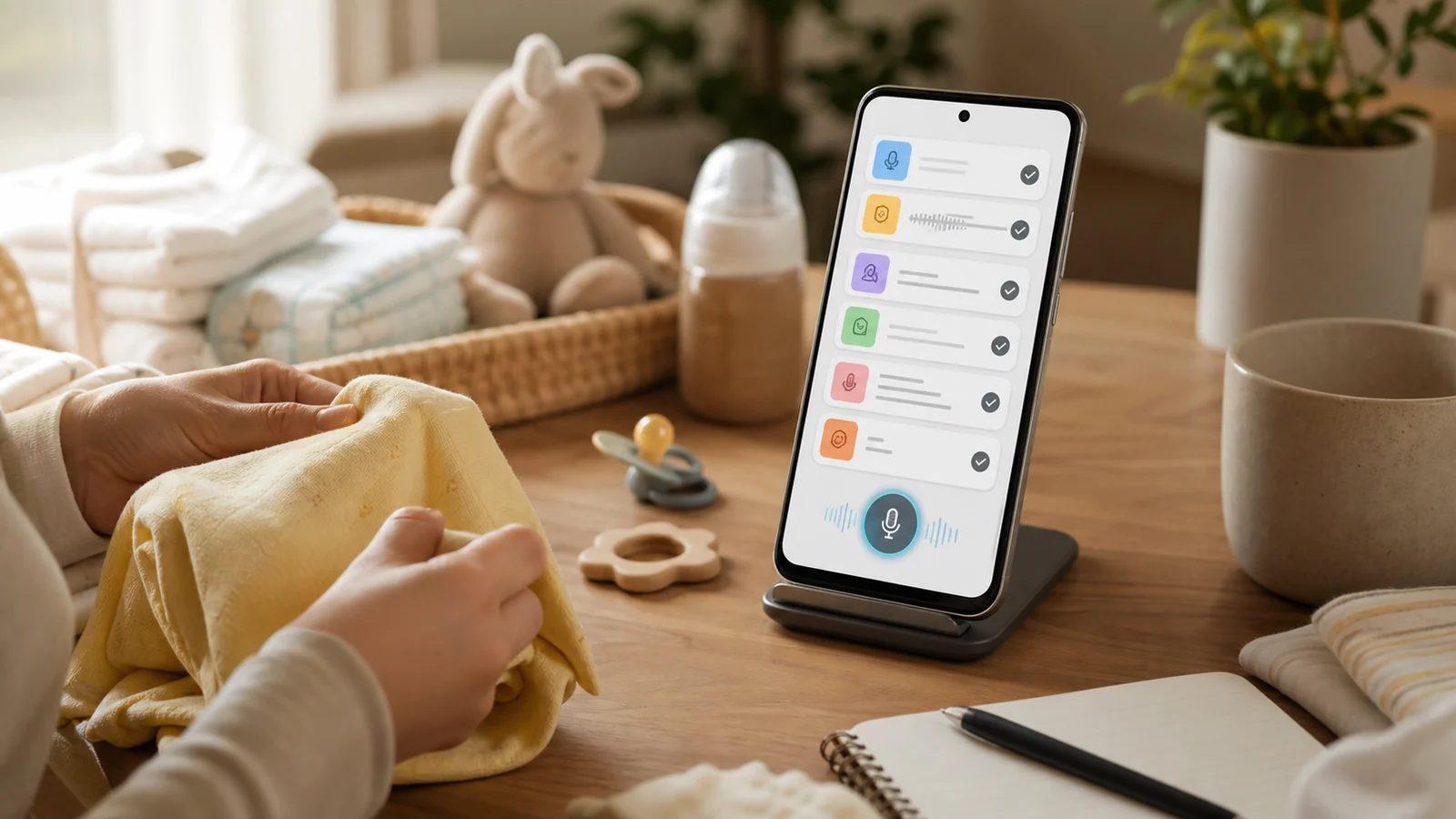
- Utilisez Android mains libres pour les parents dans un moment calme : enfant installé en sécurité, pas pendant un bain, une traversée, un escalier ou une situation qui demande toute l’attention.
- FoneClaw peut enregistrer une tâche personnelle dans To-do Center, mais cela ne la partage pas automatiquement avec la famille et ne crée pas de suivi de soin.
- Pour un message à un autre adulte, ouvrez le bon fil, dictez ou remplissez le brouillon, relisez destinataire et texte, puis envoyez séparément et vérifiez l’état réel.
- Pour une coordination familiale, créez l’événement dans le bon agenda familial ou calendrier Android sélectionné, puis vérifiez compte, date, heure de début, heure de fin, fuseau et visibilité.
Choisir une petite tâche au bon moment
Android mains libres pour les parents est utile quand une idée apparaît entre deux gestes : ajouter des lingettes à acheter, prévenir un autre adulte, noter une affaire à mettre dans un sac, ou poser un rendez-vous familial. Le bon moment reste essentiel. Attendez que l’enfant soit installé en sécurité et que vous soyez vous-même stable. Ne relisez pas un écran pendant un bain, une traversée, un escalier, une sortie de voiture, une cuisine chaude ou une situation où l’enfant demande toute votre attention.
| Besoin | Bonne route | Résultat à vérifier |
|---|---|---|
| Course ou passation simple | Tâche personnelle FoneClaw dans To-do Center | Élément enregistré, daté ou non planifié selon la demande. |
| Alerte sonore à heure précise | Alarme Android ou Gemini sur configuration compatible | Heure, répétition et libellé visibles dans l’app Horloge. |
| Coordination familiale | Agenda familial Google ou calendrier Android choisi | Compte, calendrier, date, début, fin et visibilité corrects. |
| Message à un adulte | Gboard, app de messagerie ou FoneClaw selon le champ visible | Destinataire, texte et état envoyé relus dans le fil. |
L’aide Google sur l’assistance appareil avec Gemini couvre des minuteurs, alarmes et médias sur les configurations Android compatibles. C’est distinct de FoneClaw : chez nous, les cas utiles ici sont des actions téléphone vérifiables, comme une tâche personnelle, un brouillon ou un événement calendrier sélectionné.
Garder une course ou une passation personnelle
La tâche la plus simple est souvent la plus utile : “ajoute lingettes à acheter” ou “note : remettre le doudou dans le sac”. Avec FoneClaw, ce type de demande peut devenir une tâche personnelle visible dans To-do Center, l’espace de tâches personnelles de FoneClaw. Vérifiez ensuite l’élément enregistré et sa section. Si vous dites “après la sieste”, la demande reste non planifiée, car ce n’est pas une date vérifiable. Si vous dites “demain”, la tâche est bien rattachée à cette date, même sans heure précise.
Cette tâche personnelle n’est pas une liste de courses partagée avec toute la famille. Pour qu’un autre adulte la reçoive, utilisez une étape séparée : un message relu ou un événement dans un vrai agenda partagé. Elle n’est pas non plus un journal de repas, de santé ou de sommeil. Gardez les détails au minimum : “acheter lingettes” suffit mieux qu’une note contenant des informations privées sur l’enfant.
Dans la cuisine, beaucoup de gestes ressemblent à ces tâches courtes. Pour les minuteurs de cuisson et les recettes, notre guide Cuisiner sans toucher son Android : recettes, minuteurs et messages traite ce contexte séparément, sans mélanger cuisine et organisation familiale.
Relire le message avant envoi
Pour prévenir un autre adulte, commencez par le bon contact ou le bon fil. Avec la saisie vocale Gboard, le micro du clavier insère le texte dans le champ sélectionné ; il ne choisit pas le destinataire et n’envoie pas le message. Exemple sobre : “Peux-tu prendre des lingettes en rentrant ?” ou “J’ai mis le sac bleu près de l’entrée.”
FoneClaw peut aider dans le même esprit : ouvrir une app prise en charge, lire l’écran accessible actuel et placer le texte dans un champ éditable clairement identifié. La saisie ne touche pas Envoyer ni Entrée. Si vous demandez ensuite une action sur un bouton visible, elle doit être faite séparément et vérifiée dans la conversation réelle : bon fil, bon destinataire, message affiché comme envoyé ou erreur visible.
Cette relecture doit se faire dans un moment calme, pas pendant un geste de soin critique. Pour les détails de brouillon, destinataire, correction et envoi, consultez SMS mains libres Android : résumer, dicter, relire et envoyer avec FoneClaw.
Mettre un événement dans le bon agenda partagé
Quand l’information concerne toute la famille, l’agenda est souvent meilleur qu’une tâche personnelle. L’aide Google sur l’agenda familial Google sur Android explique qu’une configuration Family crée un calendrier familial accessible aux membres selon leurs droits. Sur Android, le parcours consiste à ouvrir Calendar, créer un événement, sélectionner l’agenda familial, renseigner titre et détails, puis enregistrer.
- Ouvrez Google Calendar avec le bon compte.
- Créez un événement.
- Sélectionnez l’agenda familial si c’est bien celui que vous voulez utiliser.
- Ajoutez un titre sobre, par exemple “Rendez-vous école”.
- Renseignez la date, l’heure de début, l’heure de fin ou la durée, le fuseau horaire si nécessaire et les détails utiles.
- Enregistrez, puis vérifiez que l’événement apparaît dans le bon calendrier, avec le début et la fin attendus.
- Si la passation dépend d’un autre adulte, vérifiez qu’un membre de la famille peut réellement voir l’événement.
Les notifications méritent une précision : les alertes à venir suivent les réglages du calendrier principal, mais la création, modification ou suppression d’un événement par un membre ne déclenche pas par défaut une notification de changement à toute la famille. La visibilité dans l’agenda ne prouve donc pas qu’un autre adulte a reçu ou lu une alerte.
Côté FoneClaw, nous pouvons lister les calendriers Android inscriptibles pour que l’utilisateur choisisse le bon calendrier. Nous ne supposons pas qu’un agenda familial existe, qu’il est inscriptible, ni qu’il est le calendrier par défaut. Pour créer un événement, il faut une date, une heure de début, une heure de fin ou une plage claire, les détails de rappel si vous en voulez, et le calendrier choisi si ce n’est pas le défaut. Après création, vérifiez le début réellement créé, la fin réellement créée et le calendrier cible dans l’app.
Cette vérification évite les erreurs classiques : rendez-vous mis dans un compte personnel au lieu de l’agenda familial, fuseau horaire inattendu, calendrier absent, ou droit d’écriture manquant.
Simplifier les moments calmes et les commandes ratées
Quand une commande échoue, ne luttez pas avec le téléphone pendant que vous tenez un enfant, traversez, donnez un bain ou gérez une situation tendue. Posez la tâche, sécurisez d’abord le moment, puis reprenez dans un endroit calme. Pour configurer micro, Voice Access et commandes générales, Commande vocale Android : configurer Voice Access et agir avec FoneClaw donne le cadre Android.
| Problème | Action simple | À vérifier |
|---|---|---|
| Micro perturbé par le bruit | Raccourcir la phrase ou attendre une pièce plus calme. | Le texte reconnu correspond vraiment à la demande. |
| Téléphone verrouillé | Déverrouiller normalement avant messages, calendrier ou tâches. | L’app et le compte corrects sont visibles. |
| Contact ambigu | Ouvrir le fil exact avant de dicter. | Le bon adulte apparaît en haut de la conversation. |
| Agenda familial absent | Vérifier les calendriers disponibles et les droits de partage. | Le calendrier voulu est sélectionnable et inscriptible. |
| Notification de changement non reçue | Vérifier l’événement dans l’agenda d’un autre membre. | L’événement est visible, sans supposer une alerte push. |
Les approbations FoneClaw dépendent des réglages globaux et par outil. Si un modèle en ligne est configuré, le contexte fourni peut être traité par ce fournisseur ; gardez les informations familiales minimales et évitez les noms d’enfant, données médicales, trajets scolaires ou identifiants inutiles. La page Fonctionnalités FoneClaw présente nos actions Android prises en charge.
Pour les situations d’urgence, préparez plutôt les contacts et les gestes essentiels à l’avance. Notre page Commandes vocales d’urgence sur Android : guide sûr sépare ce sujet des routines ordinaires de parent.