
育児中のAndroid音声操作:買い物メモ、連絡下書き、家族カレンダーの使い分け
育児中のAndroid音声操作を、落ち着いたタイミングで使う買い物メモ、育児を手伝う人への連絡下書き、家族カレンダー登録に分けて整理します。
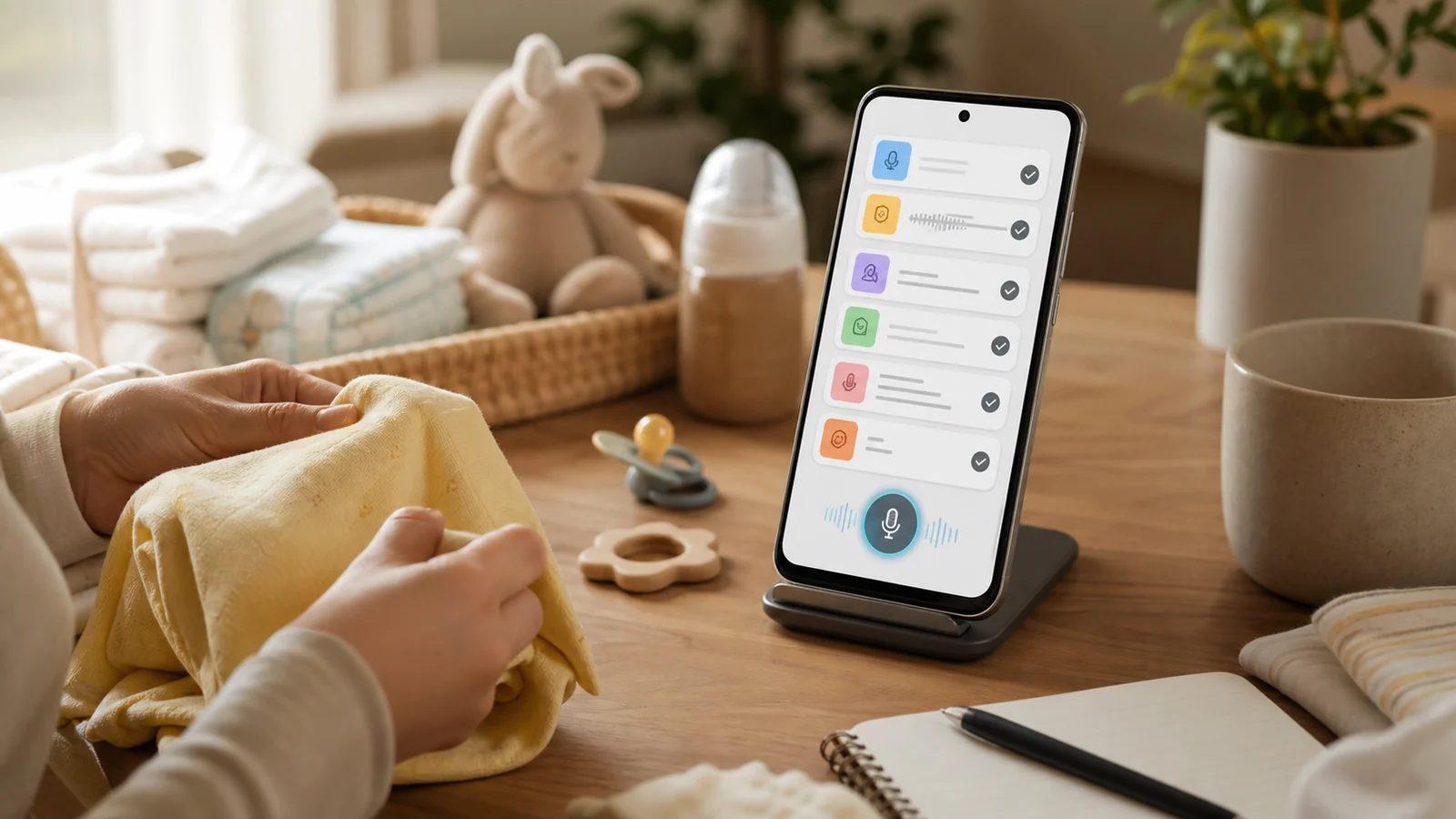
- 育児中の音声操作は、入浴中、横断中、階段、抱き上げ中の確認ではなく、子どもが安全に落ち着いた後の短い家事連絡に使います。
- FoneClawでは、買い物や引き継ぎの個人用やることを保存できます。曖昧な「昼寝の後」は期限なし、明確な「明日」は時刻なしでもその日付として扱います。
- 育児を手伝う人への連絡は、正しい会話を開き、本文を下書きし、宛先と文面を確認してから別途送信します。音声入力だけでは送信されません。
- 家族で共有したい予定は、GoogleのFamilyカレンダーや書き込み可能なAndroidカレンダーを選び、日付、時刻、アカウント、家族側の表示を確認します。
落ち着いた時に小さな用事を一つ選ぶ
育児中のAndroid音声操作は、子どもの世話を自動化するものではありません。使いやすいのは、子どもが安全に落ち着いた後、短い家事連絡を声で始めたい時です。入浴中、道路の横断中、階段、ベビーカーを押しながら交通を見る場面、抱き上げて姿勢を支える場面では、スマホ確認を後回しにします。
まず分けると安全です。買い物や引き継ぎは個人用のやることに残す。音を鳴らして気づきたい予定は時計アラームにする。家族全員に見せたい予定は共有カレンダーに入れる。短い連絡は下書きにして、送信前に確認する。GoogleのGeminiのデバイス操作ヘルプでは、対応するAndroid環境でタイマーやアラーム、メディア操作を扱えることが説明されています。これはFoneClawのカウントダウン機能ではなく、ネイティブの時計やメディア操作として確認します。
| 用事 | 向く保存先 | 確認する結果 |
|---|---|---|
| 買い物や持ち物 | 個人用のやること | 内容と期限の有無 |
| 音で気づきたい時刻 | Androidの時計アラーム | 時刻、繰り返し、ラベル |
| 家族の予定 | Familyカレンダーなどの共有カレンダー | カレンダー、日付、時刻、家族側の表示 |
| 育児を手伝う人への連絡 | メッセージ下書き | 宛先、本文、送信済み状態 |
料理中のタイマーや買い物メモを別に整えたい場合は、Androidでハンズフリー料理:レシピ、タイマー、買い物メモを声で進める実用ガイドが近い実用例です。
買い物や引き継ぎを個人用のやることに残す
買い物や持ち物は、気づいた瞬間に短く残すのが一番続きます。たとえば「ウェットティッシュを買う」「明日、保育園バッグに着替えを入れる」「連絡帳を確認する」のような内容です。FoneClawでは、To-do Center、つまりユーザー本人のやること欄に、こうした項目を保存できます。これは家族全員に自動共有される買い物リストではありません。
日付の扱いもはっきり分けます。「昼寝の後に確認」のような曖昧なタイミングは、期限なしの項目として残します。「明日、着替えを入れる」は、時刻がなくても明日の日付として扱えます。保存後は、期限なしなのか、日付付きなのか、実際の保存結果を確認します。授乳、体調、診断のような記録をFoneClawに任せる前提にはせず、日常の買い物や引き継ぎに必要な最小限の情報だけを使います。
家族に共有したい時は、個人用のやることだけで完了したと考えません。育児を手伝う人に送る短いメッセージを別に下書きするか、家族が見られる共有カレンダーに予定を入れます。この分け方なら、個人の忘れ物防止と家族への伝達を混同しにくくなります。
育児を手伝う人へのメッセージは送信前に確認する
育児を手伝う人への連絡は、短く、宛先を明確にします。例として「佐藤さんに、帰りにウェットティッシュをお願いします、と下書きして」「田中さんに、バッグは玄関にあります、と送る前に見せて」のように頼みます。子どもの詳しい個人情報、体調、園の場所などは、必要がない限り入れません。
Gboardを使う場合は、GoogleのGboard音声入力ヘルプの通り、正しい会話スレッドを開き、編集欄を選び、キーボードのマイクで本文だけを入力します。音声入力は、宛先選択や送信ではありません。FoneClawでも、対応するAndroid環境では、現在表示されている会話と編集欄を確認し、識別できる入力欄に文面を入れる流れを支援できます。
送る前に、宛先、会話、本文、数量や日時を見直します。送信する場合は別の操作として行い、送信後は実際の会話で送信済み状態を確認します。メッセージの安全な流れを詳しく整えるなら、Android ハンズフリーメッセージ:SMS要約、返信文作成、送信前確認の安全な流れが役立ちます。
共有予定は正しいカレンダーに入れる
家族全員で見る予定は、個人用のやることではなく、共有カレンダーに入れます。GoogleのFamilyカレンダーのAndroidヘルプでは、家族設定によりFamilyカレンダーが作られ、Androidではカレンダーアプリで作成、予定、Familyカレンダー選択、タイトルや詳細入力、保存という流れが案内されています。家族メンバーや共有権限が前提です。
- Google Calendarを開く。
- 作成から予定を選ぶ。
- カレンダー欄でFamilyカレンダーを選ぶ。
- 「保育園面談」のような最小限のタイトルを入れる。
- 日付、開始時刻、終了時刻、場所、必要なら通知を確認する。
- 保存後、予定詳細でカレンダー名、アカウント、端末のタイムゾーンに沿った時刻を確認する。
- 必要な家族メンバーの端末やアカウントで見えるか確認する。
Familyカレンダーでは、今後の予定通知はメインカレンダーの通知設定に従います。一方で、家族メンバーが予定を作成、編集、削除した時の変更通知は初期状態では届きません。予定を作ったことが、相手が見たことや通知を受け取ったことを意味するとは限りません。
FoneClawでカレンダー予定を作る場合も、書き込み可能なAndroidカレンダーを確認し、ユーザーが選んだカレンダー、日付、開始・終了、通知を使います。Familyカレンダーが書き込み先として見えない場合は、無理に代替IDを推測せず、Google Calendar側で選択して作成します。作成後は、実際に保存された開始時刻、終了時刻、対象カレンダーを開いて確認します。FoneClawのカレンダー操作は、家族同期の保証ではなく、選択されたAndroidカレンダーへの予定作成として扱います。
静かな時間と失敗時の戻り方をシンプルにする
育児中は、音声操作がうまくいかない場面も多くあります。子どもが泣いてマイクが拾えない、端末がロックされている、連絡先が同名で迷う、Familyカレンダーが表示されない、変更通知が相手に届いたか分からない。こうした時は、同じ命令を繰り返さず、子どもが安全に落ち着いた後で画面を確認します。
| 症状 | 次にすること | 確認する結果 |
|---|---|---|
| マイクが聞き取らない | 静かなタイミングで短い言葉にする | 本文や項目名が正しく入ったか |
| ロック画面で止まる | 通常の方法で解除する | 目的のアプリ画面に戻れたか |
| 連絡先が曖昧 | 正しい大人の会話スレッドを開く | 宛先と本文が合っているか |
| Familyカレンダーがない | Google Calendarのカレンダー一覧と共有設定を見る | 書き込み先として選べるか |
| 変更通知が届かない | 相手のカレンダー表示を確認する | 予定そのものが見えているか |
緊急時や体調不良では、日常の音声操作に頼りすぎません。地域の相談窓口や緊急通報の使い方は、Androidの緊急音声コマンド:通報前後にできる安全な使い方で分けて確認してください。Android音声操作の基本設定は、Android音声操作の始め方:Voice Access設定とFoneClawの使い方で整理できます。
FoneClawでは、メッセージ、予定、やること保存のように結果へ影響する操作は、全体設定とツールごとの承認設定に従います。オンラインモデルを設定している場合、依頼文や家事連絡の文脈が処理に使われることがあります。子どもの名前、医療情報、園や学校の場所などは、必要な場面だけに絞ります。FoneClawの現在の対応範囲はFoneClawの機能一覧で確認できます。