
FoneClaw vs Nebula AI: workspace em nuvem ou ações no Android
Compare Nebula e FoneClaw por tarefa: canais, computadores em nuvem ou locais, apps conectados, automações, permissões, custos e ações Android suportadas.
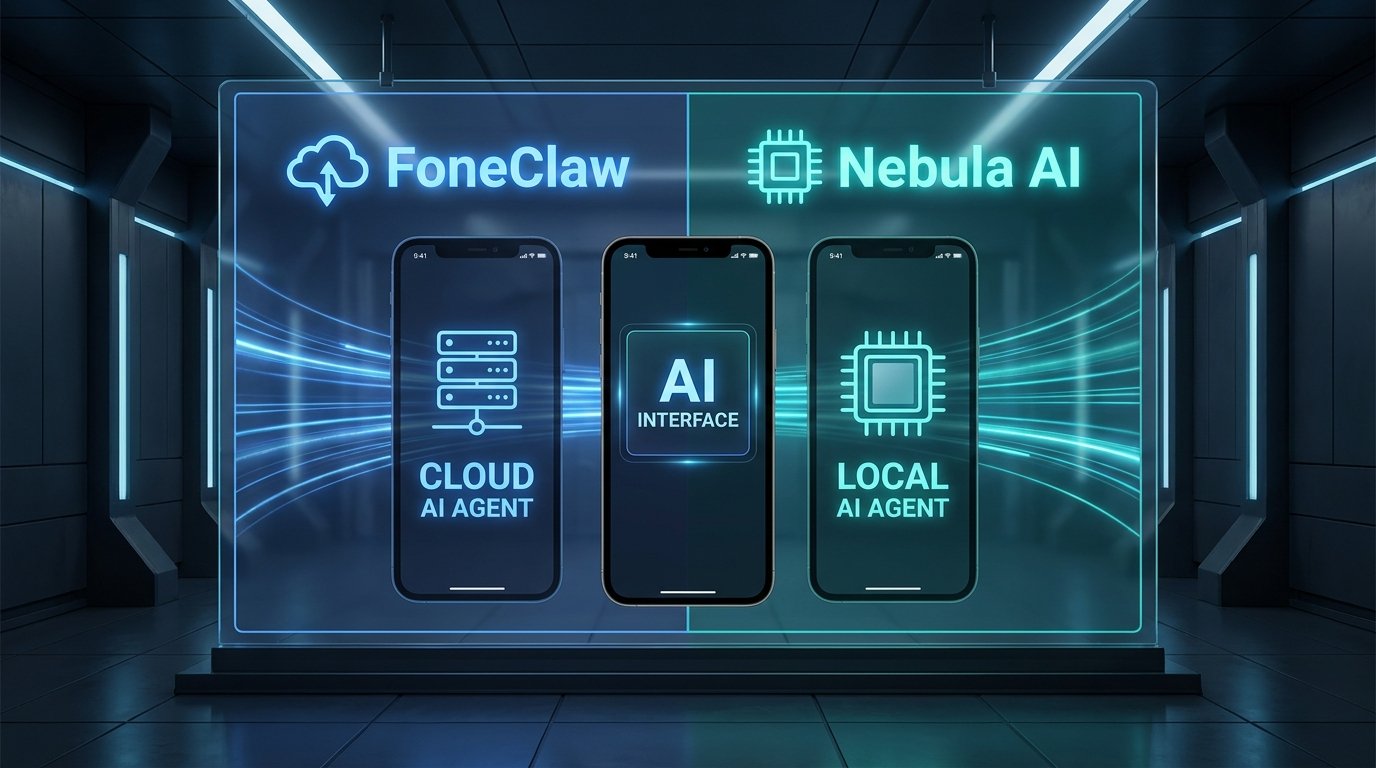
- Nebula, em nebula.gg, é um workspace de chat por canais onde agentes podem usar tarefas, apps conectados, navegador e comandos em computadores em nuvem ou no computador do usuário.
- FoneClaw é mais adequada quando o trabalho precisa acontecer no telefone Android: abrir app, ler tela acessível, rolar, tocar em alvo claro e preencher texto sem enviar automaticamente.
- A decisão depende do local da execução, da conta que autoriza a ação, do resultado observável e das permissões concedidas.
- Para tarefas recorrentes, verifique estados, arquivos e resultados concluídos; uma execução disparada não prova, sozinha, que a tarefa terminou corretamente.
Escolha onde o trabalho deve rodar
FoneClaw vs Nebula AI é uma comparação sobre ambiente de execução. A documentação da Nebula, em nebula.gg, descreve um workspace de chat para equipes, organizado por metas de canal, em que um orquestrador cria e coordena agentes especialistas. Canais podem reunir chamadas, tarefas, apps e dispositivos; agentes podem pesquisar, redigir, usar serviços conectados e executar comandos em computadores conforme as páginas dedicadas.
A FoneClaw resolve outro tipo de problema: ações suportadas no Android do usuário. Se você precisa abrir um app instalado, ler uma tela acessível, rolar, tocar em um alvo claro identificado na leitura atual ou preencher um campo editável sem enviar, a tarefa pertence ao telefone. Para entender essa passagem de intenção para ação no aparelho, veja Controlar telefone Android com agente de IA: da intenção à ação.
A escolha prática é simples: use Nebula quando o trabalho pertence a um canal, computador, navegador, arquivo ou serviço conectado. Use FoneClaw quando o resultado precisa aparecer no Android real do usuário, com o app e a tela atuais determinando o que é possível.
Entenda dispositivos e conexões da Nebula
A página de dispositivos da Nebula explica que um canal pode usar um computador em nuvem do workspace ou o próprio computador do usuário. Um canal tem um dispositivo padrão, mas especialistas já existentes mantêm suas próprias atribuições de dispositivo. Isso importa porque “device” na documentação da Nebula não significa automaticamente um telefone Android físico nem controle de interface de apps móveis.
Quando o usuário adiciona “este computador”, agentes podem executar comandos dentro da pasta de trabalho escolhida, desde que o helper esteja conectado. A disponibilidade pode depender de a Nebula estar aberta ou de uma configuração que mantenha o computador alcançável. Computadores em nuvem podem ser privados ou visíveis ao workspace e consomem créditos da Nebula enquanto trabalham.
A página de conexões do workspace da Nebula também separa conexões pessoais, chaves compartilhadas do workspace, variáveis, toolkits MCP e conexões com agentes externos. Conexões pessoais acompanham o usuário que fez o pedido; chaves e variáveis compartilhadas têm escopo de workspace. Isso permite ações reais em apps conectados, mas não transfere automaticamente essas permissões para a FoneClaw nem para o Android do usuário.
Compare tarefas e resultados entregues
Uma boa escolha começa pelo artefato final. Nebula é forte quando a entrega é um arquivo, uma execução de código, uma pesquisa feita no navegador, uma atualização em app conectado ou uma tarefa coordenada em canal. A FoneClaw é mais direta quando a entrega é um estado visível no telefone Android: app aberto, tela conferida, texto no campo certo ou rolagem concluída.
| Tarefa | Nebula | FoneClaw | Resultado a conferir |
|---|---|---|---|
| Relatório com CSV ou arquivos | Boa opção para canal, computador, código, navegador e arquivos anexados à tarefa | Não é a rota principal se o trabalho vive fora do telefone | Arquivo gerado, resumo ou tabela entregue |
| Ação em app conectado | Usa conexão autorizada, pessoal ou de workspace conforme configuração | Não recebe automaticamente credenciais ou permissões da Nebula | Conta certa, ação feita e saída revisável |
| Tarefa em navegador | Pode pesquisar, navegar e executar trabalho no computador atribuído ao canal | Pode abrir app ou tela Android suportada, não substituir um navegador remoto da Nebula | Página, arquivo ou resultado visível |
| Rascunho em app Android | Pode ajudar a criar o texto ou coordenar a tarefa fora do telefone | Pode preencher texto em campo editável atual; isso não envia nem pressiona Enter | Texto correto no campo correto |
| Contexto do telefone | Não deve ser presumido como controle de apps Android | Pode ler tela acessível, rolar e tocar em alvo claro quando suportado | Tela atualizada e ação observável |
Para comparar melhor a diferença entre processamento em nuvem, computador local e telefone, leia Agente AI na nuvem vs. local: duas rotas que definem 2026.
Confira tarefas recorrentes e conclusão
A página de tarefas, tarefas agendadas e monitores da Nebula descreve estados como em fila, em execução, pausada, precisa de atenção, concluída, falhou e cancelada. Resultados aparecem na thread de origem, com arquivos no cartão da tarefa. Tarefas agendadas podem ser criadas por pedido em um canal ou pela opção de novo job no desktop, repetem até serem pausadas ou excluídas e “Run now” não muda a programação.
Essa visibilidade é útil, mas exige leitura do resultado. Uma execução ter disparado não prova que a tarefa terminou corretamente. Se a tarefa falhou ou precisa de uma decisão, a documentação indica notificação e menção ao proprietário. Antes de repetir uma execução, confira status, saída, arquivos e qualquer pedido de ação do usuário.
Na FoneClaw, automações agendadas no Android combinam execução local e recuperação na nuvem conforme a tarefa. A recuperação em nuvem não concede permissões ausentes no telefone. Para detalhes dessa rota, veja Automações de IA agendadas no Android: execução local e recuperação na nuvem.
Confira contas, permissões e custo
Na Nebula, a pergunta central é qual computador, canal e conta autorizam a ação. Uma conexão OAuth pessoal acompanha o usuário solicitante; chaves de provedor e variáveis compartilhadas pertencem ao workspace. Um computador local começa privado a menos que seja adicionado a um canal compartilhado. Ações fora de pastas permitidas podem pedir aprovar ou negar, e algumas permissões podem ser lembradas por dispositivo.
Na FoneClaw, as permissões estão ligadas ao Android e à tarefa atual. Podemos abrir apps, ler a tela acessível suportada, rolar, tocar em alvo identificado na leitura mais recente e substituir texto em um campo editável atual. A entrada de texto não envia. Aprovações dependem da configuração global, da política de cada ferramenta e do tipo real de ação. Se um modelo online configurado é usado, o contexto da tela fornecido pode ser processado pelo provedor escolhido.
Custos também pertencem a categorias diferentes. Na Nebula, computadores em nuvem consomem créditos enquanto trabalham, e apps conectados dependem das contas autorizadas. Na FoneClaw, o caminho envolve recursos Android suportados e a rota de modelo padrão ou de modelo compatível configurado pelo usuário, sem implicar uso gratuito ou ilimitado. O escopo atual está em recursos da FoneClaw.
Teste uma tarefa pequena no ambiente certo
Antes de ampliar permissões, escolha uma tarefa pequena e sem dados sensíveis. Na Nebula, peça algo como pesquisar uma página pública, gerar um arquivo simples ou executar um comando em uma pasta de teste. Confira canal, dispositivo usado, arquivo entregue, status final e conta conectada.
Na FoneClaw, teste uma ação reversível no Android: abrir um app, ler uma tela não sensível, rolar uma lista ou preencher um rascunho curto sem enviar. Confira se a tela lida era a atual, se o alvo estava claro e se o texto ficou no campo correto.
A recomendação é direta: use Nebula quando a tarefa pertence ao workspace, ao computador, ao navegador ou a apps conectados. Use FoneClaw quando a tarefa pertence ao Android do usuário e precisa de ação suportada com resultado visível. Usar os dois pode fazer sentido, mas a passagem entre eles deve ser manual e explícita; não há integração nativa presumida entre os produtos.