
FoneClaw 與 Nebula AI 比較:雲端工作區與 Android 手機動作怎麼選
比較 FoneClaw 與 Nebula AI:Nebula 是以頻道為核心的工作區,可在雲端電腦或你的電腦上執行程式碼、瀏覽器與連接 App 任務;FoneClaw 聚焦支援的 Android 手機動作、可見畫面與可檢查結果。
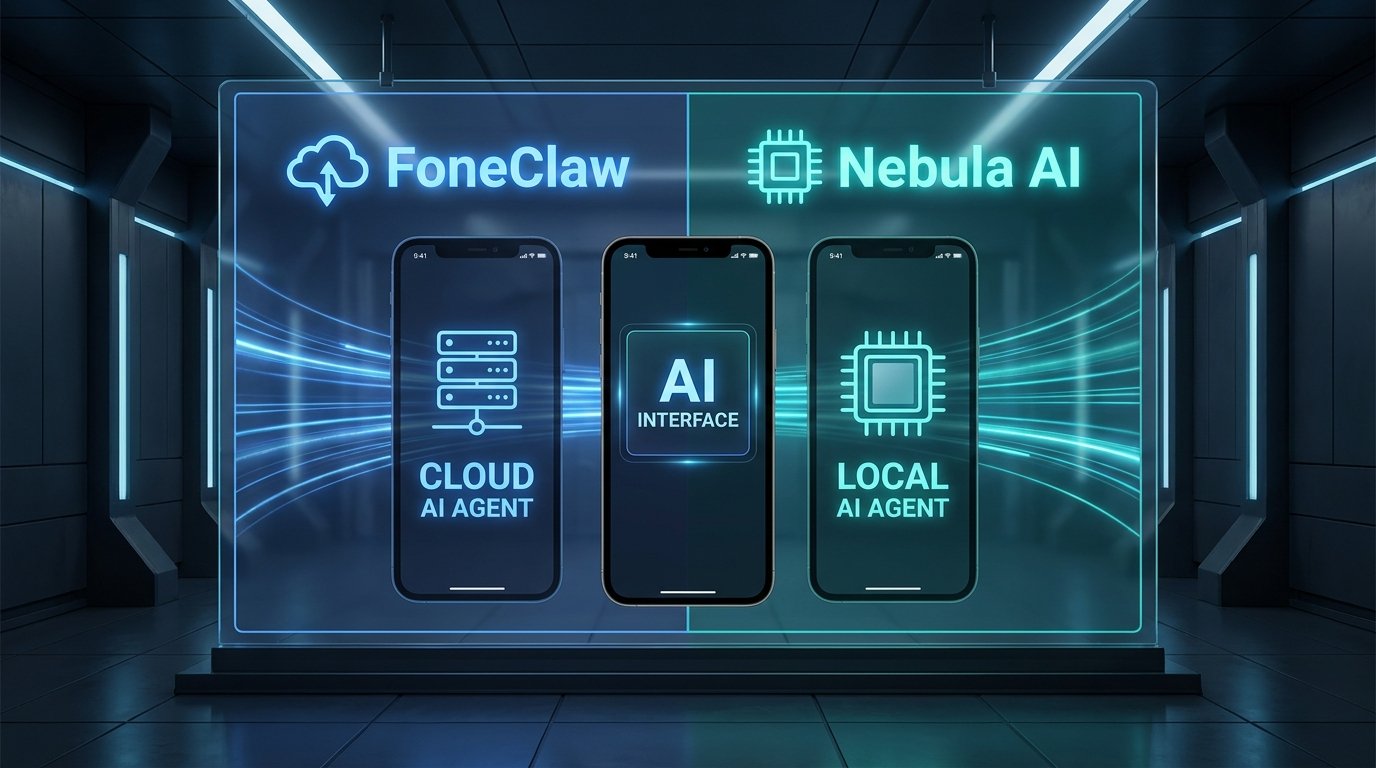
- nebula.gg 上的 Nebula 是以頻道為核心的工作區,可讓代理在雲端電腦或使用者電腦上執行程式碼、瀏覽器與連接 App 任務。
- FoneClaw 適合任務最後要落在 Android 手機上的情境,例如開啟 App、讀取可存取的可見畫面、捲動、點選明確目標或填入文字。
- 比較兩者時要看輸出在哪裡:Nebula 常見結果是工作區回覆、檔案、任務卡片或連接服務中的變更;FoneClaw 則看手機畫面與支援動作結果。
- 排程與背景任務要檢查實際輸出、等待決定與失敗通知;執行次數本身不等於任務已完成。
先決定工作要在哪裡執行
FoneClaw 與 Nebula AI 比較時,最先要問的不是哪個比較像「AI Agent」,而是你的工作應該在頻道式工作區、雲端電腦、自己的電腦,還是 Android 手機上完成。Nebula 官方入門說明把 Nebula 描述為以頻道目標組織的團隊聊天工作區,由協調代理建立並分派不同的專門代理;頻道中可以包含通話、任務、應用程式與裝置。這代表 Nebula 不是只能提供建議,它也能依官方文件中的路線使用連接服務、瀏覽器,或在電腦上執行命令。
FoneClaw 的位置不同。我們處理的是支援的 Android 手機工作流程:開啟 App、讀取可存取的目前可見畫面、捲動、點選明確目標,或把文字放進目前可編輯欄位。若你的任務結果應該是一份雲端報告、工作區檔案、程式輸出或連接服務中的變更,Nebula 更貼近。若結果要落在你手上的 Android 手機畫面與 App 流程裡,FoneClaw 才是更直接的路線。
理解 Nebula 的裝置與連接
Nebula 的「裝置」要照官方文件理解,不應直接等同於實體 Android 手機控制。依 Nebula Devices 說明,頻道可以使用工作區的雲端電腦,也可以加入使用者自己的電腦;頻道會有預設裝置,但既有專門代理仍保留各自的裝置指派。加入「This computer」(這台電腦)後,代理可以在你選定的工作資料夾內執行命令;輔助程式需要連線,且可用性可能取決於 Nebula 是否開啟或是否允許關閉後仍可連線。
雲端裝置也不是一律共享。文件描述雲端裝置可設為工作區可見或私人,並且在工作時消耗 Nebula 點數。使用自己的電腦時,該電腦一開始是私人狀態,除非被加入共享頻道。若動作超出允許資料夾,Nebula 可能要求「Approve」(允許)或「Deny」(拒絕);部分同意提示也可能提供「Always allow」(一律允許),並可在「Device access」(裝置存取權)設定中移除記住的權限。
Nebula Connections 說明則把帳號連接說得更細:個人連接跟著提出要求的使用者,而不是跟著代理;工作區範圍的供應商金鑰和變數則屬於工作區層級。代理可以透過已授權的 App 工具套件行動,OAuth 連接卡片會讓使用者連接或拒絕。這些能力是真實的雲端與電腦工作路線,但不代表每個已連接 App 都能轉化成 Android App 螢幕控制。
用任務與交付結果比較
你可以用「輸出在哪裡看得到」來選工具,而不是用品牌印象選工具。
| 任務 | Nebula 較適合的情境 | FoneClaw 較適合的情境 |
|---|---|---|
| 產生資料報告、整理 CSV 或跑程式 | 在頻道中建立任務,使用雲端電腦或你的電腦執行命令,最後檢查討論串回覆、檔案或任務卡片上的輸出 | 若資料在 Android 手機 App 或手機檔案流程中,FoneClaw 可在支援權限與路徑下協助可見流程;不能自動存取 Nebula 工作區 |
| 用瀏覽器查資料或操作網頁服務 | Nebula 的瀏覽器、連接的 App 和 App 工具套件更貼近雲端服務任務;要確認最後結果是否真的寫入目標帳號 | FoneClaw 更適合你正在 Android App 或手機瀏覽器中檢查畫面、捲動、填入文字或停在可確認狀態 |
| 在手機 App 中準備一段草稿 | 可先在 Nebula 產生草稿、摘要或待辦,再由你帶到手機端 | FoneClaw 可讀取目前可存取的可見畫面,並把文字填入一個目前可編輯欄位;文字輸入本身不會送出 |
| 連接帳號後執行 App 動作 | Nebula 的個人連接跟著提出要求的使用者,工作區共享金鑰則屬工作區;要確認是哪個帳號授權了哪個動作 | FoneClaw 的授權重點在 Android 裝置與支援工具;核准方式依全域與個別工具規則而定 |
| 手機端可見控制項操作 | Nebula 的手機用戶端或已連接 App 不等於任意 Android UI 控制 | FoneClaw 可在支援條件下開啟 App、讀取可存取畫面、捲動或點選明確目標;畫面不明時應停下來讓使用者確認 |
若你想了解 Android 手機端任務如何從意圖走到確認、執行與復原,可延伸閱讀 AI 代理控制 Android 手機指南:從意圖到確認、執行、驗證與復原。
檢查排程任務與完成狀態
排程是 Nebula 的重要場景,但「任務有執行」不等於「結果已完成」。Nebula Tasks 與 scheduled tasks 說明列出「queued」(排隊中)、「running」(執行中)、「paused」(已暫停)、「needs attention」(需要處理)、「completed」(已完成)、「failed」(失敗)、「cancelled」(已取消)等狀態;結果會回到原本討論串,檔案也會出現在任務卡片上。排程任務可以在頻道中要求建立,也可透過桌面端「Jobs/New job」建立,並會重複直到暫停或刪除;「Run now」不會改變原本排程。
如果任務需要 App 事件或 webhook,官方文件說明要在 Nebula 私訊或任務內設定,而不是直接在頻道聊天中設定;已連接 App 的觸發條件也需要對應 App 連接。當排程執行失敗或需要決定時,Nebula 會通知並提及負責人。實務上你應檢查任務狀態、輸出檔案、目標帳號中的結果,以及是否停在等待使用者輸入。
FoneClaw 的排程自動化則是手機端邏輯:本機執行與雲端復原會依任務提供通知或結果,但雲端復原不會補上手機上不存在的權限。若你要比較手機端排程、雲端復原和漏跑通知,可讀 Android AI 排程自動化:本機執行、雲端復原與漏跑通知怎麼看。
確認帳號、權限與成本
Nebula 的權限要分成幾層看:頻道、裝置、連接的 App、個人連接、工作區共享金鑰,以及你自己的電腦資料夾。個人 OAuth 連接跟著請求的使用者,工作區共享的供應商金鑰和變數則屬於工作區範圍;這對團隊協作很重要,因為同一個頻道可能牽涉個人帳號與工作區層級設定。雲端裝置在工作時消耗 Nebula 點數,使用自己的電腦則要考慮該電腦是否連線、授權資料夾是否正確、是否允許更廣的裝置存取權。
FoneClaw 的權限在 Android 裝置上。它可以開啟 App、讀取支援的可存取畫面、捲動、點選明確目標,並把文字替換到目前可編輯欄位;文字輸入不會自動提交或送出。FoneClaw 的核准方式依全域與個別工具規則而定,不應假設每個動作都一定用同一種確認方式。若你使用內建模型路線或配置相容線上模型,提供的手機畫面上下文也可能依模型服務條款進行網路處理。
成本也不應混在一起。Nebula 的點數、裝置工作和連接 App 使用,與 FoneClaw 的內建模型路線、相容模型 API 或 Android 手機工具不是同一套權益。若你想把雲端、本地與手機端資料路徑分開看,可參考 2026年雲端 AI 代理 vs 本地 AI 代理:哪條路線更適合你的手機?。
在正確環境先試小任務
最穩妥的選法,是先做一個不含敏感資料的小測試。給 Nebula 的任務可以是:在頻道裡整理一份公開資料,產出一個檔案或回覆,並檢查任務卡片、討論串回覆和目標連接服務是否有可見結果。給 FoneClaw 的任務可以是:開啟一個 Android App,讀取目前可見畫面,把一句測試文字填入可編輯欄位,然後停在未送出狀態。
比較時看三件事:前置授權是否清楚、輸出是否可檢查、失敗或等待決定時是否能安全停下來。若最後成果屬於工作區、雲端檔案、瀏覽器或連接服務,Nebula 通常更自然;若最後成果要落在 Android 手機 App 和可見畫面中,FoneClaw 更貼近。兩者可以透過你手動轉移文字或檔案來分工,但不應假設存在原生互通。目前 FoneClaw 支援能力可從 FoneClaw 功能頁確認。