
FoneClaw ou Nebula AI : choisir entre workspace cloud et action Android
Comparez Nebula AI et FoneClaw selon l’endroit où la tâche s’exécute : canal workspace, ordinateur cloud ou local, apps connectées, ou actions Android visibles.
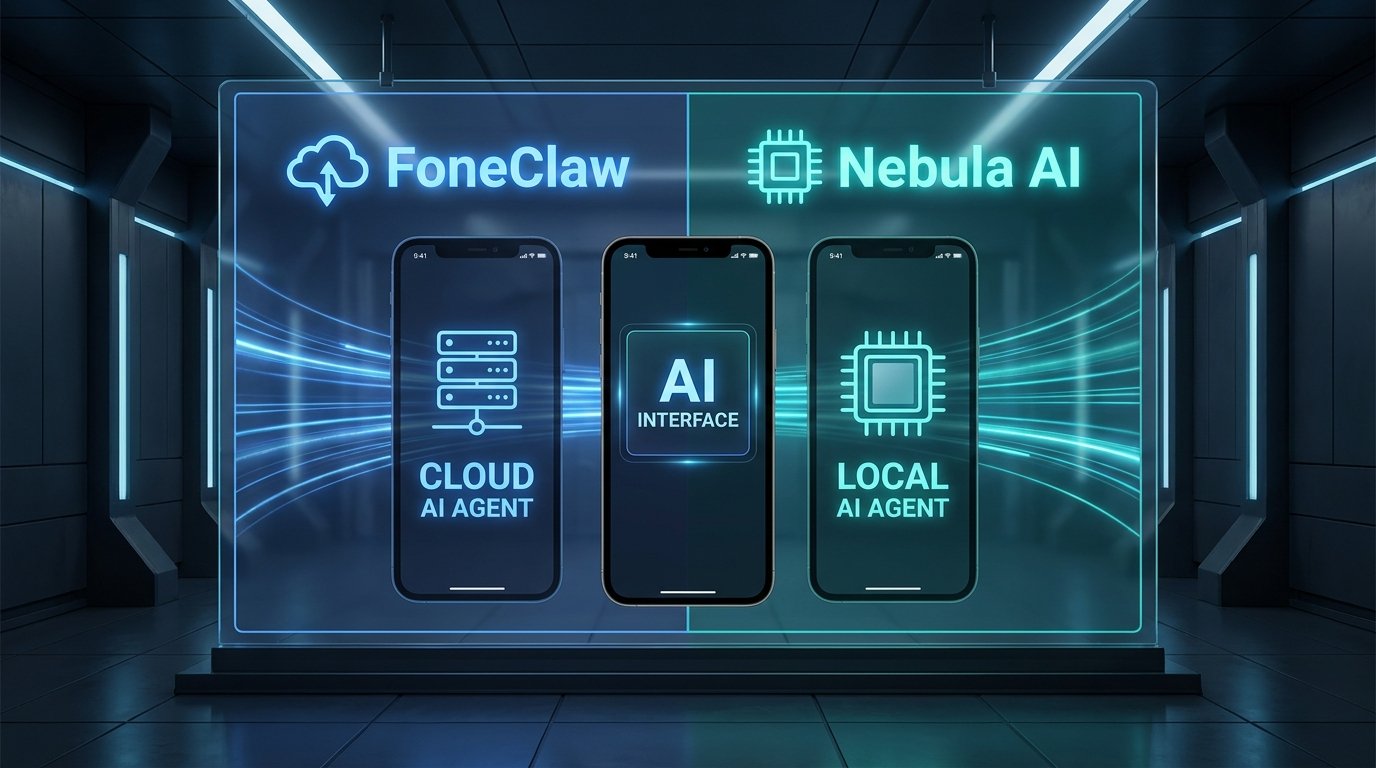
- Nebula AI, sur nebula.gg, fonctionne comme un workspace par canaux où des agents peuvent utiliser du code, un navigateur, des apps connectées et des ordinateurs cloud ou locaux.
- FoneClaw répond à un autre besoin : exécuter des actions Android prises en charge sur le téléphone, avec écran visible, permissions Android et résultat observable.
- Nebula convient mieux aux tâches de fichiers, web, code, services connectés et jobs planifiés ; FoneClaw convient quand la tâche dépend de l’état réel d’une app Android.
- Le bon choix se vérifie par une petite tâche non sensible : fichier ou rapport côté Nebula, brouillon non envoyé ou écran contrôlé côté FoneClaw.
Choisir où le travail doit s’exécuter
Pour choisir entre FoneClaw ou Nebula AI, partez de l’endroit où la tâche doit vraiment aboutir. Nebula, sur nebula.gg, est présenté comme un workspace de chat en équipe organisé autour de canaux, d’objectifs, de tâches, d’apps et d’appareils. Dans ce cadre, des agents peuvent utiliser des services connectés, un navigateur, du code et des ordinateurs cloud ou locaux. Ce n’est donc pas seulement un outil qui conseille ou rédige.
FoneClaw joue un rôle différent. Notre produit agit côté téléphone Android : ouvrir une app installée, lire une interface accessible visible, faire défiler quand c’est pris en charge, agir sur une cible identifiée à l’écran et remplir un champ éditable sans soumettre automatiquement. Si votre résultat doit être visible dans une app Android, notre périmètre est plus proche de la tâche.
La bonne question n’est pas “quel agent est le plus large ?”, mais “quel environnement possède le bon accès ?”. Pour une méthode détaillée côté téléphone, lisez Contrôler un téléphone Android avec un agent IA : intention, confirmation et vérification.
Comprendre appareils et connexions Nebula
La page officielle What Nebula can do décrit Nebula comme un workspace par canaux où un orchestrateur crée et coordonne des agents spécialistes. Les canaux peuvent contenir appels, tâches, apps et appareils. Les tâches peuvent rechercher, rédiger et utiliser des services connectés ou exécuter des commandes sur des ordinateurs selon les pages dédiées.
La documentation Nebula Devices distingue plusieurs routes d’exécution : ordinateur cloud du workspace, appareil cloud privé, ou ordinateur de l’utilisateur ajouté comme “This computer”. Un canal peut définir un appareil par défaut, mais les spécialistes existants conservent leurs propres affectations. Ajouter son ordinateur permet aux agents d’exécuter des commandes dans le dossier de travail choisi ; cela ne signifie pas que Nebula contrôle l’interface Android d’un téléphone.
Les connexions ont aussi leur logique propre. La page Nebula Connections indique que les connexions personnelles suivent l’utilisateur qui les demande, tandis que certaines clés ou variables partagées ont une portée workspace. Les agents peuvent agir via des toolkits d’apps autorisées, avec carte de connexion OAuth permettant de connecter ou refuser.
Comparer tâches et résultats livrés
Une comparaison utile regarde la sortie attendue : fichier, résultat dans un service web, état d’un job, écran Android, brouillon ou action locale.
| Tâche | Nebula AI | FoneClaw |
|---|---|---|
| Analyser un CSV ou produire un rapport | Adapté si le fichier peut vivre dans le workspace, avec résultat sous forme de sortie, fichier ou carte de tâche. | Utile seulement si le fichier est dans un emplacement Android pris en charge et accessible avec permission. |
| Utiliser une app connectée | Les connexions OAuth et toolkits d’apps permettent des actions dans les services autorisés. | FoneClaw n’hérite pas de ces connexions ; il agit dans l’app Android visible ou via une capacité Android prise en charge. |
| Exécuter du code ou une commande | Possible sur un ordinateur cloud ou l’ordinateur de l’utilisateur ajouté au canal, dans le dossier autorisé. | Ce n’est pas notre axe principal ; notre valeur est l’action Android observable, pas l’exécution générale de code. |
| Préparer un message dans une app du téléphone | Peut rédiger du texte à transférer manuellement si la tâche reste dans le workspace. | Peut remplir un champ éditable visible dans l’app Android courante ; cette saisie ne soumet pas le message. |
| Lire l’état réel d’une app Android | Un client mobile ou un appareil Nebula ne prouve pas le contrôle de toutes les apps Android. | Peut lire l’interface Android accessible visible quand l’app et l’écran le permettent. |
La page Fonctionnalités FoneClaw présente nos capacités Android actuelles. Elles sont conçues pour des résultats vérifiables sur le téléphone, pas pour remplacer un workspace cloud.
Vérifier jobs récurrents et achèvement
Nebula documente aussi des tâches planifiées, événements d’app et webhooks sur la page Tasks, scheduled tasks and monitors. Les tâches ont des états comme queued, running, paused, needs attention, completed, failed ou cancelled. Les résultats reviennent dans le fil d’origine, avec fichiers sur la carte de tâche. Un job planifié peut être lancé par demande dans un canal ou via l’interface de jobs, et “Run now” ne modifie pas son calendrier.
Le point important pour vous est la preuve d’achèvement. Un lancement de job ne suffit pas : regardez l’état, les sorties, les fichiers produits, les attentes de décision et les notifications au propriétaire. Si une tâche échoue ou demande une décision, Nebula documente une notification et une mention du propriétaire.
Côté FoneClaw, les automatisations planifiées restent liées aux permissions et à l’état du téléphone. La récupération cloud peut aider certains flux, mais elle ne crée pas une permission téléphone absente. Pour ce sujet précis, consultez Automatisations IA planifiées sur Android : exécution locale et récupération cloud.
Vérifier comptes, permissions et coûts
Avec Nebula, vérifiez d’abord qui possède la connexion : votre compte personnel, une clé partagée du workspace, un appareil cloud privé, un ordinateur local ajouté au canal ou un appareil visible par le workspace. Les ordinateurs cloud peuvent consommer des Nebula Credits pendant le travail. Sur votre ordinateur local, les agents travaillent dans le dossier choisi, et certaines actions hors périmètre peuvent demander Approve ou Deny, avec des permissions mémorisables selon le cas.
Avec FoneClaw, vérifiez les permissions Android, l’écran visible, l’app active et le modèle utilisé. Les approbations dépendent du mode global, de la politique de l’outil et de l’action demandée. Si vous utilisez un modèle en ligne configuré, le contexte d’écran fourni pour la tâche peut être traité par ce fournisseur ; il ne faut donc pas supposer un traitement entièrement local.
Les coûts appartiennent aussi à des catégories différentes : crédits et ordinateurs côté Nebula, modèle et usages Android côté FoneClaw. Pour comparer lieu d’exécution, données et modèle sans mélanger les plans produits, notre guide Agent AI dans le cloud vs. local : deux trajectoires qui définissent 2026 donne un cadre plus large.
Tester une petite tâche au bon endroit
Avant d’accorder un accès plus large, lancez un essai non sensible dans le bon environnement. Avec Nebula, demandez une tâche simple dans un canal : analyser un petit fichier, créer un résumé, produire un fichier de sortie ou agir dans un service connecté déjà autorisé. Vérifiez l’état de la tâche, le résultat dans le fil et les fichiers attachés.
Avec FoneClaw, choisissez une app Android non sensible. Demandez l’ouverture de l’app, la lecture de l’écran accessible, puis la préparation d’un court brouillon dans un champ visible, sans envoi. Vérifiez l’app active, le texte, la cible et le résultat final à l’écran.
Choisissez Nebula si le travail appartient au workspace, aux apps connectées, au navigateur, au code ou à un ordinateur cloud/local. Choisissez FoneClaw si la tâche dépend de votre téléphone Android et d’une action prise en charge dans l’app visible. Un transfert manuel entre les deux peut être utile, mais il ne faut pas supposer une intégration native entre les produits.