
Gemini на Android: функции, Live, Guided Vision и действия на телефоне
Как выбрать функции Gemini на Android: разговор и камера в Live, Guided Vision, подключенные приложения, голосовые заметки и документы. Условия доступа и проверка результата.
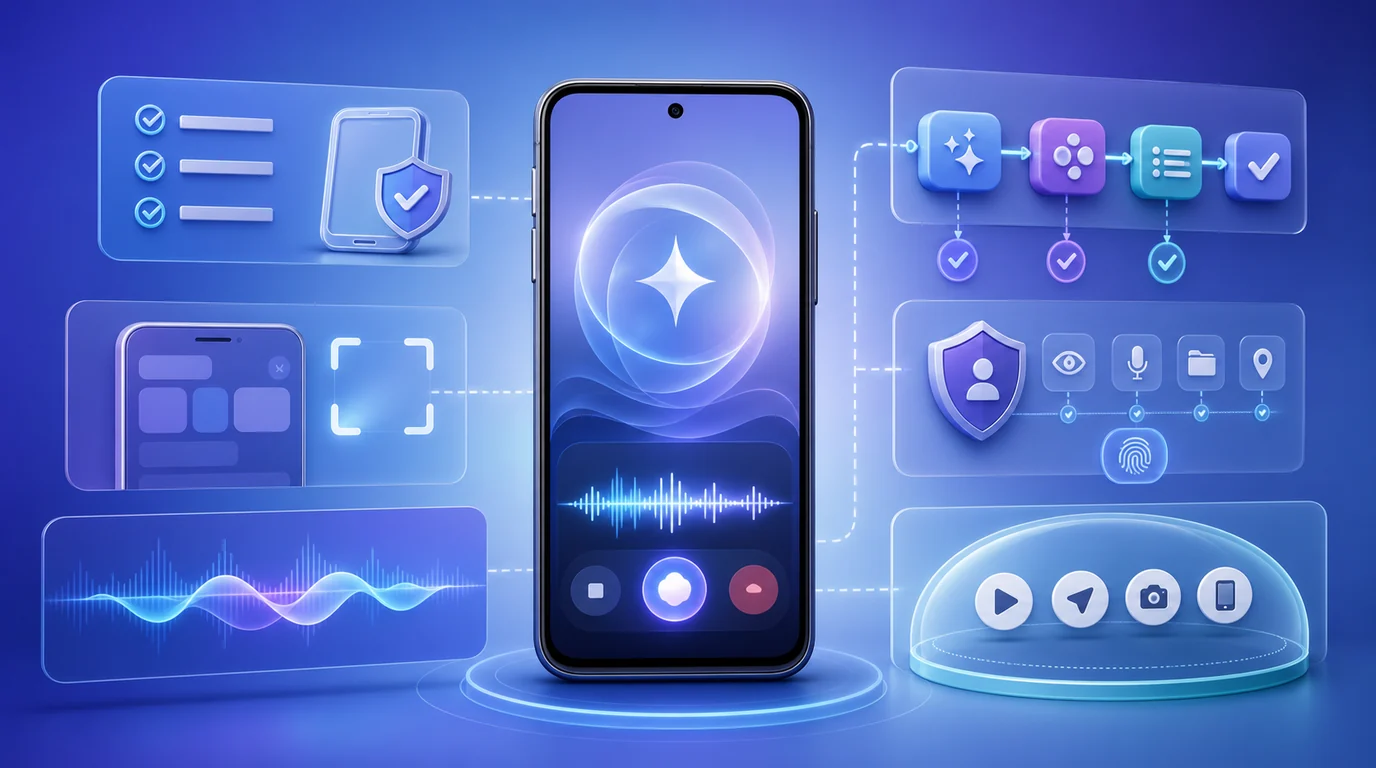
- Выбирайте вход по результату: приложение Gemini для ответа и черновика, Live для разговора и визуального контекста, подключенные приложения для действий в доступных сервисах.
- Guided Vision в Live описывает изображение с камеры и помогает изменить кадр на подходящих Android-устройствах. Это визуальная помощь, а не средство безопасной навигации или обнаружения препятствий.
- Gmail Live, голосовые функции Keep и Docs имеют собственные условия доступа. Голосовое создание в Docs поддерживает английский; готовый документ не означает его отправку или предоставление доступа.
- Проверяйте итог в целевом приложении. В FoneClaw выбранное фото или проверенный текст можно использовать для отдельной личной задачи с учетом модели, разрешений и действующей политики одобрения.
Выберите вход Gemini под свою задачу
Функции Gemini на Android проще выбирать по нужному результату. Для ответа, объяснения или черновика откройте обычное приложение. Для разговора с камерой или экраном используйте Live. Если должна появиться запись в календаре, заметках или задачах, сначала проверьте доступное подключенное приложение. Голосовые функции Gmail, Keep и Docs запускаются внутри своих приложений и проверяются отдельно.
| Задача | Подходящий вход | Что проверить |
|---|---|---|
| Объяснение или черновик | Приложение Gemini | Содержание ответа |
| Разговор, камера или экран | Gemini Live | Передаваемый контекст и завершение сеанса |
| Описание предмета с подсказками по кадру | Guided Vision в Live | Нужная область видна, важные детали подтверждены |
| Запись в сервисе Google | Подключенное приложение | Аккаунт и фактическая запись |
| Поиск почты, заметка или документ голосом | Gmail, Keep или Docs | Источник и сохраненный материал |
| Многошаговая задача на подходящем устройстве | Доступная функция Gemini Intelligence | Прогресс и итог в приложении |
| Работа на компьютере | Gemini для Windows | Настольный результат, не действие на телефоне |
По справке Google о мобильном приложении Gemini, базовые требования — Android 9 или новее и не менее 2 ГБ оперативной памяти. Android Go и рабочий профиль Android не поддерживаются. Аккаунт, страна и язык также имеют значение.
Эти условия позволяют проверить базовое приложение, но не гарантируют все строки таблицы. Перед первым запросом определите два пункта: какой вход нужен и где должен появиться результат. Так проще отличить недоступную возможность от неправильно выбранного приложения.
Используйте Live, камеру и Guided Vision
По справке Gemini Live, разговорный режим поддерживает голосовой диалог, прерывание ответа, камеру и демонстрацию экрана при выполнении условий доступа. Он нужен, когда удобно обсуждать материал последовательно, а не отправлять отдельные текстовые вопросы. Проверяйте подходящий аккаунт и доступный вход в мобильном приложении.
Выбирайте только необходимый контекст. Для упаковки включите камеру; для сообщения об ошибке покажите соответствующий экран. Перед демонстрацией закройте личные сообщения и другие сведения, не относящиеся к задаче. Можно спросить: «Объясни этот переключатель, но ничего не меняй». Полученное объяснение остается информацией, а не выполненным действием.
Различайте управление звуком и изображением. Отключение микрофона не обязательно прекращает передачу камеры или экрана. Постановка Live на удержание прекращает демонстрацию экрана; для продолжения ее нужно включить снова. Завершение сеанса закрывает Live, но не отменяет изменения, уже выполненные в другом приложении. После остановки проверьте фактическое состояние передачи.
Guided Vision в Gemini Live добавляет голосовое описание изображения с камеры в реальном времени и подсказки по изменению кадра. Функция предусмотрена для Android 9 и новее в регионах и на языках, поддерживаемых Live. Версия Android сама по себе не подтверждает наличие нужного пункта.
- В Gemini откройте меню профиля и настройки.
- Найдите настройку использования Guided Vision в Live и включите ее, если доступна.
- Начните Live и включите передачу изображения с камеры.
- Попросите описать конкретный предмет или помочь поместить нужную область в кадр.
Предусмотрены также ярлык через специальные возможности Android, раздел помощи зрению и пункт Guided Vision, а для TalkBack — вход через меню, вызываемое касанием тремя пальцами. Проверяйте фактические названия и наличие пунктов на своем устройстве.
Например, покажите печатную этикетку и попросите прочитать строку под названием. Подсказка повернуть камеру помогает получить кадр, но не подтверждает безопасность движения. Guided Vision может ошибаться; это не медицинское устройство, средство мобильности, замена белой трости или система навигации и обнаружения препятствий.
Для выбора между визуальными помощниками используйте отдельный материал Gemini Guided Vision, Lookout и Be My Eyes: сравнение для Android. Здесь достаточно определить вход и проверить важный текст по оригиналу или с помощью человека.
Проверьте, где завершится действие
Подключенные приложения помогают перейти от разговора к результату в конкретном сервисе. Запрос о встрече должен закончиться записью в Calendar, запрос о заметке — материалом в Keep, а задача — записью в нужном списке Tasks. Доступность поддерживаемых действий зависит от аккаунта и предоставления функции.
Для рабочих и учебных аккаунтов действия Live с Calendar, Keep и Tasks требуют включения администратором. Это условие относится к конкретному доступу, а не к наличию значка приложения на телефоне. Если действие отсутствует, сначала уточните разрешенную возможность, а не повторяйте запрос с более широкой формулировкой.
Перед созданием записи укажите сервис и необходимые параметры. Для встречи полезны дата, начало, конец и выбранный календарь. Для заметки — содержание и нужный аккаунт. Если на телефоне несколько аккаунтов, сначала убедитесь, что смотрите именно тот, в котором выполнялась задача.
После ответа откройте приложение назначения. Проверьте текст, дату, время или список. Если результат не найден, не создавайте его сразу повторно: осмотрите другой выбранный календарь или аккаунт и уточните статус попытки. Изменение, выполненное в фоне, проверяется и при необходимости исправляется в целевом приложении; завершение Live не является отменой.
Gemini Intelligence — другой уровень возможностей. В анонсе Gemini Intelligence описаны многошаговые задачи на подходящих устройствах, видимый прогресс и финальное подтверждение. Обновление для новых складных Samsung расширяет выбранные устройства и приложения, но не устанавливает поддержку всех моделей Galaxy, Pixel или любых приложений.
Отдельно анонс Gemini 4 Argon описывает поэтапный доступ доверенных тестировщиков и будущие расширения платного API и AI Ultra. Он не доказывает доступность этой модели каждому пользователю Gemini. Приложение, Live, модель и устройство-специфичная автоматизация — разные проверки, даже если в их названиях присутствует Gemini.
Найдите голосовые функции в Gmail, Keep и Docs
В анонсе голосовых функций Workspace Google описывает Gmail Live для разговорного поиска почты, голосовую организацию заметок Keep и планирование с созданием черновиков в Docs. Это отдельные входы соответствующих приложений, а не другие названия Gemini Live.
Gmail: начните с поиска конкретного письма, например сообщения с условиями поездки. После ответа откройте письмо-источник и проверьте дату, отправителя и контекст. Найденная сводка не является отправленным ответом. Перед отправкой отдельного сообщения проверяются адресат и содержание.
Keep: продиктуйте короткую мысль или список, затем просмотрите получившуюся заметку. Исправьте названия, числа и структуру и завершите сохранение предусмотренной кнопкой. В текущей справке голосовых функций Keep указаны AI Pro, AI Ultra и Workspace Experiments. Поэтому упоминание AI Plus в первоначальном анонсе нельзя считать гарантией доступа каждого такого аккаунта.
Docs: голосовое создание документа описано для Android и iOS на английском языке у подходящих планов и участников Workspace Experiments. Русская инструкция не добавляет распознавание русского в эту функцию. Проверяйте наличие входа создания голосом в самом приложении.
По справке Docs по голосовому созданию, сначала просматривают план, затем переходят к черновику, вносят правки и завершают работу. Используйте доступные элементы интерфейса; не рассчитывайте на русские переводы английских голосовых команд. Откройте готовый документ и проверьте заголовок, структуру и факты.
Условия запуска различаются по приложению и плану. Широкий анонс полезен как описание возможностей, но практический доступ сверяется с соответствующей справкой и вашим аккаунтом. Создание заметки или документа не означает предоставление общего доступа, публикацию или отправку. Дополнительный разбор голосовых режимов есть в руководстве по голосовому управлению Gemini на Android.
Проверьте доступность нужной функции
Gemini для Windows описан для Windows 10 и 11 с быстрым входом через Alt+Space, помощью с текстом и контекстом Google-приложений. Это настольный маршрут. Он не подтверждает удаленное управление Android и не объясняет отсутствие функции на телефоне.
Если нужного пункта нет, проверяйте уровни по порядку: базовое приложение, аккаунт, конкретную функцию и ее условия. Обновление может быть необходимо, но не гарантирует доступ. Не начинайте со сброса телефона, очистки данных или смены региона.
| Что отсутствует | Первая проверка | Где продолжить |
|---|---|---|
| Доступ к приложению или Intelligence | Android, память, профиль, аккаунт и поддерживаемое устройство | Разбор совместимости устройств |
| Виджет главного экрана | Отдельные условия виджета и меню лаунчера | Инструкция по добавлению виджета |
| Запуск через наушники | Модель наушников, блокировка и настройки вызова | Руководство для наушников |
| Действие по расписанию | Условия функции, аккаунт и состояние задания | Диагностика запланированных действий |
Для первого случая используйте материал Устройства с поддержкой Gemini Intelligence: телефоны, приложение Gemini, Chrome и Wear OS. Для главного экрана — Виджет Gemini на Android: как добавить, настроить и исправить проблемы; базовая совместимость приложения не заменяет требования виджета.
Если проблема связана с аксессуаром или временем запуска, продолжайте в статьях Gemini в наушниках: заблокированный телефон и отключение запуска и Gemini Scheduled actions не работают на Android: 8 проверок. Для рабочих аккаунтов отдельно уточняйте административный доступ. Наличие одной функции не доказывает одинаковые возрастные, языковые и региональные условия остальных.
Сохраните проверенную информацию в личную задачу
Когда после объяснения или чтения изображения нужен отдельный Android-шаг, в FoneClaw можно передать выбранный материал по своей инициативе. Например, сохраните проверенный текст с упаковки или самостоятельно выберите фото и попросите выделить название и размер сменного фильтра. Это отдельная задача, не автоматический перенос из Gemini.
Для интерпретации фотографии нужна совместимая модель с визуальными возможностями. Большие выбранные изображения оптимизируются и при необходимости поворачиваются. Настройка поддержки изображений не добавляет зрение текстовой модели; анализ снимка не является непрерывной помощью с живой камерой.
Сначала проверьте извлеченное название и размер. Если нужная строка не читается, сделайте более подходящий снимок или уточните ее с человеком. Затем попросите: «Сохрани личную задачу: уточнить размер сменного фильтра, без срока». Без указанной даты или при расплывчатом сроке запись остается без даты. Определенный день добавляйте по явно заданному ориентиру.
В FoneClaw доступна бесплатная модель по умолчанию или совместимый настроенный API-сервис. Модель понимает запрос и строит план, а включенные инструменты выполняют поддерживаемое сохранение с учетом разрешений Android и фактической политики одобрения. Если требуется разрешение или решение, ожидание не означает завершения. Онлайн-модель может обрабатывать переданный контекст.
После выполнения откройте запись и проверьте текст и срок. Возможности описаны на странице функций FoneClaw, варианты приложения — на странице загрузки FoneClaw. Для выбора дальнейшего маршрута полезно сравнение Gemini или FoneClaw: что выбрать для Android-задач, экранных действий и ИИ-модели.
Запустите маленькую задачу и проверьте итог
Следующие проверки предлагаются для вашего телефона, а не описывают проведенные нами испытания. Выберите несекретный материал и одно действие без внешнего риска. До запуска решите, где должен появиться итог и чего помощник не должен делать.
- Объяснение: покажите один пункт настроек и попросите описать его без изменения. Итог — понятное объяснение, а не переключенное состояние.
- Чтение этикетки: покажите нужную строку и сравните ответ с оригиналом. Повторение ответа не является независимым подтверждением.
- Заметка: продиктуйте короткий список, исправьте текст и откройте сохраненную запись.
- Календарь: если действие доступно, задайте точные параметры и проверьте событие в выбранном аккаунте.
Перед повтором операции с записью данных осмотрите цель. Событие или заметка могли сохраниться, даже если ответ не появился. Если результат неизвестен, остановитесь и уточните состояние вместо создания дубликата.
Для Live отдельно проверьте, что передача камеры или экрана закончилась. Для Workspace — что материал сохранен, но не отправлен без вашего решения. Для FoneClaw — что задача появилась с проверенным содержанием. Только после такого небольшого маршрута переходите к более важному запросу: вход, доступ, попытка и подтвержденный итог должны оставаться различимыми.