
Голосовое управление Android: настройка Voice Access и задачи FoneClaw
Как настроить голосовое управление Android, проверить язык команд Voice Access, восстановить прослушивание и проверить результат голосовой задачи FoneClaw.
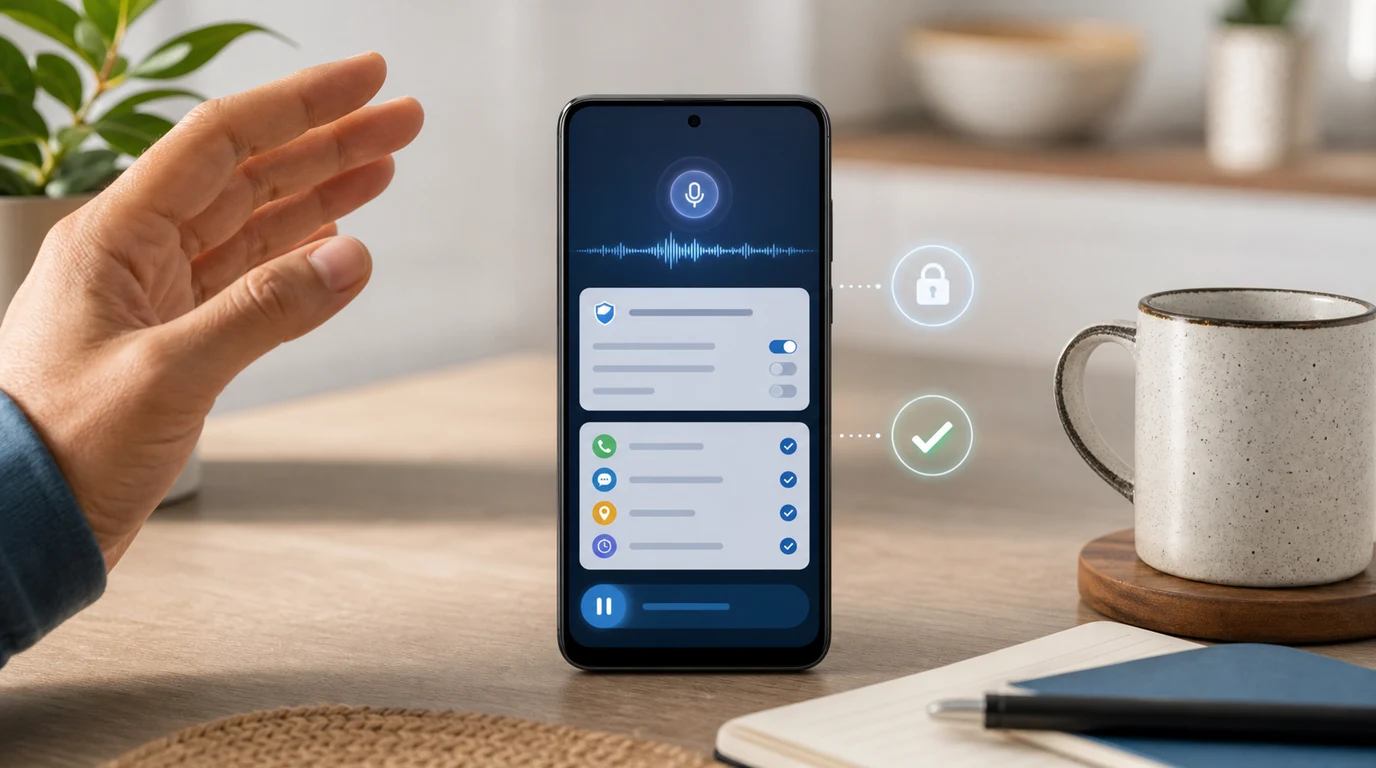
- Голосовое управление Android начинается с выбора маршрута: Voice Access управляет видимым экраном, а FoneClaw связывает голосовой запрос с поддерживаемыми действиями телефона.
- Языки команд Voice Access включают английский, испанский, немецкий, итальянский, французский, португальский и японский; русского в списке нет. Для португальского и японского доступны только 25 основных команд.
- В приложении Voice Access версии 17.0 и выше обязательный ярлык запускает и приостанавливает прослушивание; его отключение выключает службу. В более старых версиях службу выключают переключателем Use Voice Access.
- Проверяйте запуск прослушивания, доступ к микрофону, распознанные слова и фактический результат отдельно. В FoneClaw поддержка инструментов моделью не заменяет включение инструмента, разрешение Android или требуемое одобрение.
Выберите маршрут и проверьте язык команд
Голосовое управление Android лучше начинать с простого вопроса: вы хотите управлять видимым экраном или выполнить задачу на телефоне? Voice Access подходит для навигации по интерфейсу: открыть приложение, нажать элемент, прокрутить список, выбрать поле, ввести и отредактировать текст. FoneClaw полезен, когда голосовая просьба должна перейти в поддерживаемое действие Android: проверить состояние устройства, открыть нужный экран, подготовить ответ, использовать календарь или продолжить задачу с текущего контекста.
Перед настройкой проверьте поддержку языка команд, затем выберите путь для вашей версии приложения. Если управление уже настроено, но реакции нет, переходите к разделу «Если Voice Access не слушает». Чтобы приостановить прослушивание или выключить службу, используйте раздел «Пауза, отмена действия и отключение».
Перед настройкой проверьте язык. В справке Google по командам Voice Access текущий список включает английский, испанский, немецкий, итальянский, французский, португальский и японский. Для португальского и японского указана поддержка только 25 основных команд. Русский, китайский, корейский, арабский, тайский, вьетнамский и индонезийский в этом списке сейчас отсутствуют. Русская локализация телефона или русская статья не превращают русские фразы в поддерживаемые команды Voice Access.
Отдельно появились голосовые функции внутри приложений Google Workspace. В анонсе Google о голосе в Gmail, Docs и Keep Gmail Live описан как разговорный поиск по почте, Docs Live — как создание структуры документа из разговора, Keep Live — как организация продиктованных мыслей в заметки. В анонсе Gmail Live и Keep Live относятся к Google AI Plus, Pro и Ultra, Docs Live — к Pro и Ultra, а бизнес-клиенты Workspace указаны как следующий этап. Эти функции решают задачи внутри конкретных приложений и планов, а не заменяют общее управление Android.
Если вы выбираете между несколькими помощниками, начните с общего обзора Приложения для голосового управления Android: что выбрать. А здесь мы сосредоточимся на настройке Voice Access, диагностике прослушивания и одном проверяемом маршруте FoneClaw.
Настройте Voice Access по версии приложения
Важная деталь: версия Voice Access — это версия приложения, а не номер Android. Именно от нее зависит путь настройки. В текущей справке Google по запуску Voice Access для приложения Voice Access версии 17.0 и выше используется маршрут «Настройки» > «Специальные возможности» > Voice Access > ярлык Voice Access. В этой ветке ярлык обязателен: он запускает и приостанавливает прослушивание.
По умолчанию используется плавающая кнопка. Если она мешает, выберите другой вариант ярлыка: кнопку навигации, клавиши громкости или жест специальных возможностей, если такой вариант доступен на вашем устройстве. Чтобы полностью выключить службу в новых версиях приложения, отключите или удалите ярлык Voice Access в настройках специальных возможностей.
Если у вас приложение Voice Access ниже версии 17.0, путь другой: службу включает переключатель использования Voice Access, который в английском интерфейсе называется Use Voice Access, а дополнительный ярлык специальных возможностей может включать и выключать именно службу. Удаление дополнительного ярлыка в старой ветке само по себе не заменяет выключение этого переключателя. Прежняя отдельная кнопка активации удалена в версии приложения 17.0; старые инструкции с ней не должны подменять настройку вашей версии.
Запуск тоже зависит от ветки. В новых версиях выбранный ярлык запускает и ставит на паузу прослушивание; также можно использовать приложение или уведомление, если такой путь доступен на устройстве. Пауза доступна через поддерживаемую команду прекращения прослушивания на выбранном языке команд или через кнопку внутри уведомления Voice Access. Голосовой запуск через «Окей, Google» возможен при поддерживаемой настройке Gemini: проверьте помощника по умолчанию и условия устройства в справке Google о помощи устройству через Gemini. Для обычного сценария разблокируйте телефон и используйте выбранный способ запуска Voice Access.
Микрофон и уведомления тоже важны. Микрофон нужен для распознавания речи, а разрешение показывать уведомления Voice Access помогает видеть и управлять состоянием прослушивания из уведомления. Это не то же самое, что специальный доступ к чтению уведомлений других приложений. Android 12 и новее показывают зеленый индикатор микрофона, когда приложение использует запись; старые синие точки не являются универсальным признаком для всех устройств.
Проверьте навигацию и ввод без отправки
Первый тест Voice Access должен быть коротким и безопасным. Используйте английские команды только тогда, когда настроен английский язык команд. Например, команда Open Settings открывает настройки, Go home возвращает на главный экран, Go back выполняет переход назад, Show numbers показывает номера, Tap 3 нажимает элемент с номером 3, Scroll down прокручивает вниз, а Stop listening приостанавливает прослушивание. Это точные примеры команд на поддерживаемом английском языке, а не русские команды для Voice Access. Для португальского и японского проверяйте текущий список внутри приложения, потому что там указана поддержка только 25 основных команд.
Начните с навигации: откройте настройки, вернитесь на главный экран, покажите номера на видимых элементах и нажмите один номер. После каждого изменения экрана заново смотрите на подписи или номера. Цель может измениться после прокрутки, обновления страницы, появления системного диалога или смены фокуса. Совпавшая распознанная фраза еще не доказывает, что выбран правильный элемент.
Затем проверьте ввод текста без отправки. Откройте заметку или поле, где нет внешних последствий, продиктуйте короткую фразу, исправьте одно слово и выйдите из режима ввода. Навигационные команды и режим диктовки текста отличаются: когда курсор стоит в поле, часть речи может интерпретироваться как ввод, а не как команда. Для сообщений в мессенджерах используйте отдельный сценарий с черновиком и остановкой до отправки; детали собраны в материале Голосовые команды WhatsApp: что работает.
Если Voice Access не слушает
Когда Voice Access не слушает, проверьте четыре наблюдаемых состояния по порядку: выбранный ярлык включен и прослушивание запущено; микрофон доступен и используется; произнесенные слова распознаются; нужный экран действительно меняется. Последние два состояния различаются: правильный текст команды еще не означает выполненное действие.
Сначала проверьте ярлык и службу в специальных возможностях с учетом версии приложения. Есть ли уведомление Voice Access с кнопкой паузы или возобновления? Если ярлык запускает прослушивание, а голосовая активация не срабатывает, проблема скорее в настройке запуска, а не в самой службе.
Проверьте разрешение микрофона и разрешение показывать уведомления Voice Access. На Android 12 и новее зеленый индикатор помогает понять, что микрофон используется; уточните, какое приложение его использует. Если индикатора нет после запуска прослушивания, проверьте разрешение приложения и системный доступ к микрофону. Если микрофон используется Voice Access, но слова не распознаются, уменьшите шум, говорите короче, попробуйте гарнитуру и повторите одну простую команду на поддерживаемом языке. Если слова распознаны верно, но экран не изменился, переходите к проверке цели и результата.
Некоторые настройки прослушивания объясняют внезапные паузы. В справке Google по настройкам Voice Access описаны варианты пробуждения экрана, пауза при касании, тайм-аут после тишины и режим, где для команд требуются явные глаголы. Если включена пауза при касании, сервис может перестать слушать после ручного действия. Если активен тайм-аут, прослушивание может остановиться после периода тишины.
Работа без интернета зависит от сценария. Google указывает, что речь в основном обрабатывается на устройстве, но конфигурация и системный язык могут отправлять аудио Google для обработки. Офлайн-языковой пакет может помочь распознаванию без сети, но целевой онлайн-сервис, почта, карта или веб-задача все равно потребуют соединение.
Когда речь распознана, но действия нет
Если фраза распознана, но действие не выполнено, переходите к трехэтапной диагностике: речь, цель, результат. На первом этапе проверьте язык команд, громкость голоса, шум, подключение и обновления Voice Access или приложения Google. На втором — убедитесь, что нужный элемент виден, подписан или получил номер. На третьем — проверьте, изменилось ли состояние телефона, а не только появилась ли текстовая реакция.
| Симптом | Что проверить | Самое короткое восстановление |
|---|---|---|
| Слова не распознаны | Язык команд, микрофон, шум, сеть, обновления приложения | Пауза, одна короткая команда, более четкая речь или гарнитура |
| Фраза распознана неверно | Длина команды, похожие слова, конкурирующее приложение с микрофоном | Разбейте запрос на две команды и повторите только ошибочный шаг |
| Фраза верная, цель не та | Номера, подписи, верхний экран, режим ввода текста, прокрутка | На английском языке команд используйте Show numbers, затем выберите актуальный номер |
| Действие остановилось | Вход в аккаунт, системный диалог, разрешение, режим «Не беспокоить», показ уведомлений Voice Access | Разрешите только нужный доступ или завершите безопасный шаг касанием |
Справка Google по устранению неполадок Voice Access рекомендует проверять обновления, сеть, шум, четкость речи и короткие повторы. Длинные фразы и приложения, которые одновременно используют микрофон, могут обрывать распознавание или замораживать ввод. Активное прослушивание расходует больше энергии, чем неактивная служба, поэтому для повседневного использования лучше запускать его на время задачи.
Если запрос отправлен в FoneClaw, добавляется отдельная проверка: поддерживает ли настроенная модель вызов инструментов, включен ли подходящий Android-инструмент, есть ли реальное разрешение и не ожидается ли одобрение по общей или индивидуальной политике. Параметр поддержки инструментов у провайдера не выдает разрешений Android и не делает неподдерживаемую модель совместимой. Это диагностика FoneClaw, а не дополнительный этап настройки Voice Access.
Не отключайте все защитные настройки подряд. Если проблема в уведомлении Voice Access, проверьте разрешение показывать уведомления и режим «Не беспокоить». Если проблема в кнопке, покажите номера. Если приложение просит вход или подтверждение, завершите этот конкретный шаг вручную. Голосовое управление должно сокращать касания, а не заставлять телефон действовать вслепую.
Пауза, отмена действия и отключение
Пауза прослушивания, отмена текущего действия и полное отключение Voice Access — разные состояния. Отмена не откатывает изменение, которое уже применено на экране или в приложении, поэтому проверяйте итог после каждой остановки.
| Что нужно сделать | Как действовать | Что проверить |
|---|---|---|
| Приостановить прослушивание в версии 17.0+ | При английском языке команд скажите Stop listening, нажмите выбранный ярлык или кнопку внутри уведомления Voice Access | Индикатор микрофона и состояние уведомления |
| Отменить текущий шаг | Используйте доступную команду отмены или вернитесь назад, если действие еще не завершено | Не был ли результат уже применен на экране или в приложении |
| Отключить Voice Access в версии 17.0+ | Откройте «Настройки» > «Специальные возможности» > Voice Access и отключите или удалите ярлык Voice Access | Служба выключена, а ярлык больше не запускает прослушивание |
| Отключить старую версию | Выключите переключатель использования Voice Access — Use Voice Access; дополнительный ярлык можно убрать отдельно | Служба выключена; удаление ярлыка не заменяет выключение переключателя |
Пауза Voice Access не останавливает уже выполняющуюся задачу FoneClaw. Сдвиг для отмены голосовой записи в FoneClaw действует до отправки; после запуска задачи используйте отдельную остановку выполнения и проверьте уже произошедшие изменения.
Параметры прослушивания при пробуждении экрана могут быть разными: всегда, кроме случая предыдущей паузы, или никогда. Voice Access распознает команды, а не личность говорящего, поэтому для чувствительных действий держите проверку экрана и запасной ручной путь. Если голос сам стал источником ошибки, вернитесь к касанию, исправьте состояние и только потом продолжайте.
Поддерживаемая задача FoneClaw голосом
FoneClaw настраивается отдельно и не требует Voice Access как предварительного условия. В FoneClaw голос — это удобный старт задачи: пользователь удерживает кнопку, говорит запрос и может отменить запись сдвигом до отправки. Отмененная запись не отправляется на распознавание и не становится задачей. Если запись не отменена и задача уже запущена, ее остановка обрабатывается отдельно, потому что выполнение могло перейти к поддерживаемому Android-инструменту.
Настроенная модель понимает запрос и планирует шаги, а включенные поддерживаемые инструменты выполняют действия. Профиль провайдера и параметры поддержки изображений и инструментов относятся к возможностям совместимой модели; они не включают Android-инструменты и не предоставляют системный доступ. Для подробной проверки подключения используйте руководство Как подключить API модели ИИ на Android в FoneClaw.
Для первого упражнения выберите небольшое обратимое изменение медиагромкости. Сначала попросите показать ее текущее значение и доступный диапазон. Затем попросите уменьшить громкость медиа на один шаг и повторно проверить фактическое значение: «Уменьши медиагромкость на один шаг, затем проверь и покажи новое значение». Если она уже на минимуме, изменение не требуется. Такой запрос относится именно к звуку медиа, а не к звонку или будильнику. Текущие разрешения и политика одобрения определяют, будет ли нужен дополнительный шаг перед выполнением.
Это предлагаемое упражнение, а не результат проведенного испытания. Сверьте исходное значение, фактическое новое значение и состояние ползунка медиагромкости на телефоне; одного текстового обещания недостаточно. При необходимости верните исходный уровень. Если разрешение отсутствует или выполнение ожидает одобрения, сначала разберитесь с этим состоянием, а не повторяйте команду изменения.
Если экран или состояние телефона изменились, передайте свежий контекст и повторите проверку. Для задач с экраном плавающая беседа и отображение прогресса помогают видеть, что уже сделано, что ждет выбора и где требуется действие пользователя.
Поддерживаемые возможности FoneClaw описаны на странице функций FoneClaw, а установку и актуальные варианты получения приложения удобно проверить на странице загрузки FoneClaw. Встроенный набор охватывает более ста инструментов для повседневных сценариев, но в конкретной задаче работают только применимые и включенные инструменты с нужными разрешениями. Для более сложных цепочек используйте руководство Автоматизация многошаговых задач Android: подтверждение, выполнение и восстановление.
Повседневный маршрут восстановления
Для ежедневного использования выберите один основной голосовой маршрут и один запасной способ управления. Voice Access подходит для видимого экрана на поддерживаемом языке команд. FoneClaw подходит для поддерживаемой задачи с проверяемым результатом на телефоне. Касание остается удобным способом для платежей, входа в аккаунт, похожих адресатов и экранов с личными данными.
Если Voice Access не слушает, последовательно проверьте запуск через ярлык, доступ к микрофону, распознанные слова и результат на экране. Если слышит, но не действует, проверьте цель на экране и конечное состояние. Если нужен онлайн-сервис, убедитесь в подключении: офлайн-распознавание речи не гарантирует работу почты, карт, браузера или облачных функций.
Для пользователей, которым голосовое управление нужно как основной способ доступа, важны дополнительные настройки озвучивания, навигации и восстановления. Специализированный обзор собран в материале Телефон с голосовым управлением для незрячих: TalkBack, Voice Access, Gemini и FoneClaw на Android. Практический следующий шаг выберите по задаче: для управления видимым экраном настройте Voice Access по версии приложения и проверьте одну команду на поддерживаемом языке; для действия FoneClaw запустите обратимую задачу с медиагромкостью и убедитесь, что итог действительно изменился на телефоне.