
Лучшие приложения голосового управления Android: что выбрать по задаче
Сравнение Voice Access, Gemini, Bixby, ChatGPT Voice, Tasker и FoneClaw: команды на экране, разговор, настройки телефона, условия доступа и проверка результата.
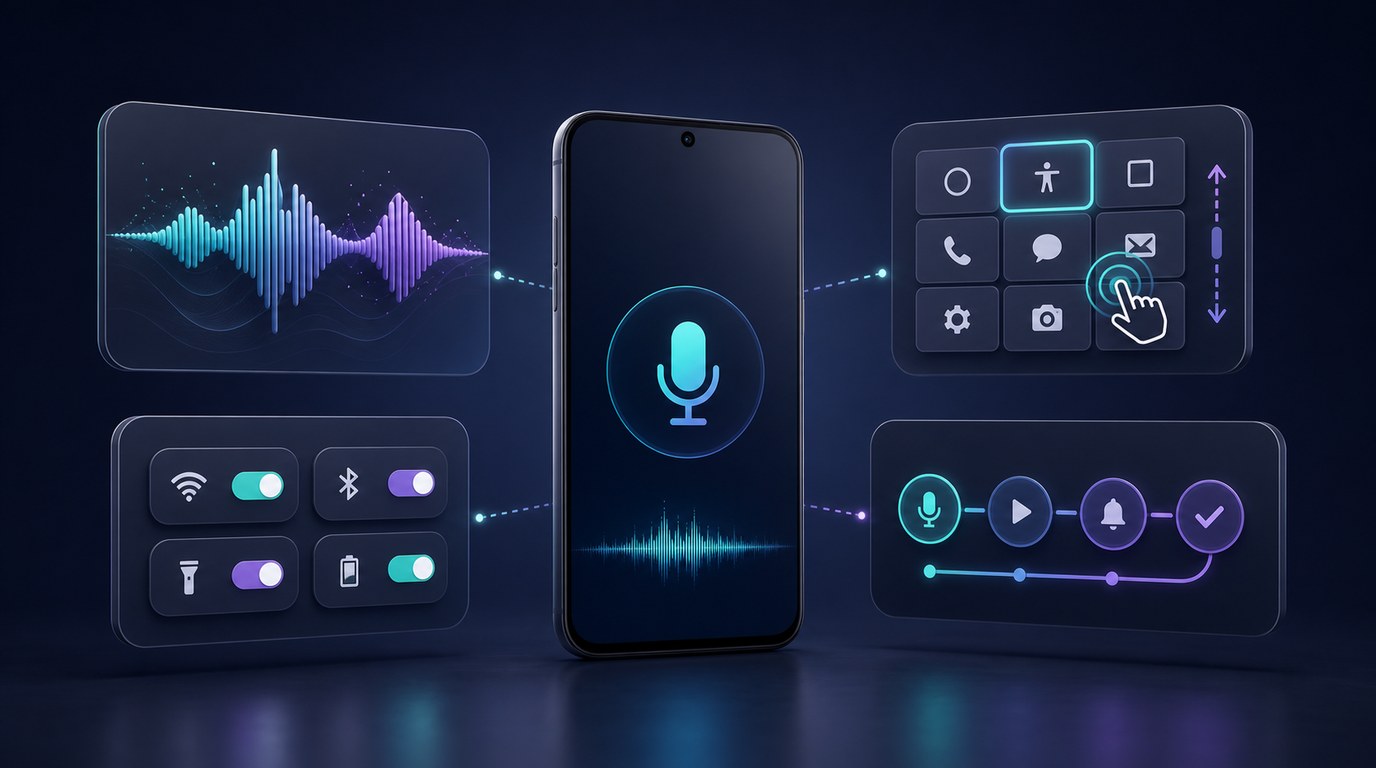
- Для нажатий и прокрутки видимого экрана выбирайте Voice Access на поддерживаемом языке команд; для разговора и текста — ChatGPT Voice или Gemini.
- Gemini выполняет отдельные действия Android и сервисов Google, Bixby полезен на совместимых Galaxy, а Tasker запускает заранее настроенные правила. Возможности зависят от устройства и разрешений.
- В FoneClaw настроенная модель планирует задачу, а включенные инструменты выполняют поддерживаемые действия Android. После команды проверяйте фактическое состояние телефона или сохраненный объект.
- Начать можно без платной ИИ-подписки, но язык команд Voice Access, доступность функций, условия аккаунта и возможные расходы внешней модели проверяются отдельно.
Как выбрать приложение по нужному действию
Лучшие приложения голосового управления Android выбираются по действию, которое должно завершиться на телефоне. Для беседы, объяснения или черновика текста подойдут ChatGPT Voice и Gemini. Если нужно голосом нажимать элементы, прокручивать экран и вводить текст в видимых полях, начните с Voice Access. Для отдельных настроек и сервисов Android проверьте Gemini, а на совместимом Galaxy — также Bixby.
Для повторяемых действий, где заранее известны триггер и результат, хорошо подходит Tasker. Например, можно подготовить правило по времени, месту, событию или приложению, а затем запускать его через выбранный голосовой маршрут.
В FoneClaw пользователь формулирует задачу голосом или текстом, настроенная модель помогает понять цель и построить план, а включенные инструменты выполняют поддерживаемые Android-действия с учетом разрешений и действующей политики подтверждения. Такой подход полезен, когда запрос должен изменить состояние телефона, открыть нужный экран, подготовить действие или показать проверяемый итог.
Поэтому вопрос «какое приложение меняет настройки телефона голосом?» лучше уточнять до конкретной операции. Громкость, таймер, уведомления, экранная навигация, текстовое сообщение и процесс между приложениями используют разные механизмы. Если нужен полный путь настройки микрофона, помощника по умолчанию и сценариев без рук, используйте руководство Голосовое управление Android: настройка Voice Access и задачи FoneClaw; здесь мы выбираем приложение по задаче.
Сравнение приложений: результат, язык, доступность и цена
Сравнивать голосовые приложения удобнее по трем вопросам: что считается завершенным результатом, на каком языке работают команды и какие условия нужны для запуска. Голосовой ответ сам по себе еще не доказывает управление телефоном голосом. Настоящая проверка начинается там, где экран, приложение или настройка изменились и пользователь видит итог.
| Вариант | Лучше всего подходит | Что проверить | Стоимость входа |
|---|---|---|---|
| Gemini | Разговорный помощник и выбранные действия Android через Device assistance | Для отдельных действий: помощник по умолчанию, устройство, аккаунт, поддерживаемое приложение, страна, язык и разрешения; специальные телефонные функции имеют собственные условия | Можно начать с доступных функций; отдельные возможности и планы зависят от аккаунта и региона |
| Voice Access | Управление видимым интерфейсом: навигация, нажатия, прокрутка, ввод и редактирование текста | Службу доступности, поддерживаемый язык команд и способ запуска: в версии 17.0 и новее — ярлык Voice Access, в более старых версиях — прежний маршрут | Приложение и служба доступности Android без отдельной ИИ-подписки |
| Bixby | Команды Galaxy, приложения Samsung, быстрые команды и подключенные устройства | Совместимое устройство, Samsung account, подключение к данным, страну, язык и версию ПО | Доступность зависит от устройства и сервисов Samsung |
| ChatGPT Voice | Голосовой разговор, объяснения, обучение, идеи и работа с текстом | Клиент, микрофон, аккаунт, план и доступные голосовые функции | Есть ограниченный бесплатный доступ; платные планы различаются |
| Tasker | Заранее заданные профили и автоматизация по условиям | Триггер, профиль, разрешения, плагины или голосовой запуск | Официальный сайт предлагает 7-дневную пробную версию прямой загрузки и розничную версию |
| FoneClaw | Поддерживаемые Android-задачи с планированием, инструментами, разрешениями и проверкой результата | Включенные инструменты, разрешения, политику подтверждения и настроенную модель; для изображений — модель с поддержкой зрения | Есть бесплатный вход с моделью по умолчанию; совместимые внешние провайдеры могут иметь свои расходы |
Справка Voice Access по командам перечисляет поддерживаемые языки: английский, испанский, немецкий, итальянский, французский, португальский и японский; для португальского и японского указана поддержка только 25 основных команд. Русского в этом списке сейчас нет. Это не мешает читать русскую инструкцию или пользоваться русскоязычным интерфейсом, но команды Voice Access нужно проверять на поддерживаемом языке.
Для Gemini ключевой термин сейчас — Device assistance. В справке Google о действиях Gemini на устройстве описаны выбранные операции с настройками, громкостью, фото, скриншотами, питанием и уведомлениями. Статус цифрового помощника по умолчанию требуется для конкретных действий Device assistance, а чтение уведомлений и ответы на них требуют отдельного доступа к уведомлениям. Отдельная ранняя версия обработки обычных звонков в организации постепенно появляется только в США для Pixel 11 с платной подпиской Gemini и участием в общедоступном бета-тестировании приложения «Телефон» от Google. Она может проходить меню и ожидание, показывать расшифровку и передавать разговор пользователю; запуск звонка еще не означает, что запрос к организации выполнен.
Описание Bixby у Samsung показывает сильную сторону Galaxy-маршрута, но также привязывает доступность к совместимому устройству, Samsung account, подключению к данным, стране, языку и версии ПО. One UI 9 распространяется на совместимые Galaxy поэтапно; появление новых функций системы не означает одинакового набора голосовых команд Bixby на всех моделях. Для Tasker смотрите официальную страницу Tasker: это инструмент правил и профилей. Для ChatGPT Voice актуальные ограничения планов и клиентов описаны в справке OpenAI о голосовом режиме.
Голосовые функции внутри Gmail, Docs и Keep
Отдельно стоит учитывать голосовые функции внутри приложений Google Workspace. В анонсе Google о голосовых возможностях Gmail, Docs и Keep Gmail Live описан как разговорный поиск по почте, Docs Live — как способ собрать структуру черновика документа из разговора, а Keep Live — как организация продиктованных мыслей в заметки. Это полезные сценарии для работы с содержимым, но они не устанавливают произвольное управление Android во всех клиентах.
По обновлению планов Google AI, Gmail Live и Keep Live относятся к Google AI Plus, Pro и Ultra, а Docs Live — к Pro и Ultra; бизнес-клиенты Workspace указаны как следующий этап. Перед оплатой проверьте, доступна ли функция именно в вашем аккаунте, регионе и приложении. Если задача — найти письмо или набросать документ голосом, встроенный маршрут может быть быстрее отдельного ассистента. Если нужно изменить настройку телефона, открыть системный экран или выполнить действие в другом приложении, выбирайте инструмент Android-действий.
Как довести голосовую команду до проверенного результата
Практичная проверка начинается с конечного состояния. Команда «сделай громче» должна закончиться измененным уровнем громкости, а не только ответом голосом. Команда «открой настройки Wi-Fi» должна привести к нужному экрану. Команда «подготовь сообщение» должна показать получателя и текст до отправки. Такой подход быстро отделяет голосовой диалог от настоящего действия.
| Задача | Первый кандидат | Проверяемый результат | Где уместен FoneClaw |
|---|---|---|---|
| Поговорить, сформулировать мысль, разобрать текст | ChatGPT Voice или Gemini | Ответ понятен, голос работает, история доступна в нужном клиенте | Когда разговор нужно продолжить поддерживаемым действием на Android |
| Изменить громкость или проверить простую настройку | Gemini Device assistance, Bixby на Galaxy, FoneClaw | Текущее значение прочитано, изменение выполнено, новое состояние видно | Когда нужно сначала проверить состояние, затем изменить поддерживаемый параметр и перепроверить итог |
| Нажать элемент на экране или прокрутить список | Voice Access | Нужный элемент выбран, текст введен или экран прокручен | Когда текущий экран помогает выбрать следующий поддерживаемый шаг |
| Подготовить сообщение | Gemini, Bixby или FoneClaw в поддерживаемом сценарии | Получатель и текст видны до отправки | Когда нужен черновик, проверка получателя и понятная остановка перед внешним действием |
| Повторять одно правило | Tasker | Сработал правильный профиль и заранее заданная задача | Когда естественная формулировка должна выбрать подходящий поддерживаемый маршрут |
В FoneClaw для первой проверки удобно взять обратимую задачу с громкостью: попросите показать текущую медиагромкость, затем изменить ее до понятного уровня и снова показать результат. Настроенная модель разбирает запрос и строит план, а включенные инструменты выполняют поддерживаемые Android-шаги. Успех проверяйте по новому состоянию телефона; разрешения и подтверждения определяются текущими настройками и политикой конкретного инструмента.
Для сообщений подход должен быть строже: ввод текста не равен отправке. Получатель, содержание и приложение назначения нужно видеть до финального действия. Подробный маршрут для SMS вынесен в руководство Как отправить SMS голосом на Android и Samsung Galaxy, потому что там важны адресат, черновик и момент подтверждения.
Что мешает голосовым командам Android
Если голосовые команды Android не срабатывают, причина часто находится не в качестве модели. Для разговора достаточно микрофона и поддерживаемого клиента, а для действия на телефоне добавляются роли Android, доступ к данным и возможности конкретного приложения. У Gemini отдельные действия Device assistance могут требовать статус цифрового помощника по умолчанию; уведомления подключаются через отдельный доступ.
Voice Access работает как приложение и служба доступности Android для видимого интерфейса. По инструкции Google по настройке Voice Access, в версии 17.0 и новее его включают через ярлык: плавающую кнопку, кнопку навигации, клавиши громкости или жест доступности. Старый порядок с кнопкой активации относится к более ранним версиям. Проверьте также доступ к микрофону и уведомлениям. Русская локализация телефона не добавляет русский в список голосовых команд; для подробной настройки используйте связанное выше руководство. У Bixby дополнительно имеют значение совместимость Galaxy, Samsung account, страна, язык и версия ПО. У Tasker смотрите профиль, триггер и разрешения.
В FoneClaw диагностика строится вокруг состояния задачи: какой поддерживаемый инструмент выбран, есть ли разрешение ресурса, ожидается ли подтверждение и изменилось ли системное значение. При настройке совместимой сетевой модели доступны готовые параметры провайдера и переключатели поддержки изображений и инструментов. Для анализа выбранного изображения нужна модель с поддержкой зрения; при сетевой обработке переданный контекст может покидать телефон.
Для полного разбора Gemini по требованиям приложения, Live, экрану и действиям используйте Gemini на Android: требования приложения, Live, экран и действия. Эта проверка помогает понять, где заканчивается голосовой помощник и начинается поддерживаемое действие на телефоне.
Короткий тест на своем телефоне
Пятиминутный тест — это упражнение для вашего телефона, а не готовый рейтинг. Возьмите один Android-смартфон, включайте только нужные разрешения и выбирайте действия, которые легко отменить. Смотрите на цепочку: запрос распознан, цель понята, нужный механизм доступен, прогресс виден, остановка работает, конечное состояние можно проверить.
- Разговор: попросите ChatGPT Voice или Gemini голосом объяснить нейтральную тему. Это проверка беседы, а не управления Android.
- Voice Access: используйте поддерживаемый язык команд, например английский: «Tap Settings», «Scroll down», «Type test». Русское описание действия здесь не является русской командой Voice Access.
- Настройка: попросите проверить медиагромкость, изменить ее на безопасный уровень и показать новое состояние.
- Черновик: подготовьте сообщение тестовому контакту, но остановитесь до отправки.
- Остановка: отмените запись голоса или уже начатое выполнение и проверьте, различает ли приложение эти два состояния.
Отмена голосовой записи и отмена выполнения — разные действия. Сдвиг для отмены записи прекращает ввод, но уже запущенная операция может требовать отдельной остановки. В FoneClaw голосовой ввод с удержанием, сдвигом для отмены, распознаванием речи, плавающей беседой и видимым прогрессом помогает отделить момент диктовки от выполнения поддерживаемой задачи.
После первого прохода измените один параметр: язык команды, помощника по умолчанию, доступ к уведомлениям, разрешение контактов или выбранное приложение. Так вы быстро увидите, что именно ограничивает выбранный маршрут: распознавание речи, роль Android, доступ к данным, поддержка приложения или региональный выпуск.
Как собрать рабочую связку
На одном Android-телефоне можно держать несколько помощников, но каждому стоит дать конкретную роль. ChatGPT Voice оставьте для разговора, обучения и текста. Gemini проверьте для Device assistance и связанных сервисов Google. Voice Access используйте для управления видимым экраном на поддерживаемом языке команд. Bixby выбирайте для совместимого Galaxy. Tasker подходит для заранее настроенных правил.
FoneClaw выбирайте, когда нужен маршрут от естественной фразы к поддерживаемому действию Android: выбранная вами модель рассуждает и планирует, а включенные инструменты выполняют шаги с учетом разрешений и действующей политики подтверждения. Для проверки результата откройте измененную настройку или сохраненный объект. Вы можете начать с бесплатной модели по умолчанию либо настроить совместимую сетевую модель; параметры провайдера и признаки поддержки изображений и инструментов помогают выбрать конфигурацию под задачу.
Не выдавайте всем приложениям максимальные права ради эксперимента. Начните с одного обратимого сценария, проверьте итог и только потом расширяйте связку. Для автоматизации с заранее заданными правилами подойдет отдельный материал Альтернативы Tasker для Android: бесплатные варианты, OpenTasker и FoneClaw, а актуальные возможности FoneClaw смотрите на странице функций FoneClaw. Установку и совместимость удобно проверить на странице загрузки FoneClaw.