
家長 Android 語音操作:購物待辦、照護訊息與家庭行事曆怎麼做
給家長與照護者的 Android 語音操作指南:在孩子安全安頓後,保存個人待辦、草擬照護訊息、建立家庭行事曆事件,並核對 FoneClaw 支援結果。
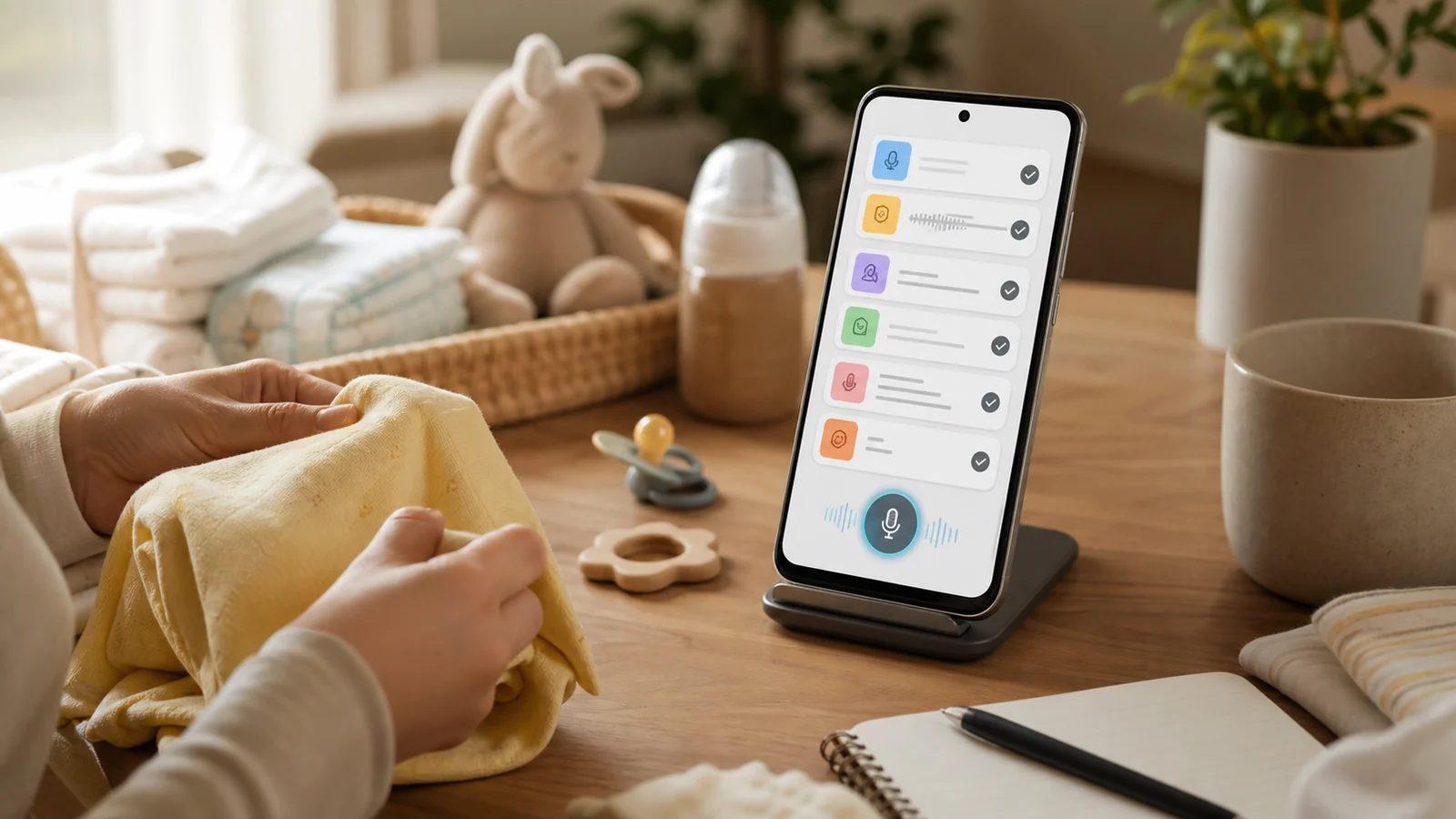
- 家長 Android 語音操作最適合在孩子已安全安頓、雙手暫時空出或照護動作告一段落時使用;洗澡、過馬路、抱孩子上下樓或處理熱源時先不要看手機。
- FoneClaw 可保存個人待辦,例如補買濕紙巾或交接事項;「午睡後」這類模糊時間會保留為未排程,明天或明確日期則可排到該日期。
- 照護訊息應先進入正確成人聯絡人或對話,再用語音輸入或 FoneClaw 支援欄位放入文字;送出是另外一步,送出後要看實際對話狀態。
- 家庭行事曆要確認 Google 家庭行事曆、帳號、日期、時間與時區;FoneClaw 可建立已選定的 Android 行事曆事件,但不會自動判斷所有家庭同步狀態。
先選一個安穩的小任務
家長最需要免手持手機的時候,常常也是最不適合看螢幕的時候:抱孩子上下樓、幫孩子洗澡、推車過馬路、處理熱水或在廚房開火。這些時刻先照顧人和環境,手機任務應該等孩子安全安頓、你停在安全位置、或照護動作告一段落後再處理。
| 想完成的事 | 適合的路線 | 完成後要看什麼 |
|---|---|---|
| 補買濕紙巾、交接家務 | FoneClaw 個人待辦 | 待辦中心中有正確項目與日期或未排程狀態 |
| 需要響鈴提醒 | 原生 Gemini/時鐘鬧鐘或計時路線 | 實際時鐘 App 中看得到計時或鬧鐘 |
| 家庭成員都要看到活動 | Google 家庭行事曆或已選定的共享行事曆 | 事件在正確帳號、日期、時間與行事曆中 |
| 通知照護者或家人 | 訊息草稿加送出前檢查 | 正確對話、正確文字,送出後有實際狀態 |
Gemini 裝置協助說明可作為原生計時器、鬧鐘和媒體控制的參考;可用性仍取決於支援的 Android 設定、實際時鐘 App、媒體 App 和連線狀態,不能假設每支手機都能用同一套指令。這類原生能力和 FoneClaw 的個人待辦、訊息草稿、行事曆建立是不同路線。若你要先把 Android 語音啟動和聆聽問題設定好,可參考 Android 語音控制設定指南:Voice Access 中文、聆聽問題與 FoneClaw 任務。
保存購物品項或交接待辦
最適合先做的家長語音任務,是低風險、可稍後核對的個人待辦。例如孩子安全睡下後,你可以說:「幫我記下補買濕紙巾。」或「明天記得把備用衣服放進包包。」FoneClaw 可把這類內容保存成個人可見待辦,並回報實際保存結果。
時間描述要分清楚。「午睡後提醒我整理外出袋」沒有明確日期或時間,會保留為未排程待辦;「明天記得帶備用衣服」則是明確日期,即使沒有指定小時,也會排到明天。保存後請確認待辦項目和日期狀態,不要把個人待辦當成家庭共享購物清單、餵食紀錄或健康紀錄。
如果這個任務需要其他大人知道,請用另外一個可驗證路線:傳一則已檢查的訊息,或建立真正的共享行事曆事件。FoneClaw 的個人待辦本身不會自動同步給家人。廚房裡的計時器、食譜和清單流程,可以另看 Android 免手持料理指南:用語音控制食譜、計時器、清單和 FoneClaw 手機動作。
傳給照護者前先檢查訊息草稿
照護訊息要簡短、清楚、只給必要資訊。孩子已安頓、你也能看一眼手機時,先打開正確的成人聯絡人或照護者對話,再用 Gboard 語音輸入說明中的方式,聚焦文字欄、點鍵盤麥克風,只口述真正要送出的內容,例如:「請幫我帶濕紙巾和外套。」語音輸入不會替你選收件人,也不會自動送出。
FoneClaw 也可以在支援情況下協助準備訊息。你可以說:「打開訊息 App,讀目前畫面;如果是阿姨的對話,把『請幫我帶濕紙巾和外套』放進輸入欄,先不要送出。」FoneClaw 會依目前可見畫面處理支援的欄位輸入;文字放進欄位後,送出仍是另外一步。
送出前請核對收件人、文字和是否含有不必要的孩子姓名、位置、學校或醫療資訊。若你接著要求送出,也要回到實際對話串確認訊息顯示為已送出或有明確狀態。更細的收件人、草稿、送出檢查可看 Android 免手動傳簡訊指南:彙整簡訊、草擬回覆、檢查後再送出。
把共享活動放到正確行事曆
需要全家看得到的安排,應放進真正的共享行事曆,而不是只存在個人待辦。依 Google 家庭行事曆 Android 說明,Google 家庭設定會建立家庭行事曆;有存取權的家庭成員可找到它。Android 上建立活動的流程是:打開 Google 行事曆,點建立,選活動,選家庭行事曆,填入標題、日期、時間和細節,最後儲存。
建立共享活動時,請核對四件事。第一,帳號是否正確,尤其手機上有多個 Google 帳號時。第二,行事曆是否選到家庭行事曆或你要的共享行事曆,不是個人預設行事曆。第三,日期、開始時間、結束時間和時區是否正確。第四,至少一位需要看到的人能在自己的行事曆裡看到該事件,才算家庭交接完成。
Google 的家庭行事曆也有提醒邊界:即將到來的活動通知會依主要行事曆設定而定,但家庭成員建立、修改或刪除活動時,預設不會產生變更通知。這表示「放到共享行事曆」不等於每個人都已收到推播或讀到內容;重要安排仍可加一則已檢查的訊息。
FoneClaw 可在 Android 裝置上列出可寫入的行事曆,讓使用者選擇目標;建立活動時會使用裝置時區,並需要明確日期、時間和提醒細節。請不要假設某個預設行事曆就是家庭行事曆。建立後,要在實際行事曆 App 中確認事件的開始/結束時間與目標行事曆;若家庭行事曆沒出現在可寫入清單中,請回到 Google 行事曆的原生路線檢查帳號、分享和權限。
安靜時刻和失敗指令都要簡化
家長場景裡,指令失敗時先停下,不要邊洗澡、過馬路、抱孩子上下樓或處理熱源邊排錯。孩子安全、環境穩定後,再看手機畫面。
| 狀況 | 下一步 | 確認方式 |
|---|---|---|
| 環境太吵,語音辨識錯 | 縮短句子,或改用鍵盤輸入 | 送出或保存前看見正確文字 |
| 手機鎖定 | 正常解鎖,不繞過帳號或系統權限 | 目標 App 和欄位可見 |
| 聯絡人名稱相近 | 先打開正確對話,再放入文字 | 收件人和對話內容正確 |
| 找不到家庭行事曆 | 檢查 Google 帳號、家庭成員與行事曆分享 | 行事曆清單中看得到且可寫入 |
| 家人說沒收到通知 | 打開事件確認共享狀態,必要時另傳訊息 | 對方可見事件或收到訊息 |
FoneClaw 的全域與個別工具設定會影響需要核准的動作;若設定線上模型,提供的家庭任務內容可能依模型服務條款處理。請只提供必要的成人聯絡、購物與行程資訊,避免不必要的孩子姓名、醫療資料、學校路線或身分細節。FoneClaw 支援能力可查看 FoneClaw 功能頁。
緊急狀況要依當地急救流程和專業人員指示處理,不要把日常語音流程當成緊急照護。你可以事前準備緊急聯絡人與定位步驟;更完整的安全準備可閱讀 Android 緊急語音指令:通話、定位與免手持求助步驟。