
Android-Sprachsteuerung für Eltern: Aufgaben, Nachrichten und Familienkalender
Drei praktische Android-Abläufe für Eltern: persönliche Aufgabe speichern, Betreuungsnachricht vorbereiten und einen Termin im richtigen Familienkalender prüfen.
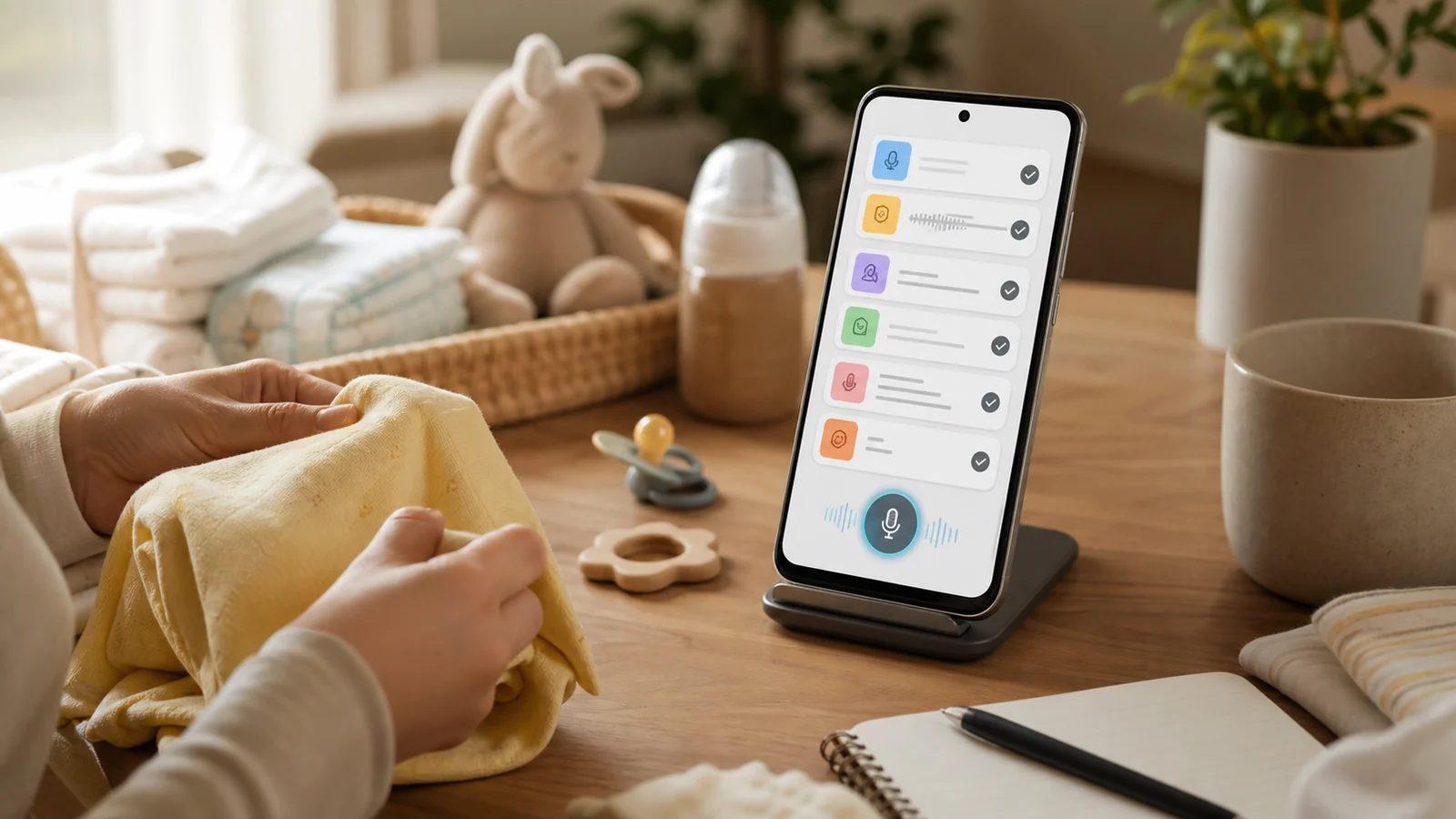
- Android-Sprachsteuerung für Eltern ist am sinnvollsten in ruhigen Momenten, nachdem das Kind sicher versorgt ist, nicht während Baden, Straßenüberquerung, Treppen oder anderer kritischer Betreuung.
- FoneClaw kann persönliche To-do-Aufgaben speichern; „nach dem Mittagsschlaf“ bleibt ohne Datum, während „morgen“ als konkretes Datum gespeichert und anschließend geprüft wird.
- Kurze Nachrichten an Betreuungspersonen gehören zuerst als Entwurf in den richtigen Chat; Diktat oder FoneClaw-Texteingabe sendet nicht automatisch.
- Ein geteilter Familientermin muss im richtigen Kalender, Konto, Datum, Zeitraum und mit sichtbarer Familienverfügbarkeit geprüft werden; Kalenderhinweise sind nicht dasselbe wie garantierte Änderungsbenachrichtigungen.
Eine kleine Haushaltsaufgabe wählen
Android-Sprachsteuerung für Eltern hilft bei kleinen Logistikaufgaben: Einkaufspunkt merken, kurze Nachricht vorbereiten, Termin eintragen oder einen Wecker setzen. Der richtige Moment ist entscheidend. Nutze das Telefon, wenn das Kind sicher liegt, sitzt oder von einer anderen erwachsenen Person betreut wird. Prüfe keine Bildschirme beim Baden, beim Tragen auf Treppen, beim Überqueren einer Straße, am Herd in einem kritischen Moment oder wenn ein Kind gerade volle Aufmerksamkeit braucht.
| Aufgabe | Passender Weg | Ergebnis prüfen |
|---|---|---|
| Persönlicher Einkaufspunkt | FoneClaw-To-do im To-do Center | Eintrag, Datum oder „ohne Termin“ sichtbar prüfen |
| Akustische Erinnerung | Native Gemini-/Uhr-Aktion oder Android-Uhr | Aktiver Wecker oder Timer in der tatsächlichen Uhr-App |
| Gemeinsamer Familientermin | Google Familienkalender oder ausgewählter Android-Kalender | Kalender, Konto, Datum, Uhrzeit und Sichtbarkeit prüfen |
| Nachricht an Betreuungsperson | Gboard-Diktat oder FoneClaw-Entwurf im richtigen Chat | Empfänger, Text und gesendeter Zustand kontrollieren |
Für einfache Timer und Medien beschreibt die Google-Hilfe zu Gemini-Geräteassistenz native Timer-, Alarm- und Medienfunktionen auf unterstützten Android-Setups. Das ist von FoneClaw-Aufgaben zu trennen: FoneClaw setzt konkrete Uhr-Alarme, speichert persönliche Aufgaben und bereitet unterstützte App-Schritte sichtbar vor.
Einkaufspunkt oder Übergabeaufgabe speichern
Ein gut geeigneter Eltern-Workflow ist eine persönliche Aufgabe mit sichtbarem Ergebnis. Beispiel: „Speichere Feuchttücher kaufen“ oder „Erinnere mich morgen an die Kita-Tasche“. FoneClaw kann daraus einen sichtbaren Eintrag im To-do Center erstellen. Nach dem Speichern prüfst du den Inhalt und den gemeldeten Bereich: ohne Termin oder mit dem konkreten Datum.
Die Zeitformulierung zählt. „Nach dem Mittagsschlaf Windeln prüfen“ bleibt ohne Termin, weil „nach dem Mittagsschlaf“ kein verlässliches Kalenderdatum ist. „Morgen Windeln kaufen“ hat dagegen ein konkretes Datum, auch wenn keine Uhrzeit genannt ist. Prüfe anschließend, ob die Aufgabe am richtigen Datum oder im Bereich ohne Termin liegt.
Diese Aufgabe ist persönlich. Sie wird nicht automatisch zur geteilten Familienliste, nicht zum Pflegeprotokoll und nicht zur Nachricht an andere. Wenn der Haushalt informiert werden soll, nutze einen getrennten, geprüften Nachrichtenentwurf oder einen echten geteilten Kalendertermin. Für Küchenmomente mit heißen Töpfen, Timern und Listen ist Freihändig kochen mit Android: Sprachsteuerung für die Küche der passendere Spezialfall.
Betreuungsnachricht vor dem Senden prüfen
Eine Nachricht an eine Betreuungsperson sollte kurz, sachlich und im richtigen Chat stehen. Öffne zuerst den Kontakt oder die Unterhaltung, etwa mit Alex oder Mara. Mit Gboard diktierst du nur den Inhalt in ein aktives Textfeld, zum Beispiel: „Kannst du bitte Feuchttücher mitbringen?“ Die Google-Hilfe zur Spracheingabe mit Gboard beschreibt Diktat als Texteingabe in ein ausgewähltes Feld; es wählt keinen Empfänger und sendet nicht automatisch.
Mit FoneClaw formulierst du die Telefonaufgabe anders: „Bereite an Alex vor: Kannst du bitte Feuchttücher mitbringen? Nicht senden.“ Auf einem kompatiblen Android-Setup kann FoneClaw den aktuellen sichtbaren Bildschirm prüfen und den Text in ein eindeutig erkanntes Eingabefeld einsetzen. Danach kontrollierst du Empfänger, Verlauf und Wortlaut. Erst ein separater unterstützter Schritt oder deine manuelle Handlung sendet die Nachricht; danach prüfst du im echten Chat, ob sie im richtigen Verlauf als gesendet erscheint.
Halte die Daten knapp. Namen, medizinische Details, genaue Routen oder sensible Schul- und Betreuungsinformationen gehören nur hinein, wenn sie wirklich nötig sind. Für die ausführliche Logik von Empfänger, Entwurf, Prüfung und Senden ist Freihändig SMS schreiben auf Android: zusammenfassen, entwerfen, prüfen, senden der richtige Anschluss.
Gemeinsamen Termin im richtigen Kalender eintragen
Für gemeinsame Familienlogistik ist ein Kalendertermin oft besser als eine persönliche Aufgabe. Die Google-Hilfe zum Familienkalender auf Android beschreibt, dass ein Google-Familien-Setup einen Familienkalender erstellt. In der Android-App erstellst du einen Termin über Erstellen, Ereignis, wählst den Familienkalender aus, ergänzt Titel und Details und speicherst.
Ein ruhiger Ablauf wäre: Kalender öffnen, neuen Termin erstellen, als Kalender „Familie“ wählen, Titel „Kita-Elternabend“ eintragen, Datum und Uhrzeit setzen, Details knapp halten und speichern. Danach prüfst du im Kalender: richtiger Google-Account, richtiger Kalender, Datum, Start- und Endzeit, Zeitzone und ob ein anderes Familienmitglied den Termin sehen kann. Erst dann ist die Übergabe im Haushalt wirklich nachvollziehbar.
Benachrichtigungen sind dabei klar zu trennen: Für bevorstehende Termine gelten standardmäßig die Benachrichtigungen wie beim primären Kalender. Wenn ein Familienmitglied einen Termin erstellt, bearbeitet oder löscht, erzeugt das standardmäßig keine Änderungsbenachrichtigung für alle. Wenn die Änderung wichtig ist, ergänze eine geprüfte Nachricht.
FoneClaw kann Kalenderarbeit unterstützen, wenn Android beschreibbare Kalender bereitstellt. Der sichere Weg ist: beschreibbare Kalender auflisten, den Zielkalender bewusst auswählen, vollständiges Datum, Startzeit, Endzeit und Erinnerung nennen, den Termin erstellen und anschließend die tatsächlich gespeicherte Zeit sowie den Zielkalender prüfen. Wenn der Familienkalender in den beschreibbaren Android-Kalendern nicht auftaucht, nutze die Google-Kalender-App direkt statt eine automatische Synchronisierung anzunehmen.
Für solche Kalender- und Nachrichtenaktionen gelten die konfigurierten globalen und werkzeugbezogenen Freigaben. Ein konfiguriertes Online-Modell kann bereitgestellten Kontext verarbeiten; gib deshalb nur die Haushaltsinformationen weiter, die für den konkreten Termin nötig sind.
Ruhige Momente und fehlgeschlagene Befehle einfach halten
Wenn ein Befehl nicht klappt, ist der beste Rückfall oft kleiner, nicht größer. Lege das Kind zuerst sicher ab oder warte, bis eine andere erwachsene Person übernimmt. Entsperre das Telefon normal, prüfe die App und wiederhole nur den nächsten sichtbaren Schritt.
| Problem | Nächster Schritt | Prüfung |
|---|---|---|
| Mikrofon versteht dich nicht | Ruhigen Moment wählen, kürzer diktieren oder manuell tippen. | Text sichtbar lesen. |
| Telefon ist gesperrt | Normal entsperren und App erneut öffnen. | Keine Sperre umgehen. |
| Kontakt ist mehrdeutig | Richtigen Erwachsenen-Kontakt oder Chat sichtbar auswählen. | Empfänger vor dem Senden prüfen. |
| Familienkalender fehlt | Google Kalender öffnen und Kalenderfreigabe prüfen. | Nicht in einen zufälligen Standardkalender schreiben. |
| Keine Änderungsbenachrichtigung angekommen | Termin im Kalender und bei Bedarf Nachricht prüfen. | Nicht doppelt erstellen. |
Die aktuelle Übersicht zu unterstützten FoneClaw-Funktionen steht auf der FoneClaw-Funktionsseite. Für allgemeine Mikrofon-, Voice-Access- und Android-Einrichtung hilft Android Sprachsteuerung einrichten: Voice Access und FoneClaw. Notfälle gehören in eine eigene Vorbereitung; dafür ist Notfall-Sprachbefehle auf Android: sicher handeln der passende Leitfaden.