
Android manos libres para padres: tareas, mensajes y calendario familiar
Usa Android manos libres para padres en momentos tranquilos: guarda tareas personales, revisa mensajes y crea eventos familiares verificables con FoneClaw.
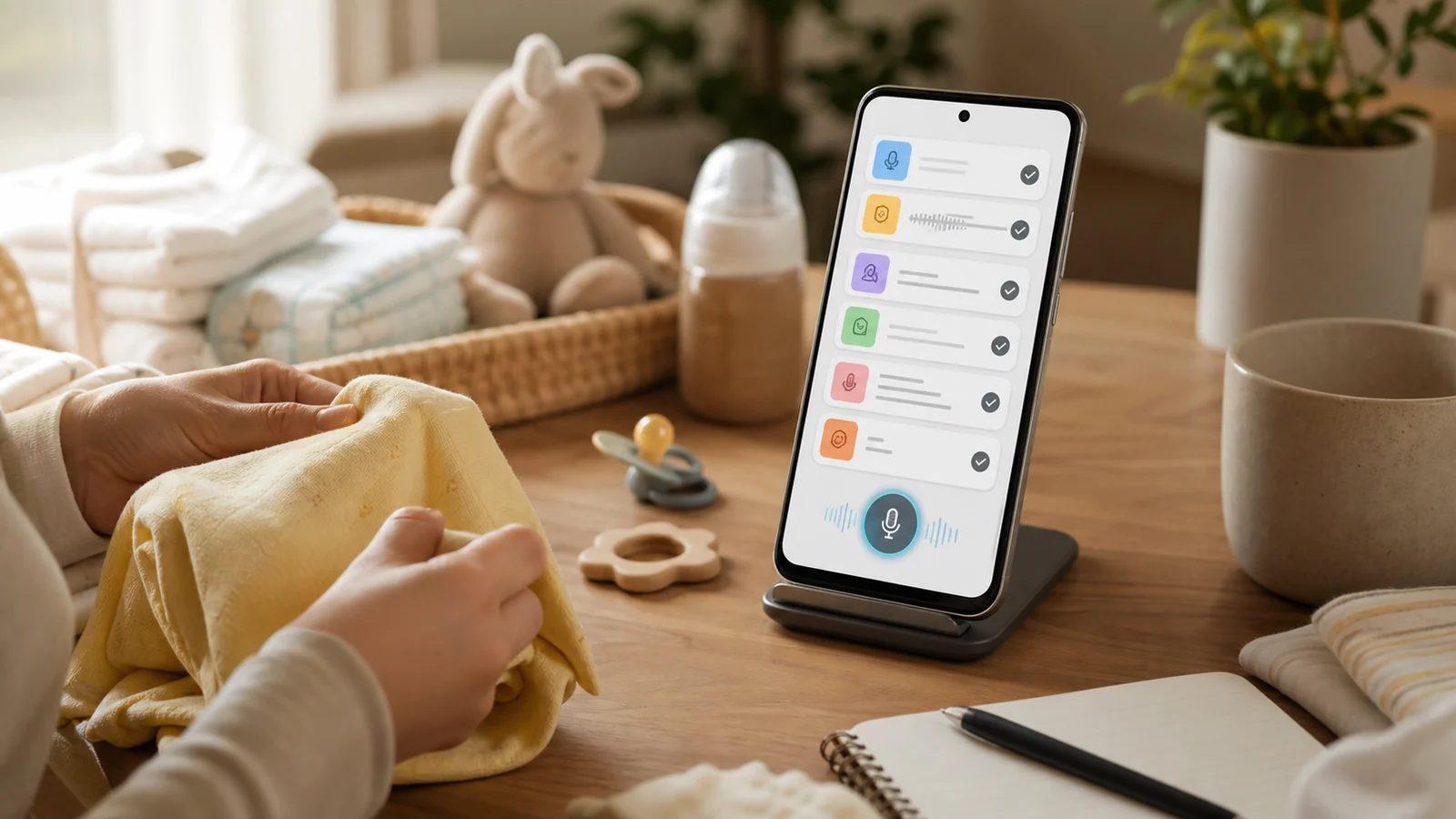
- El móvil debe usarse en un momento tranquilo, después de que el niño esté seguro; no durante baño, cruce de calle, escaleras o cualquier cuidado que requiera atención directa.
- FoneClaw puede guardar tareas personales de compra o traspaso, pero no las convierte en listas familiares compartidas ni en registros clínicos.
- Para mensajes a otro adulto, abre la conversación correcta, dicta solo el contenido, revisa destinatario y texto, y verifica el estado enviado después de una acción separada.
- Los eventos familiares deben crearse en el calendario correcto, con fecha, hora, cuenta y visibilidad comprobadas; una alerta próxima no equivale a notificación de cada cambio.
Elige una tarea pequeña del hogar
Android manos libres para padres funciona mejor cuando el niño ya está seguro y el adulto puede dedicar unos segundos al teléfono. No revises pantallas mientras bañas a un niño, cruzas una calle con carrito, bajas escaleras, cocinas algo delicado o haces una tarea de cuidado que exige atención completa. En esos momentos, lo correcto es parar la interacción con el móvil.
Cuando hay calma, elige una tarea pequeña: guardar “comprar toallitas”, preparar un mensaje para otro adulto o crear un evento familiar. No todas las rutas son iguales. Un pendiente personal sirve para que tú no olvides algo; una alarma del Reloj suena a una hora concreta; un calendario familiar comparte un evento con las personas que tengan acceso. Gemini puede ayudar con temporizadores, alarmas y controles multimedia en configuraciones Android compatibles, como explica la ayuda de asistencia del dispositivo con Gemini; FoneClaw, por su parte, se centra aquí en tareas del teléfono con resultado verificable.
Guarda una compra o una tarea de relevo
Una petición útil es breve y no contiene datos sensibles: “guarda un pendiente para comprar toallitas” o “recuérdame preparar la mochila mañana”. En FoneClaw, un pendiente se guarda como tarea personal visible en To-do Center. Después conviene verificar que el elemento aparece con el texto correcto y, si había fecha, con la fecha esperada.
La diferencia de tiempo importa. “Después de la siesta” o “cuando se duerma” no son disparadores automáticos; quedan como pendientes sin programar si no das una fecha concreta. En cambio, “mañana” sí es una fecha, aunque no indiques una hora exacta. Una alarma del Reloj también requiere una hora concreta y no sustituye a una cuenta atrás nativa ni a una detección de siesta.
Ese pendiente personal no se comparte automáticamente con la familia. Si otra persona debe saberlo, usa una ruta separada: un mensaje revisado o un evento real en un calendario compartido. Para tareas de cocina, donde también hay manos ocupadas y superficies húmedas, Cocinar sin tocar el móvil: control por voz en Android cubre un flujo distinto y más adecuado a ese contexto.
Revisa el mensaje al cuidador antes de enviarlo
Los mensajes de crianza suelen ser logísticos: “lleva toallitas”, “recoge la bolsa azul” o “salimos en diez minutos”. Empieza abriendo la conversación correcta con el adulto adecuado. Con Gboard, toca el campo de texto, usa el micrófono del teclado y dicta solo el contenido del mensaje. La guía de escritura por voz de Gboard explica que el dictado introduce texto en el campo seleccionado; no elige destinatario ni envía.
Con FoneClaw, en una app Android compatible, podemos ayudar a abrir la app, leer la pantalla visible accesible y colocar el texto en un campo editable identificado. Esa entrada no pulsa Enviar ni Enter. Si después pides una acción de envío soportada, debe hacerse como paso separado sobre la pantalla actual, y el resultado se comprueba en la conversación real.
El patrón práctico es: abre el hilo de Ana, prepara “por favor trae toallitas y la bolsa azul”, revisa destinatario y texto, envía solo cuando esté correcto y verifica que el mensaje aparece como enviado. Para un recorrido más detallado de destinatario, dictado, revisión y envío, consulta Mensajes manos libres en Android y Galaxy: resumir, dictar, revisar y enviar.
Pon el evento compartido en el calendario correcto
Cuando la logística afecta a varias personas, el calendario suele ser mejor que un pendiente personal. Google explica que una configuración familiar crea un calendario Family y que, en Android, el flujo es abrir Calendar, crear un evento, seleccionar el calendario Family, añadir título y detalles, y guardar. La ayuda de Google Calendar para calendarios familiares también indica que las personas con acceso pueden encontrarlo y que los permisos de familia y uso compartido importan.
Un evento útil debe verificarse en la app: cuenta correcta, calendario correcto, fecha, hora, zona horaria, título y detalles. Por ejemplo: “reunión con la tutora, martes de 17:00 a 17:30”. Si quieres que otra persona lo vea, comprueba que el evento aparece en el calendario compartido y, cuando haga falta, que otro miembro de la familia puede verlo. No asumas que un evento en el calendario predeterminado llegó al calendario familiar.
También hay una diferencia entre avisos y cambios. Google señala que las notificaciones próximas del calendario familiar siguen la configuración del calendario principal, pero crear, editar o eliminar un evento por parte de un miembro de la familia no genera notificaciones de cambio por defecto. Por eso la visibilidad del evento no prueba que todos hayan recibido o leído un aviso.
En FoneClaw, la ruta responsable empieza por listar calendarios Android escribibles para que el usuario elija el correcto cuando importa. No asumimos que un identificador sea “Familia” ni que el calendario predeterminado sea el compartido. Al crear un evento, se recogen fecha, hora y recordatorios necesarios, se usa la zona horaria del dispositivo y se verifica la hora creada y el calendario de destino. Las aprobaciones dependen del modo global y de los controles por herramienta, especialmente porque crear eventos afecta información compartida.
Mantén simples los momentos tranquilos y los fallos
Si algo falla, vuelve a una comprobación visible en un momento tranquilo. No dupliques eventos ni mensajes por prisa, y no intentes corregir el teléfono durante una tarea de cuidado crítica.
| Problema | Siguiente paso | Qué comprobar |
|---|---|---|
| El micrófono oye mal | Reduce ruido, habla más corto o escribe después | Texto correcto antes de guardar o enviar |
| El teléfono está bloqueado | Desbloquea normalmente cuando el niño esté seguro | App y cuenta correctas |
| Hay varios contactos parecidos | Abre el hilo manualmente o confirma nombre completo | Destinatario adulto correcto |
| No aparece el calendario familiar | Revisa cuenta, permisos y calendarios escribibles | Evento en el calendario elegido |
| No llegó aviso de cambio | Abre el evento compartido y verifica visibilidad | Fecha, hora y miembros con acceso |
Usa la mínima información familiar necesaria: evita nombres completos de niños, datos médicos, rutas escolares o detalles que no hagan falta para la tarea. Si usas un modelo online configurado, el contexto suministrado puede procesarse según las condiciones de ese proveedor. Para revisar la base de voz en Android, Control por voz en Android: configurar Voice Access y probar FoneClaw ayuda con permisos, micrófono y límites. Para situaciones urgentes, la preparación pertenece a otra guía: Comandos de voz de emergencia en Android: guía segura. Para el alcance actual de nuestras acciones Android, consulta las funciones de FoneClaw.