
Голосовое управление Android для родителей: задачи, сообщения и семейный календарь
Три проверяемых сценария для родителей: личная задача покупок, черновик сообщения взрослому помощнику и событие в семейном календаре с проверкой результата.
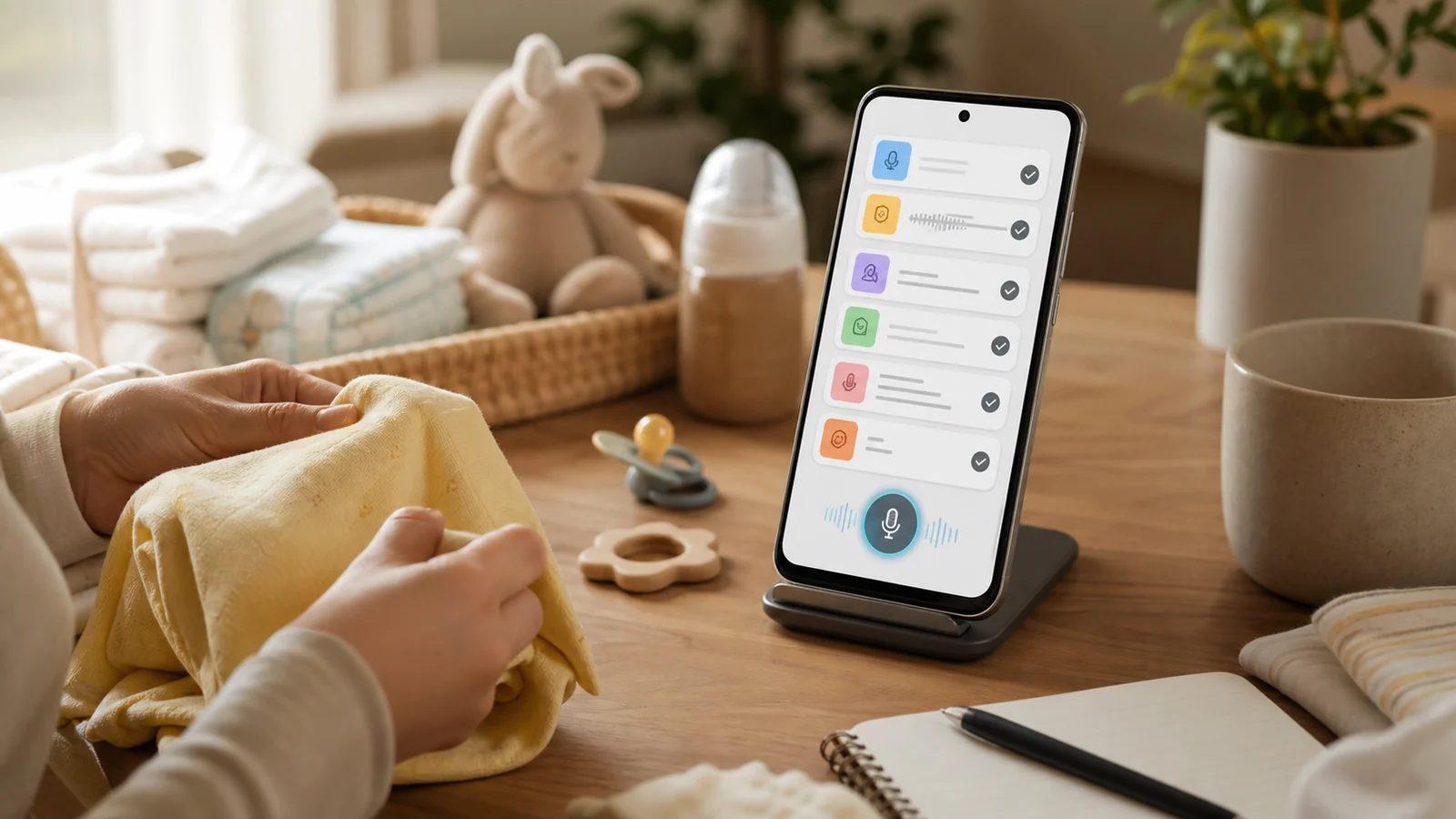
- Голосовые команды для родителей лучше использовать в спокойный момент после того, как ребенок безопасно устроен, а не во время купания, перехода дороги или другой ответственной ситуации.
- Личная задача FoneClaw подходит для покупки или бытовой передачи дела, но не становится общей семейной синхронизацией, журналом ухода или автоматическим триггером после сна.
- Сообщение взрослому помощнику нужно готовить как черновик: открыть правильный чат, проверить текст и получателя, отдельно отправить и проверить статус в переписке.
- Для семейного события используйте правильный календарь, дату, время начала и окончания и аккаунт; Family calendar в Google Calendar требует проверки видимости у членов семьи.
Выберите одну небольшую бытовую задачу
Голосовое управление Android для родителей полезно не в самый напряженный момент, а сразу после него: ребенок уже в кроватке, коляска остановлена, плита под контролем, руки свободны хотя бы на короткую проверку. Не разбирайте телефон во время купания, перехода дороги, спуска по лестнице, посадки в транспорт или любой ситуации, где внимание нужно ребенку и окружающей обстановке.
| Задача | Подходящий результат | Что проверить |
|---|---|---|
| Покупка или бытовая передача | Личная задача в списке FoneClaw | Текст, дата или раздел без срока |
| Сигнал в конкретное время | Будильник в приложении «Часы» | Время, повтор, подпись |
| Дело для всей семьи | Событие в семейном календаре | Календарь, аккаунт, дата, начало, окончание, видимость |
| Сообщение взрослому | Проверенный черновик в правильном чате | Получатель, текст, отдельная отправка |
Если нужен обычный таймер или музыка, используйте нативный маршрут Android или Gemini: справка Google по помощи Gemini на устройстве описывает таймеры, будильники и медиа на поддерживаемых Android-настройках. Это отдельный путь от личных задач FoneClaw. Для общей настройки голосовых возможностей Android полезна статья Голосовое управление Android: настройка Voice Access и задачи FoneClaw.
Сохраните покупку или задачу для передачи
Для короткой бытовой мысли хорошо подходит личная задача. Например: «добавить влажные салфетки», «проверить запас сменной одежды», «положить форму в сумку». В FoneClaw такая запись сохраняется в личный список задач FoneClaw (To-do Center). После создания нужно проверить, что пункт действительно появился с правильным текстом и датой или в разделе без срока.
Формулировки времени важны. «После дневного сна» или «после укладывания» не становятся автоматическим триггером: такая задача остается без срока, пока вы сами не вернетесь к ней. «Завтра купить салфетки» — это уже конкретная дата, даже если час не указан. Это личная задача, не общая семейная корзина и не журнал ухода.
Если задача должна попасть другому взрослому, нужен отдельный проверяемый шаг: сообщение в правильный чат или событие в общем календаре. Так бытовая мысль не теряется, но и не превращается в неподтвержденную семейную синхронизацию. Для кухонных сценариев, где руки тоже часто заняты, есть отдельная статья Готовка без касания экрана на Android: голосовые инструменты и FoneClaw.
Проверьте сообщение помощнику перед отправкой
Сообщение взрослому помощнику лучше готовить после того, как ребенок безопасно устроен и вы можете спокойно посмотреть на экран. Откройте правильный чат: партнер, няня, бабушка или другой взрослый контакт. Затем продиктуйте только текст сообщения, например: «возьми, пожалуйста, салфетки и запасной пакет».
Первый вариант — Gboard. Справка Google по голосовому вводу Gboard описывает диктовку в выбранное поле; доступность языков зависит от настроек. Второй вариант — поддерживаемый маршрут FoneClaw: на совместимом Android-экране мы можем прочитать доступное текущее состояние приложения и ввести текст в ясно определенное редактируемое поле.
Ввод текста не отправляет сообщение. Проверьте получателя, текст и отсутствие лишних личных деталей ребенка, затем отдельно отправьте, если текущий экран это поддерживает и вы действительно готовы. После отправки проверьте саму переписку: сообщение должно быть в нужном чате и иметь понятный статус. Подробный сценарий с черновиком и проверкой разобран в статье Сообщения без рук Android: SMS-сводка, черновик ответа и проверка перед отправкой.
Добавьте событие в правильный семейный календарь
Для общего семейного дела лучше использовать календарь, а не личную задачу. В справке Google Calendar о семейном календаре на Android описано, что при семейной настройке Google создается Family calendar, а доступ зависит от членства и настроек доступа. На Android путь такой: открыть Google Calendar, нажать создание события, выбрать тип «Событие», выбрать семейный календарь, добавить название и детали, затем сохранить.
Практический пример: «родительское собрание завтра с 18:30 до 20:00». В Google Calendar выберите именно семейный календарь, проверьте аккаунт, дату, время начала, время окончания, часовой пояс и название. После сохранения откройте событие и убедитесь, что оно находится не в личном календаре по умолчанию. Затем проверьте, видит ли его другой член семьи, прежде чем считать передачу завершенной.
Уведомления тоже нужно понимать точно. Google указывает, что уведомления о предстоящих событиях в семейном календаре по умолчанию соответствуют основному календарю, но создание, изменение или удаление события членом семьи не создает уведомление об изменении по умолчанию. Поэтому «я добавил событие» не равно «все получили и прочитали пуш».
В FoneClaw календарный путь начинается с выбора доступного для записи Android-календаря. Мы не предполагаем, что нужный семейный календарь всегда доступен или выбран автоматически. Если пользователь явно выбирает календарь и дает конкретные дату, время начала, время окончания и напоминания, FoneClaw может создать событие в Android-календаре и показать фактическое созданное начало и окончание. После этого все равно нужно проверить событие в календарном приложении и, для семейного дела, видимость у другого взрослого. Текущие возможности FoneClaw собраны на странице возможностей FoneClaw.
Держите тихие моменты и сбои простыми
Если команда не сработала, сначала остановите бытовое действие и убедитесь, что ребенок в безопасности. Не исправляйте контакт, календарь или разрешения во время купания, перехода дороги, удержания коляски на склоне или другого момента, где нужна полная концентрация.
| Сбой | Что сделать | Что проверить |
|---|---|---|
| Микрофон слышит плохо | Повторить позже короткой фразой или использовать экранный ввод | Текст распознан без ошибок |
| Телефон заблокирован | Разблокировать обычным способом в спокойный момент | Открыт нужный чат, список или календарь |
| Контакт неоднозначен | Выбрать взрослого получателя вручную | Открыта правильная переписка |
| Семейного календаря нет | Проверить Google Calendar и доступ семьи | Нужный календарь виден и доступен для записи |
| Уведомление о правке не пришло | Открыть календарь и проверить само событие | Дата, начало, окончание и календарь совпадают |
Настройки подтверждений в FoneClaw зависят от общего режима и конкретного действия. Настроенная онлайн-модель может обрабатывать переданный контекст, поэтому используйте минимальные бытовые формулировки: без лишних имен детей, медицинских деталей, маршрутов школы или других идентификаторов. Для срочных ситуаций держите отдельный план и важные контакты; повседневные голосовые задачи не заменяют экстренную подготовку. Для этого у нас есть отдельный материал Экстренные голосовые команды на Android: что делать.